王子・北区でiPhone 12(アイフォン トゥエルブ)バッテリー交換|7,900円~!新型iPhone登場でもまだ使える?

王子・北区でiPhone 12(アイフォン トゥエルブ)バッテリー交換|7,900円~!新型iPhone登場でもまだ使える?

こんにちは。
東京都北区・王子駅前のスマホ修理工房 王子店です。

王子をはじめ、赤羽・東十条など北区周辺からも、iPhoneのバッテリー交換について多くのご相談をいただいております。

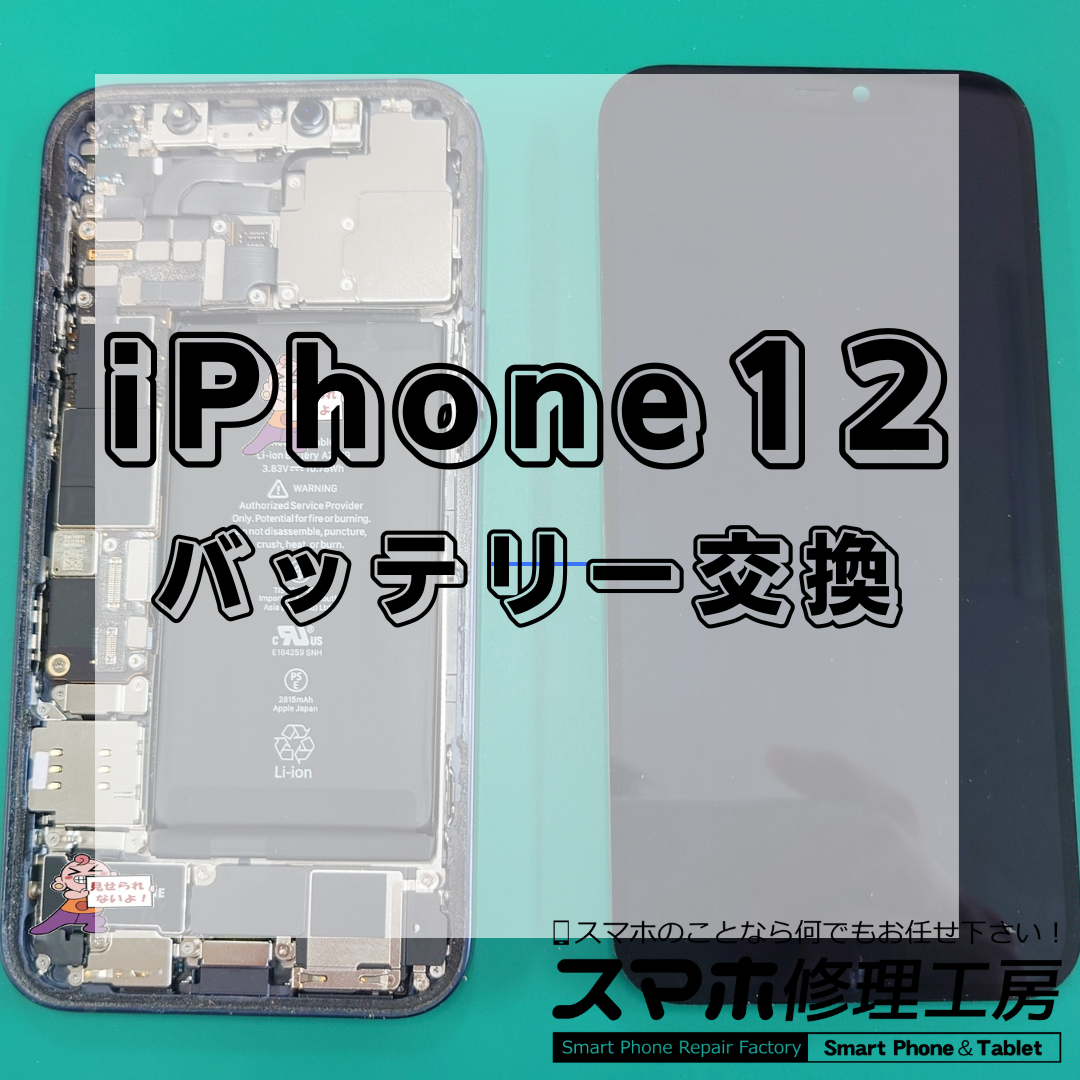
今回は iPhone 12(アイフォン トゥエルブ)のバッテリー交換修理をご依頼いただきました。

新型iPhoneが登場すると、

「そろそろ自分のiPhoneも買い替えた方がいいかな?」

と考える方も多いと思います。

しかし、今使っているiPhone 12に大きな不満がなく、気になるのがバッテリーの持ちだけなら、交換してもう少し長く使うという選択肢もあります。


📱 「最近、1日バッテリーが持たなくなってきた」

今回のお客様からは、

「朝100%まで充電しても、夕方になると残量がかなり少なくなってしまう」

とのご相談をいただきました。

iPhone 12は2020年に登場したモデルです。

発売当初から使用している端末なら、2026年現在で約6年。

毎日充電を繰り返してきたバッテリーは、どうしても少しずつ劣化していきます。

最近、

  • 朝100%でも1日持たない
  • 充電する回数が増えた
  • モバイルバッテリーが手放せない
  • 動画やゲームで急激に残量が減る
  • バッテリー残量があるのに突然電源が落ちる
  • 本体が以前より熱くなりやすい

と感じる場合は、バッテリー交換を検討してもよいタイミングです。


🔧 iPhone 12のバッテリー交換を実施

まずは修理前に画面やタッチ、カメラ、Face ID、充電などの状態を確認します。

問題がないことを確認してから端末を慎重に分解し、劣化したバッテリーを取り外して新しいバッテリーへ交換します。

交換後は、

  • 起動確認
  • 充電確認
  • タッチ操作
  • カメラ
  • Face ID
  • スピーカー
  • 各種基本動作

などをチェック。

今回も問題なく動作することを確認し、無事に修理完了となりました。

作業時間は約40分です。

基本的にデータはそのままで修理できますので、写真やLINE、アプリなどを残した状態でお返しできます。


🔋 iPhoneのバッテリーは数種類から選べます

スマホ修理工房 王子店では、iPhoneのバッテリー交換について、価格を抑えた廉価版から、回路が純正品に近い高品質バッテリーまで、数種類の交換用バッテリーをご用意しています。

「なるべく安く交換したい」

「あと1~2年使えれば十分」

「iPhone 12をこれからも長く使いたい」

「せっかく交換するなら品質にもこだわりたい」

など、ご予算や使用方法、今後どのくらい端末を使う予定なのかに合わせてお選びいただけます。

どのバッテリーが合っているか分からない場合は、ご来店時にお気軽にご相談ください。

※高品質タイプもApple純正バッテリーそのものではありません。


🆕 新型iPhoneが出た今、iPhone 12は買い替えるべき?

新型iPhoneが発売されると、やはり新しい機種は気になります。

カメラ性能や処理性能、新しい機能などを重視するのであれば、買い替えもひとつの選択肢です。

一方で、

「LINEやSNSが中心」

「動画も普通に見られる」

「カメラにも特に不満がない」

「動作速度にも困っていない」

という方の場合、バッテリーの劣化だけを理由に買い替えるのは少しもったいないかもしれません。

iPhone 12は発売から約6年が経過していますが、現在の使い方に不満がなければ、バッテリーを交換してもう少し使い続ける方法もあります。


💰 「買い替え」と「7,900円~でバッテリー交換」を比較してみる

新しいiPhoneへ買い替える場合、本体代だけでなくデータ移行や各種アプリの再設定なども必要になります。

一方、今回のiPhone 12なら、

バッテリー交換 7,900円(税込)~

で対応可能です。

端末自体に大きな故障がなく、

「唯一の不満がバッテリーの持ち」

という状態なら、まずバッテリーを交換してみるのも方法のひとつです。

もちろん、新しい機能が欲しい場合や端末全体に不具合が増えている場合は買い替えも検討しながら、現在のiPhoneの状態に合わせて判断するのがおすすめです。


☀️ 夏を越えたiPhoneは「スマホ熱中症」の影響にも注意

9月後半になりましたが、夏の暑さによるダメージがバッテリーに残っている可能性もあります。

今年の夏、

  • 炎天下で長時間スマホを使用した
  • 車内にiPhoneを置いてしまった
  • 充電しながらゲームや動画を見ていた
  • 屋外でナビを長時間使用した

という方は、スマホ熱中症のような高温状態によってバッテリーへ負担がかかっている可能性があります。

「夏が終わってから急にバッテリーの減りが早くなった」

という場合も、一度バッテリーの状態を確認してみるとよいでしょう。


⚠️ 画面が浮いてきたら「バッテリー膨張」の可能性も

バッテリーの劣化で注意したいのがバッテリー膨張です。

内部のバッテリーが膨らむと、画面を内側から押し上げて、

  • 画面と本体の間に隙間ができる
  • 画面の片側だけ浮いている
  • ケースに入りにくくなる
  • 本体が以前より熱く感じる

などの症状が出る場合があります。

画面が浮いている状態で無理に押し戻さず、早めに点検をご相談ください。


💧 秋になっても水没には注意しましょう

夏が終わっても、台風や突然の大雨などによる水没には引き続き注意が必要です。

特に長年使用しているiPhoneでは、経年劣化や過去の落下などによって、購入当初と同じ耐水性能を維持できていない可能性があります。

雨などで濡れた後に充電できない、カメラが曇る、画面がおかしいなどの症状が出た場合は、無理に充電せず早めにご相談ください。


📍 王子・赤羽・東十条でiPhone 12のバッテリー交換ならご相談ください

iPhone 12(アイフォン トゥエルブ)
バッテリー交換:7,900円(税込)~
作業時間:約40分

当店では、価格を抑えた廉価版から、回路が純正品に近い高品質バッテリーまで、数種類の中からご予算や使い方に合わせてお選びいただけます。

王子駅前をはじめ、赤羽・東十条など北区周辺で、

「iPhone 12の充電が1日持たない」
「新型iPhoneに買い替えるか迷っている」
「バッテリーだけ交換してもう少し使いたい」
「バッテリー膨張が気になる」

といった方は、スマホ修理工房 王子店までご相談ください。

新型iPhoneが登場したからといって、必ずしも今使っているiPhoneを買い替える必要はありません。

iPhone 12の性能にまだ満足しているなら、7,900円~のバッテリー交換でメンテナンスしながら長く使うという選択肢もぜひご検討ください。


北区・王子駅前でスマホ修理をご検討中の方へ。

私たちの店舗では、即日修理・データそのまま・保証付き・総務省登録修理業者の条件を揃え、安心してお任せいただけるサービスをご提供しています。

夏場は特に、スマホ熱中症による発熱や動作不良、水没事故、バッテリー膨張などのトラブルが増える時期です。

「本体が異常に熱い」「充電の減りが早い」「画面が浮いてきた」「水に濡れてしまった」などの症状がありましたら、お早めにご相談ください。

王子駅近辺の便利な立地を活かし、お客様の“困った”を素早く解決いたします。

👉 北区・王子でスマホ修理をお探しなら、ぜひ当店へご相談ください!

スマホ修理工房 王子店

〒114-0002 東京都北区王子1丁目9-1 王子駅前KSビル 4F

📞 03-5933-6957  📧 メールで問い合わせる

📱 中古端末の買取・販売はこちら

お店の場所はこちらから確認できます👇

 📍 Googleマップで見る

店舗情報

王子店
03-5933-6957
営業時間:10:00~19:00(13:00~14:00昼休憩あり) / 定休日: 毎週火曜・水曜日
住所:〒114-0002
東京都北区王子1丁目9-1 王子駅前KSビル 4F
最寄駅:JR王子駅から徒歩1分/都電荒川線 王子駅前駅から徒歩1分
対応できる修理
iPhoneシリーズ iPad・iPodシリーズ Androidスマホ Androidタブレット Apple Watch
取扱サービス
中古端末 買取 ガラスコーティング

王子店からのその他修理日記

【北区・王子】Nintendo Switchがスリープから復帰しない!画面がつかない原因と対処法
iPhone修理コラム

【北区・王子】Nintendo Switchがスリープから復帰しない!画面がつかない原因と対処法

「さっきまで遊べていたのに、スリープから復帰しない…」 「電源ボタンを押しても画面が真っ暗」 「充電器を挿してもすぐに起動しない」 Nintendo Switch(ニンテンドースイッチ)を使っていると、このような症状が起こることがあります。 特に困るのが、 昨日まで普通に遊べていたのに、スリープ状態から突然起きなくなる というケースです。 画面が真っ暗なままだと、 「Switchが壊れた?」 「バッテリーがダメになった?」 「データは消えてしまう?」 と心配になりますよね。 しかし、画面がつかないからといって、必ずしもSwitch本体が完全に故障したとは限りません。 今回は、Nintendo Switchがスリープから復帰しない・電源ボタンを押しても画面がつかない場合に確認したいポイントを解説します。 王子・赤羽・東十条をはじめ北区周辺でSwitchの起動トラブルにお困りの方も、ぜひ参考にしてください。 まず確認!本当に電源が入っていない? 画面が真っ暗でも、必ずしも本体の電源が入っていないとは限りません。 まず、 音は鳴るか Joy-Conは反応するか 充電器を挿したときに変化があるか ドックに挿すとテレビへ映るか 本体が異常に熱くなっていないか などを確認してみましょう。 例えば、 音は鳴っているのに画面だけ真っ暗 という場合は、起動不良ではなく液晶・画面側に問題がある可能性もあります。 反対に、音も画面表示もなく、何をしても反応がない場合は電源・充電・バッテリーなども含めて確認する必要があります。 原因① 一時的にフリーズしている Nintendo Switchも電子機器なので、一時的に動作が止まってしまうことがあります。 見た目は、 「電源が切れている」 ように見えても、実際にはフリーズした状態で画面が真っ暗になっている可能性があります。 通常の電源ボタン操作で反応しない場合は、強制的な再起動で改善することがあります。 ただし、何度も同じ症状を繰り返す場合は、単なる一時的なフリーズではない可能性も考えましょう。 原因② バッテリー残量が完全になくなっている Switchをスリープ状態のまま長時間置いていると、少しずつバッテリーを消費します。 そのため、 「スリープにしたときはバッテリーが残っていたのに、次に使おうとしたら起動しない」 ということがあります。 特にバッテリーが劣化しているSwitchでは、想像より早く残量がなくなる場合があります。 まずは充電器へ接続し、すぐに何度も電源ボタンを押さず、しばらく充電してから確認してみましょう。 原因③ 充電できていない 「充電していたはずなのに電源が入らない」 という場合は、実際に正常に充電できているか確認しましょう。 例えば、 ACアダプター コンセント USB Type-C端子 Switch本体の充電口 などに問題がある可能性があります。 ケーブルを挿しているだけでは、正常に充電できているとは限りません。 別のコンセントを試すなど、電源供給側も確認してみましょう。 原因④ USB Type-C充電口の不具合 Switch本体下部にはUSB Type-Cの充電口があります。 ここが破損したり接触不良を起こしたりすると、正常に充電できなくなる可能性があります。 特に、 「ケーブルを少し動かすと充電できる」「角度によって反応したりしなかったりする」「ケーブルが以前よりグラグラする」 といった症状がある場合は注意が必要です。 無理にケーブルを押し込んだり、角度をつけたまま使用したりすると、状態を悪化させる可能性があります。 原因⑤ バッテリーが劣化している 長期間使用しているNintendo Switchでは、バッテリーの劣化も考えられます。 例えば、 充電の減りが以前より早い 100%まで充電してもすぐ減る スリープ中に大きく残量が減る 充電器を外すとすぐ電源が落ちる といった症状が以前からあった場合です。 その状態から、 「ついに電源が入らなくなった」 という場合は、バッテリーの状態も確認した方がよいでしょう。 強制再起動を試してみる 画面が真っ暗で通常操作に反応しない場合、一時的なフリーズであれば強制再起動で改善する可能性があります。 任天堂の案内では、本体が反応しない場合、電源ボタンを12秒以上押し続けて電源を完全にOFFにしてから、再度電源を入れる方法があります。 ただし、一度直っても頻繁に同じ症状が発生するのであれば、別の原因が隠れている可能性があります。 「直ったから大丈夫」と放置せず、再発するか確認しておきましょう。 音はするのに画面が真っ暗なら? 電源ボタンを押したときやJoy-Conを操作したときに音がするのに、画面だけ真っ暗な場合があります。 この場合、 Switch自体は起動しているものの、画面が正常に表示されていない 可能性があります。 液晶画面や内部部品などに問題がある場合もあるため、 「電源が入らない」 とは分けて考えることが重要です。 テレビには映るのに本体画面だけ真っ暗 通常モデルや有機ELモデルの場合、ドックを使用してテレビへ出力できます。 もし、 本体画面 → 真っ暗テレビ → 正常に表示される という状態であれば、本体そのものは起動している可能性があります。 この場合は、本体画面側の故障を疑う材料になります。 以前の記事でも解説したように、Switchは外側のガラスが割れていなくても内部の液晶が故障することがあります。 反対にテレビにも映らない場合は? 本体画面も真っ暗で、テレビにも映らない。 この場合は、 本体が起動していない バッテリー 充電関連 電源関連 その他の内部故障 など、確認する範囲が広くなります。 ただし、テレビ出力自体にもドック・HDMIケーブルなど別の要素があるため、 「テレビに映らない=Switch本体が起動していない」 と即断することもできません。 症状を一つずつ切り分けることが大切です。 Joy-Conだけ反応しない場合は? 「スリープから復帰しない」と思っていたら、実際にはJoy-Con側の問題だったという可能性もあります。 本体の電源ボタンを直接押して画面が点灯するのであれば、本体は正常に動作している可能性があります。 Joy-Conやコントローラーから復帰できない場合は、コントローラーの接続状態なども確認してみましょう。 ゲーム中に突然画面が真っ暗になった場合 スリープ後ではなく、 ゲームをしている最中に突然画面が消え、そのまま起動しなくなった という場合は少し注意が必要です。 特に、 本体が非常に熱かった ファンの音が大きかった 長時間ゲームをしていた 最近何度も電源が落ちていた という場合は、本体内部の熱なども含めて状態を確認した方がよいでしょう。 Switch内部のホコリにも注意 Nintendo Switchには、本体内部の熱を外へ逃がすための冷却機構があります。 長期間使用していると、内部へホコリが蓄積する場合があります。 ホコリが増えると、 冷却しにくくなる↓本体内部に熱がこもりやすくなる 可能性があります。 「最近ファンがうるさい」 「Switchが以前より熱く感じる」 という場合は、内部クリーニングを検討してみてもよいでしょう。 スマホ修理工房 王子店では、Nintendo Switchの内部クリーニングを4,800円で承っております。 自分で分解しても大丈夫? 電源が入らないと、 「バッテリーを外してみよう」 「分解して内部を掃除してみよう」 と考える方もいるかもしれません。 しかし、Switch内部には細かなケーブルやコネクターなどがあります。 慣れていない状態で分解すると、 ケーブルを切る コネクターを破損する ネジを傷める 別の箇所を壊す といったトラブルにつながる可能性があります。 原因が分からない状態での分解はおすすめできません。 水没後にスリープから復帰しなくなったら注意 9月は台風や突然の雨も多いため、Switchの水没・水濡れにも注意が必要です。 Switchをバッグへ入れて持ち歩いていて、 「雨でバッグの中まで濡れてしまった」 というケースもあります。 また、自宅ではゲーム中に飲み物をこぼしてしまうこともあります。 水濡れ後に、 電源が入らない 充電できない 画面がつかない Joy-Conを認識しない 音がおかしい などの症状が出た場合は、何度も電源を入れたり充電したりするのは避けましょう。 内部へ水分が入っている状態で通電すると、症状が悪化する可能性があります。 9月も「スマホ熱中症」と同じようにゲーム機の熱対策を 9月後半でも、日中は気温が高くなる日があります。 スマートフォンでは高温による不具合をスマホ熱中症と表現することがありますが、ゲーム機も熱には注意が必要です。 Nintendo Switchを、 直射日光の当たる場所 高温の車内 布団やクッションの上 排気口を塞ぐような場所 で長時間使用するのは避けましょう。 本体が異常に熱い場合は一度ゲームを中断し、風通しのよい場所で自然に温度を下げてください。 バッテリー膨張にも注意 長期間使用しているSwitchでは、バッテリー膨張にも注意が必要です。 例えば、 本体背面が浮いている 外装に隙間ができた 本体が不自然に膨らんでいる 以前よりバッテリーの減りが極端に早い といった症状がある場合です。 膨らんだ本体を強く押し戻したり、そのまま充電を続けたりするのは避けましょう。 電源が入らない症状とは別に、バッテリーの状態も確認することが大切です。 Switchがスリープから復帰しないときのチェックポイント 画面が真っ暗になった場合は、次のポイントを確認してみましょう。 音やJoy-Conの反応はあるか 本体が異常に熱くなっていないか しばらく充電しても変化がないか ACアダプターやコンセントに問題はないか 強制再起動を試したか テレビには映るか ケーブルの角度で充電状態が変わらないか 最近バッテリーの減りが早くなっていなかったか 落下や強い衝撃の心当たりはないか 水濡れの心当たりはないか これらを確認すると、 画面・充電・バッテリー・本体起動のどこに原因がありそうなのか を切り分けやすくなります。 セーブデータは消えてしまう? 電源が入らなくなったとき、特に心配なのがゲームのセーブデータではないでしょうか。 画面がつかないからといって、その時点ですべてのデータが消えているとは限りません。 そのため、原因が分からない状態で安易に初期化するのはおすすめできません。 特にデータを残したい場合は、修理を依頼するときに、 「できるだけデータを残したい」 と事前に伝えておきましょう。 修理する?それとも買い替える? Switchが起動しなくなった場合でも、原因によっては修理して使い続けられる可能性があります。 一方、 長期間使用している バッテリーも劣化している 画面も破損している Joy-Conにも不具合がある 複数箇所が故障している という場合は、修理費用と買い替え費用を比較することも大切です。 まずは故障原因を確認してから判断するとよいでしょう。 Nintendo Switch修理ならスマホ修理工房 王子店 スマホ修理工房 王子店では、スマートフォンやiPadだけでなくNintendo Switchなどのゲーム機修理にも対応しております。 電源が入らない 充電できない 画面が映らない Joy-Con関連 水没 内部クリーニング その他の不具合 など、まずは機種と症状をお知らせください。 Nintendo Switchの内部クリーニングは4,800円で承っております。 機種・故障内容・部品在庫などによって、修理可否や作業時間は異なります。 北区・王子駅前でSwitchがスリープから復帰しないなら Nintendo Switchの画面が突然真っ暗になった場合、すぐに「完全に壊れた」と判断する必要はありません。 まずは、 充電・強制再起動・音やJoy-Conの反応・テレビ出力・本体温度 などを確認してみましょう。 特に、 「しばらく充電しても反応しない」「強制再起動でも変化がない」「最近バッテリーの減りが極端に早かった」「ゲーム中に突然電源が落ちた」「水に濡れた後から起動しない」 という場合は、一度本体の点検をおすすめします。 9月も引き続き、スマホ熱中症と同じような高温環境、水没・水濡れ、バッテリー膨張には注意しましょう。 王子・赤羽・東十条をはじめ北区周辺で、**「Switchがスリープから復帰しない」「電源ボタンを押しても画面がつかない」「充電しても起動しない」「突然画面が真っ暗になった」**といった症状にお困りの方は、スマホ修理工房 王子店へお気軽にご相談ください。   北区・王子駅前でスマホ修理をご検討中の方へ。 私たちの店舗では、即日修理・データそのまま・保証付き・総務省登録修理業者の条件を揃え、安心してお任せいただけるサービスをご提供しています。 夏場は特に、スマホ熱中症による発熱や動作不良、水没事故、バッテリー膨張などのトラブルが増える時期です。 「本体が異常に熱い」「充電の減りが早い」「画面が浮いてきた」「水に濡れてしまった」などの症状がありましたら、お早めにご相談ください。 王子駅近辺の便利な立地を活かし、お客様の“困った”を素早く解決いたします。 👉 北区・王子でスマホ修理をお探しなら、ぜひ当店へご相談ください! スマホ修理工房 王子店 〒114-0002 東京都北区王子1丁目9-1 王子駅前KSビル 4F 📞 03-5933-6957  📧 メールで問い合わせる 📱 中古端末の買取・販売はこちら お店の場所はこちらから確認できます👇  📍 Googleマップで見る
【北区・王子】Androidが突然SIMを認識しない・圏外になる!原因と対処法を解説
iPhone修理コラム

【北区・王子】Androidが突然SIMを認識しない・圏外になる!原因と対処法を解説

「朝までは普通に使えていたのに突然圏外になった」 「Androidに“SIMなし”と表示される」 「アンテナが立たず電話もインターネットも使えない」 Galaxy・Google Pixel・Xperia・AQUOS・OPPOなどのAndroidスマートフォンを使用していると、突然SIMを認識しなくなることがあります。 電話やモバイル通信が使えなくなるため、 「スマホが壊れた?」「SIMカードの故障?」「通信会社の障害?」 と焦ってしまいますよね。 しかし、圏外になったからといって、必ずAndroid本体が故障しているとは限りません。 SIMカードや設定、一時的な通信トラブルなど、さまざまな原因が考えられます。 今回は、Androidスマートフォンが突然SIMを認識しない・圏外になる・モバイル通信ができない場合に確認したいポイントを解説します。 王子・赤羽・東十条をはじめ北区周辺でAndroidの通信トラブルにお困りの方も、ぜひ参考にしてください。 まず表示を確認してみよう 一口に「通信できない」といっても、Androidの表示によって症状が異なります。 例えば、 SIMなし SIMカードがありません 圏外 緊急通報のみ アンテナは立っているのに通信できない モバイルネットワークを利用できない などです。 まずは画面上部や設定画面を確認し、現在どのような状態になっているのかを確認してみましょう。 原因① 一時的な通信トラブル 突然圏外になった場合、最初に試したいのがスマートフォンの再起動です。 一時的な通信エラーなどであれば、再起動することで正常に戻る場合があります。 また、 機内モードをON↓少し待つ↓OFF と切り替えることで、モバイルネットワークへ再接続されることもあります。 昨日まで正常に使えていて、落下や水濡れなどの心当たりがない場合は、まず簡単なところから確認しましょう。 原因② 通信会社側で障害が発生している 自分のスマートフォンだけではなく、通信会社側で一時的な障害が発生している可能性もあります。 例えば、 「家族も同じ通信会社で同時に圏外になった」 「会社にいる人も同じ症状になっている」 という場合です。 この場合はスマートフォンを修理しても改善しません。 Wi-Fiが利用できる環境であれば、契約している通信会社の公式サイトなどで通信障害が発生していないか確認してみましょう。 原因③ SIMカードの接触不良 物理SIMカードを使用しているAndroidでは、SIMカードの接触状態も確認ポイントです。 長期間使用していたり、端末へ強い衝撃が加わったりすると、何らかの理由でSIMを正常に認識できなくなる場合があります。 再起動しても「SIMなし」などの表示が続く場合は、SIMカード側の問題も考えられます。 ただし、SIMトレイを無理に開けたり、サイズの合わないピンを使用したりすると破損につながる可能性があります。 取り扱いには十分注意しましょう。 原因④ SIMカード自体に問題がある SIMカードも長期間使用していると、傷や劣化などによって正常に認識されなくなる可能性があります。 原因を切り分ける方法の一つが、 別のスマートフォンで同じSIMを確認すること です。 例えば、 Android A → SIMを認識しないAndroid B → 同じSIMで正常に通信できる のであれば、Android A側に問題がある可能性があります。 反対に、別のスマートフォンでも同じSIMを認識しないのであれば、SIMカードや契約側について確認する必要があります。 ※SIMの種類・対応端末・契約条件などによっては単純に入れ替えて確認できない場合があります。 原因⑤ SIMトレイが破損している スマートフォンを落としたり、SIMカードを何度も抜き差ししたりしていると、SIMトレイが変形・破損する場合があります。 SIMトレイが正常に装着できないと、SIMカードが正しい位置に収まらず認識できない可能性があります。 特に、 トレイが浮いている 奥まで入らない 以前より取り出しにくい トレイが曲がっている という場合は注意しましょう。 無理に押し込むと、SIMカードだけでなく本体内部まで破損する可能性があります。 原因⑥ 落とした後から圏外になった スマートフォンを落とした直後から、 「SIMを認識しなくなった」「ずっと圏外になった」 という場合は、本体側の故障も考えられます。 画面が割れていなくても、落下の衝撃は内部へ伝わります。 特に、 落下前は正常↓落下直後からSIMなし・圏外 という場合は、SIM周辺や通信に関係する部分など、本体側の点検も検討しましょう。 「SIMなし」と「圏外」は同じではない ここは重要なポイントです。 「SIMなし」 スマートフォンがSIMカードを正常に認識できていない可能性があります。 物理SIMの場合は、 SIMカード SIMトレイ SIM読み取り部分 本体側 などを確認します。 「圏外」 SIM自体は認識していても、モバイルネットワークへ正常に接続できていない可能性があります。 通信エリア、通信障害、契約状態、設定、本体側など、さまざまな原因が考えられます。 つまり、 SIMなし=SIM認識側を中心に確認圏外=通信側も含めて確認 というイメージです。 eSIMの場合は? 最近のAndroidでは、物理SIMだけでなくeSIMに対応している機種も増えています。 eSIMはスマートフォン内部へ通信契約情報を登録して使用するため、物理SIMのようにカードを抜き差しすることはありません。 そのためeSIMで通信できない場合、 「SIMカードを抜いて挿し直してみる」 という対処はできません。 設定や契約状態などを確認する必要があります。 eSIMの再設定や削除を行う場合は注意してください。 よく分からない状態でeSIM情報を削除してしまうと、再発行や再設定が必要になる場合があります。 Wi-Fiは使えるのにモバイル通信だけできない 「インターネット自体が壊れた」と思っていても、Wi-Fiでは普通に通信できる場合があります。 この場合は、 Wi-Fi通信 → 正常モバイル通信 → 使用できない という状態です。 まずWi-FiをOFFにして、本当にモバイル通信だけが利用できないのか確認してみましょう。 モバイル通信だけが使えないのであれば、SIM・契約・通信設定・通信会社側などを中心に原因を確認します。 電話はできるのにインターネットだけ使えない場合 さらに、 電話はできるSMSも使えるでもモバイルデータ通信だけできない というケースもあります。 この場合も、必ずSIMカードそのものが故障しているとは限りません。 モバイルデータ通信の設定なども確認する必要があります。 契約している通信会社やプランによって設定内容が異なる場合があるため、通信会社の案内も確認してみましょう。 SIMを交換した直後から通信できない 新しいSIMカードへ変更した直後や、通信会社を変更した直後から通信できない場合は、故障以外の可能性も考えられます。 例えば、 開通手続き SIMの対応状況 APNなどの通信設定 契約内容 などです。 「SIMを交換する前までは正常だった」 のであれば、いきなりスマートフォンの故障と判断するのではなく、契約・設定側も確認しましょう。 デュアルSIMを使っている場合 Androidには、2回線を利用できるデュアルSIM対応機種もあります。 この場合、 通話に使用する回線 モバイルデータ通信に使用する回線 が別々に設定されていることがあります。 「SIMは認識しているのにインターネットにつながらない」 という場合は、モバイルデータ通信に使用するSIMが意図した回線になっているか確認してみましょう。 ネットワーク設定のリセットは慎重に 通信トラブルについて調べると、 「ネットワーク設定をリセットする」 という対処法を見かけることがあります。 改善する可能性はありますが、Wi-FiやBluetoothなど関連する設定がリセットされる場合があります。 保存している接続情報などに影響する可能性があるため、内容を理解せずにいきなり実行するのはおすすめしません。 まずは再起動や機内モード、通信障害の確認など簡単な方法から試しましょう。 初期化は最後に考えましょう SIMを認識しないからといって、すぐスマートフォンを初期化するのはおすすめできません。 初期化すると本体内のデータが消去されます。 さらに、SIMスロットなどハードウェア側に問題がある場合は、初期化しても改善しない可能性があります。 まずは、 再起動↓機内モード↓通信障害確認↓SIM・設定確認↓別端末などで原因切り分け↓本体点検 という順番で確認していきましょう。 水没後にSIMを認識しなくなったら注意 9月は台風や突然の大雨もあるため、スマートフォンの水没には引き続き注意が必要です。 例えば、 「大雨でスマートフォンが濡れた」 「水に落とした後からSIMなしになった」 という場合は、水分が内部へ侵入している可能性もあります。 さらに、 充電できない カメラが曇る スピーカーがおかしい 画面がちらつく など別の症状も出ている場合は、早めの点検をおすすめします。 水濡れ後は無理に充電を繰り返さないようにしましょう。 9月もスマホ熱中症に注意 9月後半でも暑い日は続きます。 高温の車内や直射日光の当たる場所にスマートフォンを放置すると、いわゆるスマホ熱中症の原因になります。 端末が異常に熱くなった場合は、 充電を中止する ゲームなど負荷の高い操作をやめる ケースを外せる状況なら外す 風通しのよい場所で自然に冷ます などの対応をしましょう。 冷蔵庫や保冷剤などで急激に冷やすのは避けてください。 バッテリー膨張も一緒にチェック SIMトラブルとは直接関係していなくても、長期間使用しているAndroidならバッテリー膨張にも注意しましょう。 画面が浮いている 背面パネルが開いている 本体に隙間ができている バッテリーの減りが極端に早い といった症状がある場合は、バッテリーが膨張している可能性があります。 通信トラブルだけでなく、スマートフォン全体の状態を確認することが大切です。 AndroidがSIMを認識しないときのチェックポイント 突然SIMなし・圏外になった場合は、次のポイントを確認してみましょう。 スマートフォンを再起動したか 機内モードをON・OFFしてみたか 通信会社側で障害が発生していないか 「SIMなし」なのか「圏外」なのか Wi-Fiでは正常に通信できるか 物理SIMかeSIMか 最近SIMを交換していないか 最近スマートフォンを落としていないか 水濡れの心当たりがないか 別の端末やSIMで原因を切り分けられるか これらを確認すると、SIM・通信会社・設定・Android本体のどこに原因がありそうなのかを判断しやすくなります。 修理する?買い替える? SIMスロットなど特定の部分だけに問題があり、それ以外は快適に使用できているのであれば、修理可能か確認して使い続ける方法があります。 一方、 使用年数が長い バッテリーも劣化している 画面にも不具合がある 動作が遅い 複数の故障がある という場合は、修理費用と買い替え費用を比較してみてもよいでしょう。 最新機種にこだわらなければ、状態の良い型落ち中古Androidへ買い替える方法もあります。 Android修理ならスマホ修理工房 王子店 スマホ修理工房 王子店では、Galaxy・Google Pixel・Xperia・AQUOS・OPPOなど、Androidスマートフォンの修理をご相談いただけます。 SIM・通信関連の不具合 画面交換 バッテリー交換 充電関連 水没修理 起動不良 各種不具合の点検 など、まずは機種名と症状をお知らせください。 Android修理の作業時間は約180分が目安です。 ※機種・故障箇所・部品在庫によって、修理時間や対応可否は異なります。 お問い合わせの際は、 「SIMなしと表示される」「SIMは認識しているけど圏外」「落とした直後から圏外になった」「別のSIMでも認識しない」 など、確認できている症状を詳しくお伝えいただくとスムーズです。 買い替えるならスマホショッキング 通信トラブル以外にも複数の不具合があり、長期間使用しているスマートフォンなら買い替えも一つの選択肢です。 最新モデルだけでなく、少し前の世代の中古スマートフォンなら購入費用を抑えられる場合があります。 修理するならスマホ修理工房 王子店。買い替えるならスマホショッキング。 現在のスマートフォンをあと何年使いたいのかも含めて比較してみましょう。 北区・王子駅前でAndroidがSIMを認識しない・圏外になったら Androidが突然圏外になったからといって、必ず本体が故障したとは限りません。 まずは、 再起動・機内モード・通信障害・SIM・通信設定 などを確認してみましょう。 特に、 「別のSIMでも認識しない」「落とした直後からSIMなしになった」「水に濡れてから圏外になった」「再起動しても常にSIMを認識しない」 という場合は、本体側の点検も検討しましょう。 また9月も、スマホ熱中症・水没・バッテリー膨張には引き続き注意が必要です。 王子・赤羽・東十条をはじめ北区周辺で、Galaxy・Google Pixel・Xperia・AQUOS・OPPOなどの**「SIMを認識しない」「突然圏外になった」「SIMなしと表示される」「モバイル通信ができない」**といった症状にお困りの方は、スマホ修理工房 王子店へお気軽にご相談ください。   北区・王子駅前でスマホ修理をご検討中の方へ。 私たちの店舗では、即日修理・データそのまま・保証付き・総務省登録修理業者の条件を揃え、安心してお任せいただけるサービスをご提供しています。 夏場は特に、スマホ熱中症による発熱や動作不良、水没事故、バッテリー膨張などのトラブルが増える時期です。 「本体が異常に熱い」「充電の減りが早い」「画面が浮いてきた」「水に濡れてしまった」などの症状がありましたら、お早めにご相談ください。 王子駅近辺の便利な立地を活かし、お客様の“困った”を素早く解決いたします。 👉 北区・王子でスマホ修理をお探しなら、ぜひ当店へご相談ください! スマホ修理工房 王子店 〒114-0002 東京都北区王子1丁目9-1 王子駅前KSビル 4F 📞 03-5933-6957  📧 メールで問い合わせる 📱 中古端末の買取・販売はこちら お店の場所はこちらから確認できます👇  📍 Googleマップで見る
【北区・王子】子ども用iPadは新品?中古?何世代を選ぶ?失敗しない選び方を解説
iPhone修理コラム

【北区・王子】子ども用iPadは新品?中古?何世代を選ぶ?失敗しない選び方を解説

「子ども用にiPadを買いたいけど、新品じゃないとダメ?」 「YouTubeや学習アプリくらいなら中古でも十分?」 「安いiPadを見つけたけど、古すぎないか心配…」 お子さま用としてiPadを探していると、意外と迷うのが**「どのiPadを選べばいいのか」**です。 新品の最新モデルを購入すれば安心感はありますが、用途によってはそこまで高い性能を必要としない場合もあります。 一方で、価格だけを見て古い中古iPadを購入すると、 「使いたいアプリが使えなかった」 「容量がすぐいっぱいになった」 「思ったより動作が遅かった」 など、購入後に後悔する可能性もあります。 今回は、子ども用iPadを選ぶ際に確認しておきたいポイントを、新品・中古の違いも含めて解説します。 王子・赤羽・東十条をはじめ北区周辺で、お子さま用のiPadを検討している方もぜひ参考にしてください。 まず「何に使うiPadなのか」を決めよう 子ども用iPadといっても、使い方は家庭によってさまざまです。 例えば、 YouTubeなどの動画視聴 学習アプリ オンライン授業 電子書籍 お絵描き ゲーム 写真・動画撮影 プログラミング学習 などがあります。 YouTubeや簡単な学習アプリが中心なら、必ずしも最新・最高性能のiPadが必要とは限りません。 一方で、ゲームやイラスト制作などを長く楽しみたい場合は、ある程度余裕のある性能を選んだ方が快適に使える可能性があります。 つまり、 「子ども用だから安いiPadでいい」 ではなく、 「子どもが何に使うのか」 から考えることが大切です。 新品iPadのメリット 新品を選ぶ一番分かりやすいメリットは、端末の状態を心配する必要が少ないことです。 購入直後からバッテリーや外装の使用歴を気にせず使い始められます。 また、比較的新しいモデルであれば、今後長期間使用しやすいというメリットもあります。 例えば、 「小学生の間だけではなく、中学生になっても使わせたい」 と考えている場合は、ある程度新しいモデルを購入する意味があります。 ただし、その分購入価格は高くなります。 中古iPadのメリット 中古iPadの大きな魅力は、購入費用を抑えられることです。 特に、 「まずiPadを使わせてみたい」「動画と学習アプリが中心」「子どもなので落としたり壊したりするのが心配」 という場合は、中古iPadも有力な選択肢になります。 新品の最新モデルだけを見るのではなく、数世代前まで選択肢を広げることで、予算に合ったiPadを探しやすくなります。 浮いた予算で、 保護ケース ガラスフィルム タッチペン キーボード などを用意する方法もあります。 「安ければ古くてもOK」ではありません 中古iPadで注意したいのが、価格だけで選んでしまうことです。 iPadは長期間使用できる端末ですが、古いモデルになれば、 OSの対応状況 アプリの対応状況 処理性能 バッテリーの劣化 ストレージ容量 なども考える必要があります。 購入時に数千円安かったとしても、使いたいアプリが対応していなかったり、すぐに買い替えが必要になったりすれば、結果的に割高になる可能性があります。 中古iPadは「一番安いモデル」ではなく、「用途に対して十分なモデル」を選ぶことが重要です。 何世代のiPadを選べばいい? これは非常によくある質問ですが、 「○世代なら絶対大丈夫」 とは一概に言えません。 なぜなら、同じiPadでも用途によって必要な性能が違うからです。 動画視聴・ネット検索中心 YouTubeやWebサイトを見ることが中心なら、それほど高い性能を必要としない場合があります。 中古iPadとの相性がよい用途です。 学習用 学習アプリやオンライン授業などに使う場合は、使用予定のアプリが対応しているか確認しましょう。 数年間使う予定なら、ギリギリの性能ではなく少し余裕を持って選ぶのがおすすめです。 ゲーム用 ゲームはタイトルによって必要な性能が大きく異なります。 3Dグラフィックを多用するゲームなどでは、古いiPadだと動作が重くなる場合があります。 お絵描き用 Apple Pencilなどを使ってイラストを描く場合は、iPad本体と使用したいApple Pencilの対応状況も確認が必要です。 ストレージ容量は余裕を持って 子ども用iPadで意外と重要なのがストレージ容量です。 「子どもだからそんなに容量はいらないだろう」 と思っていても、 ゲーム 動画 写真 学習アプリ などを入れていくと、容量は少しずつ減っていきます。 特にゲームは、アプリ本体だけでなくアップデートによって容量が増えることがあります。 iPadの内蔵ストレージは、購入後に簡単に増設できません。 数年間使う予定なら、購入時点でギリギリではなく、少し余裕を持った容量を選びましょう。 Wi-Fiモデルで十分? 子ども用として自宅中心で使うのであれば、Wi-Fiモデルで十分という家庭も多いでしょう。 自宅のWi-Fiや外出先の利用可能なWi-Fiへ接続すればインターネットを利用できます。 一方、 「車で移動中にも使わせたい」 「外出先でも単体で通信したい」 という場合は、Wi-Fi+Cellularモデルを検討する方法があります。 ただし、Cellularモデルは通信契約についても確認が必要です。 どこで使うのかを考えて選びましょう。 中古ならバッテリー状態も重要 中古iPadを購入するときは、外観だけでなくバッテリーも重要です。 見た目がきれいでも、長期間使用されている端末ではバッテリーが劣化している可能性があります。 子どもが動画やゲームを長時間使用する場合、 「すぐに充電がなくなる」 という状態では使い勝手が悪くなります。 中古iPadを選ぶ際は、価格・外観・世代だけでなく、バッテリーの状態についても確認しておきましょう。 子ども用だからこそケースは重要 iPadはスマートフォンより大きいため、子どもの手では持ちにくい場合があります。 特に、 ソファから落とす ベッドから落とす 机の角にぶつける カバンの中で圧迫する などには注意が必要です。 購入後は、端末を保護できるケースの使用がおすすめです。 小さなお子さまの場合は、持ち手が付いたものや、角までしっかり保護できるタイプなども検討するとよいでしょう。 ガラスフィルムも付けた方がいい? 画面保護のため、ガラスフィルムなどを使用する方法もあります。 ただし、フィルムを貼っているから絶対に画面が割れないわけではありません。 iPadは画面が大きいため、落とした場所や角度によっては内部の液晶まで破損することがあります。 ケース+画面保護 という形で、できるだけ落下時のリスクを減らしておくのがおすすめです。 子どもが使うなら利用制限も確認 iPadには、お子さまが使用する時間やコンテンツなどを管理するための機能があります。 ゲームや動画を自由に使わせるだけではなく、 「1日何時間まで」「夜は使用できないようにする」「特定のアプリを制限する」 など、家庭のルールに合わせて設定を考えてみましょう。 購入後すぐに渡すのではなく、保護者側で必要な設定を確認してから使用を開始すると安心です。 中古iPadを購入するときに確認したいポイント 中古品の場合は、次のような項目を確認しておきましょう。 ① モデル・世代② ストレージ容量③ 外観の傷や破損④ 画面表示・タッチ操作⑤ バッテリー状態⑥ 充電できるか⑦ カメラ・スピーカー・ボタン類⑧ Wi-Fiなどの通信⑨ アクティベーションロックに問題がないか 特に個人間売買の場合は、価格だけで判断せず、正常に初期設定して使用できる端末なのか確認することが大切です。 中古iPadなら「少し上のモデル」も狙える 中古iPadの面白いところは、同じ予算でも新品とは違った選択肢があることです。 例えば、 新品のエントリーモデルを購入する という方法だけでなく、 少し前の世代のiPad AirやiPad Proを中古で探す という考え方もあります。 もちろん古さやバッテリー状態などは確認する必要がありますが、用途によっては中古だからこそ選択肢が広がります。 「新品か中古か」だけでなく、 予算の中でどのiPadが一番用途に合っているか という考え方がおすすめです。 子どもが落として画面を割ってしまったら? 子ども用iPadで多いトラブルの一つが落下です。 もし画面を割ってしまっても、すぐに買い替えなければならないとは限りません。 画面交換によって、まだ使い続けられる場合があります。 ただし、 本体フレームも大きく変形 バッテリーも劣化 動作もかなり遅い ストレージ容量も不足 など、複数の問題がある場合は、修理と買い替えの費用を比較した方がよいでしょう。 9月後半もスマホ熱中症に注意 9月後半になっても暑い日はあります。 スマートフォンでよく言われるスマホ熱中症と同様、iPadも高温には注意が必要です。 特にお子さまが、 充電しながら長時間ゲームをする といった使い方をしている場合は、本体がかなり熱くなっていないか確認しましょう。 また、車内へiPadを置いたままにするのも避けてください。 水没にも注意 子ども用iPadでは、飲み物による水没にも注意が必要です。 テーブルで動画を見ながらジュースを飲んでいて、 「コップを倒してiPadにかかってしまった」 ということもあります。 濡れた直後は普通に動いていても、後から不具合が発生する場合があります。 水濡れ後に異常がある場合は、無理に充電を繰り返さず早めに点検しましょう。 バッテリー膨張も定期的にチェック 中古iPadや長期間使用しているiPadでは、バッテリー膨張にも注意しましょう。 画面が浮いている 本体との間に隙間がある 本体が不自然に膨らんでいる 机に置くとガタつく といった症状がある場合は、使用を続ける前に点検をおすすめします。 特にお子さまが使用する端末は、保護者の方が定期的に本体状態を確認してあげるとよいでしょう。 子ども用iPadは新品?中古? 新品と中古、どちらが正解というわけではありません。 新品が向いている方 できるだけ長期間使いたい 使用歴のない端末が欲しい 比較的新しい性能・機能を重視したい 中古が向いている方 購入費用を抑えたい 動画や学習中心で使いたい 初めて子どもへiPadを持たせる 最新モデルにこだわらない 用途に合えば型落ちでも問題ない 大切なのは、価格だけではなく「何年間・何に使うのか」まで考えて選ぶことです。 買い替えるならスマホショッキング 「子ども用なので最新モデルまでは必要ない」 「できるだけ予算を抑えてiPadを探したい」 「少し前のiPad Airなども比較したい」 そんな場合は、中古iPadもぜひ選択肢に入れてみてください。 スマホショッキングでは、中古iPadの販売・買取を行っております。 現在ご家庭で使っていないiPadがあれば、査定して次の端末の購入費用に充てる方法もあります。 壊れてしまったらスマホ修理工房 王子店へ スマホ修理工房 王子店では、 iPad画面交換 バッテリー交換 充電関連 水没修理 起動不良 各種不具合 などの修理をご相談いただけます。 iPad修理の作業時間は約120分が目安です。 ※機種・修理内容・部品在庫によって異なります。 子どもが落として画面を割ってしまった場合でも、 「修理した方がいいのか、それとも買い替えた方がいいのか」 現在のiPadの状態を見ながら比較してみましょう。 北区・王子で子ども用iPadを探すなら 子ども用iPadだからといって、必ず最新モデルを購入する必要があるとは限りません。 動画視聴・学習・ゲーム・お絵描きなど、まずは使用目的を決め、 世代・性能・容量・バッテリー・価格 を比較することが大切です。 中古iPadなら、予算を抑えながら用途に合ったモデルを探せる可能性があります。 一方で、古すぎるモデルを価格だけで選ぶのではなく、これから何年間使いたいのかまで考えて選びましょう。 また9月も、スマホ熱中症・水没・バッテリー膨張には引き続き注意が必要です。 修理するならスマホ修理工房 王子店。中古iPadへの買い替え・買取ならスマホショッキング。 王子・赤羽・東十条をはじめ北区周辺で、子ども用iPadの購入や現在使用しているiPadの修理・買い替えをご検討の方は、お気軽にご相談ください。   北区・王子駅前でスマホ修理をご検討中の方へ。 私たちの店舗では、即日修理・データそのまま・保証付き・総務省登録修理業者の条件を揃え、安心してお任せいただけるサービスをご提供しています。 夏場は特に、スマホ熱中症による発熱や動作不良、水没事故、バッテリー膨張などのトラブルが増える時期です。 「本体が異常に熱い」「充電の減りが早い」「画面が浮いてきた」「水に濡れてしまった」などの症状がありましたら、お早めにご相談ください。 王子駅近辺の便利な立地を活かし、お客様の“困った”を素早く解決いたします。 👉 北区・王子でスマホ修理をお探しなら、ぜひ当店へご相談ください! スマホ修理工房 王子店 〒114-0002 東京都北区王子1丁目9-1 王子駅前KSビル 4F 📞 03-5933-6957  📧 メールで問い合わせる 📱 中古端末の買取・販売はこちら お店の場所はこちらから確認できます👇  📍 Googleマップで見る
【北区・王子】PS5コントローラーが勝手に動く!スティックドリフトの原因と対処法
iPhone修理コラム

【北区・王子】PS5コントローラーが勝手に動く!スティックドリフトの原因と対処法

「スティックに触っていないのにキャラクターが勝手に歩く…」 「FPSをしていると照準が少しずつ動いてしまう」 「メニュー画面でカーソルが勝手に移動する」 PlayStation 5(プレイステーション ファイブ)で遊んでいると、このような症状が発生することがあります。 いわゆる**「スティックドリフト」**と呼ばれる症状です。 ほんの少し動くだけなら我慢できそうですが、アクションゲームやFPS、TPS、格闘ゲームなどでは操作に大きく影響します。 「コントローラーを買い替えるしかない?」 と思うかもしれませんが、症状によっては設定や一時的な不具合などを確認することで原因を切り分けられる場合があります。 今回は、PS5のDualSense(デュアルセンス)ワイヤレスコントローラーで、スティックに触っていないのに勝手に動く原因と対処法について解説します。 王子・赤羽・東十条をはじめ北区周辺でゲーム機のトラブルにお困りの方も、ぜひ参考にしてください。 スティックドリフトってどんな症状? スティックドリフトとは、アナログスティックを操作していないにもかかわらず、入力されているような動きをする症状です。 例えば、 キャラクターが勝手に歩く カメラが少しずつ回転する FPSで照準が勝手にずれる メニュー画面のカーソルが動く 車がまっすぐ走らない などがあります。 症状が軽い場合は、 「自分が少しスティックに触れているだけかな?」 と思ってしまうこともあります。 しかし、手を完全に離しても毎回同じ方向へ動くのであれば、コントローラー側の状態を確認してみましょう。 原因① スティック周辺の汚れ ゲーム機のコントローラーは手で直接触るため、長期間使用するとホコリや汚れが付着します。 特にアナログスティックの根元には隙間があり、細かなゴミが入り込むことがあります。 まずは電源を切った状態で、スティック周辺に目立つ汚れがないか確認してみましょう。 表面のホコリなどは柔らかいブラシ等でやさしく取り除きます。 ただし、尖った工具を隙間へ差し込んだり、液体を大量に使用したりするのは避けましょう。 内部を傷つけ、別の故障につながる可能性があります。 原因② スティック内部の摩耗・劣化 長期間ゲームをしていると、アナログスティック内部の部品も少しずつ摩耗します。 特に、 FPS・TPS アクションゲーム スポーツゲーム レースゲーム など、スティックを頻繁に操作するゲームを長時間プレイしている場合は負担が大きくなります。 内部の部品が摩耗すると、スティックを中央へ戻しているつもりでも、わずかに入力されている状態になることがあります。 これがスティックドリフトにつながる原因の一つです。 原因③ 落下や強い衝撃 DualSenseを床へ落とした後から、 「急にスティックが勝手に動くようになった」 という場合は、落下によるダメージも考えられます。 外側に割れや大きな傷がなくても、内部に衝撃が伝わっている可能性があります。 特に、 落とす前は正常↓落とした直後からドリフトする という場合は、単なる設定だけではなくコントローラー側の故障も疑われます。 原因④ 一時的な接続・ソフトウェアの問題 キャラクターが勝手に動いたからといって、必ずアナログスティックが故障しているとは限りません。 一時的な接続状態やゲーム側の問題などが影響している可能性もあります。 まずは、 ゲームを終了↓PS5を再起動↓コントローラーを再接続 して、症状が改善するか確認してみましょう。 一時的な不具合であれば、これだけで正常に戻る場合があります。 特定のゲームだけ勝手に動く場合は? 原因を切り分けるうえで確認したいのが、 「どのゲームでも症状が出るのか?」 という点です。 例えば、 ゲームA → 勝手に右へ動くゲームB → 正常PS5のメニュー → 正常 という場合は、コントローラー本体だけが原因とは限りません。 ゲーム内の操作設定なども確認してみましょう。 反対に、 どのゲームでも同じ方向へ動くPS5の画面でも操作がおかしい という場合は、コントローラー側を確認する必要性が高くなります。 デッドゾーン設定とは? FPSやTPSなどでは、ゲーム内にデッドゾーンの設定が用意されている場合があります。 デッドゾーンとは簡単に言うと、 「スティックを少し動かした程度では入力として反応させない範囲」 です。 スティックが中央にある状態でも、ごくわずかな入力を検出してしまう場合、デッドゾーンを調整することでゲーム上の症状が目立ちにくくなることがあります。 ただし、これはスティック内部の摩耗そのものを直しているわけではありません。 設定を大きく変更しないと正常に操作できないほど症状が進んでいる場合は、コントローラー側の状態を確認した方がよいでしょう。 左スティックと右スティックで症状が違う DualSenseには左右2本のアナログスティックがあります。 ゲームによって役割は異なりますが、 左スティック → キャラクター移動右スティック → カメラ・照準 として使われることが多くあります。 そのため、 「キャラクターだけ勝手に歩く」 なら左スティック、 「視点だけ勝手に回る」 なら右スティックに症状が出ている可能性があります。 どちらのスティックに問題がありそうなのか確認しておくと、修理を相談するときにも症状を伝えやすくなります。 別のコントローラーで確認してみる 別のDualSenseがある場合は、同じゲームで試してみましょう。 例えば、 コントローラーA → 勝手に右へ動くコントローラーB → 正常 であれば、コントローラーA側に問題がある可能性が高くなります。 反対に、別のコントローラーでもまったく同じ症状が出るのであれば、ゲーム側の設定なども確認した方がよいでしょう。 家族や友人のコントローラーを一時的に借りられる場合も、原因を切り分ける方法の一つです。 コントローラーのリセットを試してみる DualSenseにはリセット操作があります。 接続や動作がおかしい場合は、コントローラーをリセットしてから再接続することで改善するケースもあります。 ただし、 「落下後からスティックが物理的におかしい」 「何をしても常に同じ方向へ入力される」 という場合は、リセットだけでは改善しない可能性があります。 自分で分解・修理しても大丈夫? スティックドリフトについて調べると、DualSenseを自分で分解して修理している動画なども見つかります。 しかし、コントローラー内部には細かな部品やケーブルがあります。 慣れていない状態で分解すると、 ケーブルを傷つける コネクターを破損する ボタンが反応しなくなる 元に戻せなくなる など、別の故障につながる可能性があります。 「とりあえず分解して掃除してみよう」 という方法はおすすめできません。 水や飲み物をこぼした後からおかしい場合 コントローラーで意外と注意したいのが水没・液体濡れです。 ゲーム中に机へ、 水 お茶 コーヒー ジュース などを置いている方も多いのではないでしょうか。 飲み物をこぼした後から、 スティックが勝手に動くボタンが反応しない特定のボタンが押しっぱなしになる といった症状が出た場合は、液体による影響も考えられます。 特に糖分を含んだ飲み物は、乾いた後も内部に成分が残る可能性があります。 濡れた後に異常が出ている場合は、何度も電源を入れて確認するのではなく、早めに相談しましょう。 9月もゲーム機の熱対策を忘れずに 9月後半でも暑い日はあります。 スマートフォンでは高温によるトラブルをスマホ熱中症と呼ぶことがありますが、PS5などのゲーム機も熱対策は重要です。 長時間ゲームをしているとPS5本体から熱が発生します。 さらに本体内部へホコリが溜まっていると、熱をうまく逃がしにくくなる可能性があります。 特に、 ファンの音が以前より大きい 本体がかなり熱い 長時間遊ぶと電源が落ちる 購入してから一度も内部清掃していない という場合は、本体のメンテナンスも検討しましょう。 スマホ修理工房 王子店では、PS5の内部クリーニングを9,800円で承っております。 バッテリー膨張にも注意 DualSenseはバッテリーを内蔵したコントローラーです。 長期間使用している場合は、スティックだけでなくバッテリーの状態にも注意しましょう。 以前より充電の減りが極端に早い 充電してもすぐに切れる 外装に不自然な浮きや変形がある といった症状がある場合は、バッテリー膨張など別のトラブルが起きていないか確認が必要です。 異常な膨らみや変形がある場合は、無理に押し戻したり、そのまま充電を続けたりしないようにしましょう。 スティックドリフトが起きたら確認したいこと PS5のコントローラーが勝手に動く場合は、次のポイントを確認してみましょう。 スティックから完全に手を離しても動くか 左右どちらのスティックで症状が出るか 特定のゲームだけで発生するか 別のゲームでも同じ症状が出るか PS5を再起動しても改善しないか 別のコントローラーでは正常か スティック周辺に汚れがないか 最近コントローラーを落としていないか 飲み物をこぼしたことがないか 症状が徐々に悪化していないか このように確認すると、ゲーム側なのかコントローラー側なのかを切り分けやすくなります。 修理?それともコントローラーを買い替える? スティックドリフトが発生したときは、修理費用と新しいコントローラーの購入費用を比較することも大切です。 特に、 スティック以外は正常 まだ長く使いたい バッテリーの状態も悪くない のであれば、修理を検討する方法があります。 一方、 左右両方のスティックがおかしい 複数のボタンも反応しない バッテリーもかなり劣化している 外装も大きく破損している など複数の不具合がある場合は、買い替えと比較してみるのもよいでしょう。 PS5・ゲーム機の故障ならスマホ修理工房 王子店 スマホ修理工房 王子店では、スマートフォンやiPadだけでなく、ゲーム機の修理についてもご相談いただけます。 Nintendo SwitchやPS5など、 コントローラー関連 スティック・ボタン関連 画面関連 充電関連 水没・液体濡れ 内部クリーニング その他の不具合 など、まずは機種名と症状をお知らせください。 故障内容や部品によって修理対応可否・作業時間が異なる場合があります。 北区・王子駅前でPS5のコントローラーが勝手に動いたら PS5のDualSenseでキャラクターや照準が勝手に動く場合、スティック内部の摩耗だけが原因とは限りません。 まずは、 再起動・別のゲーム・別のコントローラー・スティック周辺の状態・ゲーム内設定 などを確認してみましょう。 特に、 「どのゲームでも同じ方向へ動く」「スティックから手を離しても動き続ける」「落とした直後から症状が出た」「徐々にドリフトがひどくなっている」 という場合は、コントローラー側の状態を確認することをおすすめします。 また9月も、ゲーム機の高温状態には注意が必要です。スマートフォンのスマホ熱中症と同じように熱を溜め込まない環境を意識し、飲み物による水没・液体濡れ、長期間使用したコントローラーのバッテリー膨張にも注意しましょう。 王子・赤羽・東十条をはじめ北区周辺で、**「PS5のコントローラーが勝手に動く」「スティックドリフトがひどい」「キャラクターが勝手に歩く」「照準が勝手にずれる」**といった症状にお困りの方は、スマホ修理工房 王子店へお気軽にご相談ください。   北区・王子駅前でスマホ修理をご検討中の方へ。 私たちの店舗では、即日修理・データそのまま・保証付き・総務省登録修理業者の条件を揃え、安心してお任せいただけるサービスをご提供しています。 夏場は特に、スマホ熱中症による発熱や動作不良、水没事故、バッテリー膨張などのトラブルが増える時期です。 「本体が異常に熱い」「充電の減りが早い」「画面が浮いてきた」「水に濡れてしまった」などの症状がありましたら、お早めにご相談ください。 王子駅近辺の便利な立地を活かし、お客様の“困った”を素早く解決いたします。 👉 北区・王子でスマホ修理をお探しなら、ぜひ当店へご相談ください! スマホ修理工房 王子店 〒114-0002 東京都北区王子1丁目9-1 王子駅前KSビル 4F 📞 03-5933-6957  📧 メールで問い合わせる 📱 中古端末の買取・販売はこちら お店の場所はこちらから確認できます👇  📍 Googleマップで見る
王子・北区でiPhone 8(アイフォン エイト)画面交換|4,900円!
修理日記

王子・北区でiPhone 8(アイフォン エイト)画面交換|4,900円!

こんにちは。東京都北区・王子駅前のスマホ修理工房 王子店です。 王子をはじめ、赤羽・東十条など北区周辺からも、iPhoneの画面割れやバッテリー交換など、さまざまな修理をご依頼いただいております。 今回は iPhone 8(アイフォン エイト)の画面交換修理をご依頼いただきました。 最新のiPhone 18が登場する一方で、今回修理するiPhone 8は2017年に発売されたモデル。 発売から約9年が経過したiPhone 8ですが、メンテナンス次第では2026年の今でも元気に動いてくれます! 📱 画面が割れてしまったiPhone 8 今回お持ち込みいただいたiPhone 8は、落下によって画面が割れてしまった状態でした。 幸い本体は起動しており、画面交換でまだまだ使用できそうです。 画面が割れていてもタッチ操作ができると、 「まだ使えるから、このままでいいかな?」 と思ってしまいがちですが、ひび割れを放置すると、 割れがさらに広がる タッチ操作が効かなくなる 液晶表示に線やシミが出る ガラス片で指を傷つける 隙間から水分やホコリが入りやすくなる など、別のトラブルにつながる可能性があります。 まだ使いたいiPhoneだからこそ、早めの修理がおすすめです。 🔧 iPhone 8の画面交換を実施! まずは修理前に端末の状態を確認してから、慎重に画面を取り外していきます。 内部の状態も確認し、新しい画面へ交換。 その後、 画面表示 タッチ操作 ホームボタン Touch ID カメラ スピーカー 充電 各種基本動作 などを確認していきます。 新しい画面を取り付けたことで表示もきれいになり、タッチ操作も問題なし。 作業時間は約45分。 基本的にデータはそのままで修理できますので、写真やLINE、アプリなどを残した状態でお返しできます。 ✨ iPhone 18が登場する時代でも、iPhone 8はまだ元気! 2026年には新しいiPhone 18シリーズが登場し、スマートフォンもどんどん進化しています。 その一方で、今回修理したiPhone 8は2017年発売。 最新機種と比べれば性能や対応環境にはもちろん違いがありますが、今回の端末は画面を交換すると再びしっかり動作してくれました。 約9年前のiPhoneでも、メンテナンス次第で元気に動く。 修理店をやっていると、こうした端末に出会うことは珍しくありません。 バッテリーが劣化したらバッテリーを交換する。画面が割れたら画面を交換する。 必要な部分をメンテナンスしながら大切に使えば、スマートフォンは意外と長く活躍してくれることがあります。 📱 「古いから買い替え」だけが正解ではありません もちろん、iPhone 8は古いモデルですので、対応OSやアプリ、セキュリティ面などを考えて、新しい機種への買い替えが適しているケースもあります。 しかし、 「電話やLINEなど最低限の用途で使っている」 「仕事用のサブ端末として使いたい」 「ホームボタン付きのiPhoneが使いやすい」 「中に入っているデータをそのまま使いたい」 といった方であれば、修理して使い続ける方法もあります。 特に今回のように画面交換4,900円で再び使用できるのであれば、すぐに端末を買い替えず修理するのも選択肢のひとつです。 最新のiPhone 18が発売されても、約9年前のiPhone 8が現役で動いている。 これもスマートフォン修理ならではの面白さですね。 ☀️ 長く使っているiPhoneはバッテリーの状態もチェック iPhone 8を長期間使用している場合は、画面だけでなくバッテリーの状態にも注意しましょう。 今年の夏のような暑い時期に、炎天下で長時間使用したり、充電しながらゲームや動画を楽しんだりすると、スマホ熱中症のような高温状態になることがあります。 特に年数が経過したバッテリーでは、劣化によってバッテリー膨張が起こり、内部から画面を押し上げてしまう場合もあります。 「落としていないのに画面が浮いてきた」 という場合は、画面ではなくバッテリーが原因かもしれません。 無理に押し戻さず、早めに点検をご相談ください。 💧 古いiPhoneほど水没には注意 長期間使用しているiPhoneでは、経年劣化や過去の落下などによって、購入当初と同じ耐水性能を維持できていない可能性があります。 特に画面が割れている状態では、隙間から水分が内部へ侵入するリスクも高まります。 9月は台風や突然の大雨もありますので、引き続き水没注意です。 水に濡れた後に画面がおかしい、充電できない、カメラが曇っているなどの症状が出た場合は、無理に充電せず早めにご相談ください。 📍 王子・赤羽・東十条でiPhone 8の画面交換ならご相談ください iPhone 8(アイフォン エイト)画面交換:4,900円(税込)作業時間:約45分 王子駅前をはじめ、赤羽・東十条など北区周辺で、 「iPhone 8の画面を割ってしまった」「古いiPhoneだけど修理して使いたい」「ホームボタン付きのiPhoneをまだ使いたい」「買い替えるほどではないので修理したい」 といった方は、スマホ修理工房 王子店までご相談ください。 iPhone 18が登場する2026年。約9年前に発売されたiPhone 8も、メンテナンス次第ではまだまだ元気に動きます! 古いからとすぐに諦めず、画面交換やバッテリー交換をしながら、使い慣れたiPhoneを長く使うという選択肢もぜひご検討ください。   北区・王子駅前でスマホ修理をご検討中の方へ。 私たちの店舗では、即日修理・データそのまま・保証付き・総務省登録修理業者の条件を揃え、安心してお任せいただけるサービスをご提供しています。 夏場は特に、スマホ熱中症による発熱や動作不良、水没事故、バッテリー膨張などのトラブルが増える時期です。 「本体が異常に熱い」「充電の減りが早い」「画面が浮いてきた」「水に濡れてしまった」などの症状がありましたら、お早めにご相談ください。 王子駅近辺の便利な立地を活かし、お客様の“困った”を素早く解決いたします。 👉 北区・王子でスマホ修理をお探しなら、ぜひ当店へご相談ください! スマホ修理工房 王子店 〒114-0002 東京都北区王子1丁目9-1 王子駅前KSビル 4F 📞 03-5933-6957  📧 メールで問い合わせる 📱 中古端末の買取・販売はこちら お店の場所はこちらから確認できます👇  📍 Googleマップで見る
【北区・王子】Androidの指紋認証が反応しない!突然使えなくなった原因と対処法
iPhone修理コラム

【北区・王子】Androidの指紋認証が反応しない!突然使えなくなった原因と対処法

「昨日まで使えていた指紋認証が突然反応しなくなった」 「何度指を置いてもロック解除できない」 「画面交換をしてから指紋認証の反応が悪い気がする」 Galaxy・Google Pixel・Xperia・AQUOS・OPPOなど、現在のAndroidスマートフォンでは指紋認証を搭載している機種が数多くあります。 ロック解除だけでなく、アプリの認証や決済などで毎日使っている方も多いのではないでしょうか。 それだけに突然使えなくなると、かなり不便です。 しかし、 「指紋認証できない=指紋センサーが故障した」 とは限りません。 指やセンサー部分の汚れ、保護フィルム、一時的なソフトウェアの不具合などが原因になっている場合もあります。 今回は、Androidスマートフォンで指紋認証が反応しない・認証に何度も失敗する・突然使えなくなった場合に確認したいポイントを解説します。 王子・赤羽・東十条をはじめ北区周辺でAndroidの指紋認証トラブルにお困りの方も、ぜひ参考にしてください。 Androidの指紋センサーは機種によって場所が違う Androidスマートフォンの指紋認証といっても、すべて同じ構造ではありません。 機種によって、 画面内 本体側面 背面 など、指紋センサーの位置が異なります。 そのため、指紋認証が使えなくなったときも、機種によって確認するポイントが変わります。 まずは自分のスマートフォンがどこで指紋を読み取っているのか確認してみましょう。 原因① 指が濡れている・汚れている 最初に確認したいのが、指の状態です。 指紋認証は指の状態によって認識しづらくなる場合があります。 例えば、 指が濡れている 汗をかいている ハンドクリームを塗った直後 指に汚れが付いている 指先が極端に乾燥している などです。 特に夏から秋にかけては汗をかくことも多いため、 「外では認証しづらいけれど、室内では普通に使える」 ということもあります。 まずは指をきれいな状態にして、もう一度試してみましょう。 原因② 指紋センサーが汚れている 指だけでなく、スマートフォン側も確認しましょう。 側面や背面に指紋センサーがある機種では、センサー部分に皮脂や汚れが付着していると正常に読み取れない場合があります。 柔らかい乾いた布などでやさしく拭いてから、もう一度試してみましょう。 画面内指紋認証の場合も、認証する部分の画面が汚れていないか確認してみてください。 原因③ 保護フィルムを交換してから反応が悪い 画面内指紋認証を搭載したAndroidで注意したいのが、保護フィルムやガラスフィルムです。 「昨日フィルムを交換した」 「新しいガラスフィルムを貼った直後から認証しにくい」 という場合は、フィルムが影響している可能性があります。 製品によって厚みや素材などが異なるため、端末との組み合わせによって指紋認証の使い勝手に影響する場合があります。 フィルム交換と指紋認証不良の発生時期が同じ という場合は、一度確認してみましょう。 原因④ スマホケースが邪魔をしている 側面に指紋センサーが搭載されている機種では、ケースも確認してみましょう。 ケースの形状によっては、指がセンサーへしっかり触れていないことがあります。 特に、 「ケースを新しくしてから認証しづらい」 という場合は、一度ケースを外して試してみると原因を切り分けられます。 原因⑤ 指紋を登録し直してみる 以前より指紋認証の成功率が明らかに低くなった場合は、登録している指紋を確認してみましょう。 機種によって操作方法は異なりますが、登録済みの指紋を削除して再登録することで改善する場合があります。 登録するときは、センサーに対して指の中心だけでなく、少しずつ角度を変えながら読み取らせることがポイントです。 ただし、指紋認証が完全に反応しない状態で何度登録し直しても改善しない場合は、別の原因も考える必要があります。 原因⑥ 一時的なソフトウェアの不具合 昨日までは普通に使えていたのに、突然指紋認証だけ使えなくなった。 このような場合は、一時的なソフトウェアの不具合も考えられます。 まずはスマートフォンを一度再起動してみましょう。 再起動後に正常へ戻るのであれば、一時的な不具合だった可能性があります。 また、利用できるシステムアップデートがある場合は内容を確認してみましょう。 「指紋認証の設定そのものが消えた」場合は? 単純に認証に失敗するのではなく、 「指紋認証の設定項目が表示されなくなった」 という症状は少し状況が異なります。 例えば、 以前は設定画面に指紋認証があった↓突然項目そのものがなくなった という場合です。 再起動などで改善する可能性もありますが、端末側が指紋認証に関係する部品を正常に認識できていない可能性なども考えられます。 このような場合は、何度も指紋を登録し直すというより、本体側の状態を確認した方がよいでしょう。 落とした後から指紋認証できない スマートフォンを落とした直後から指紋認証が使えなくなった場合は注意が必要です。 画面が割れていなくても、落下の衝撃は内部へ伝わります。 例えば、 落下前 → 指紋認証は正常落下後 → 指紋認証だけ反応しない という場合は、指紋センサーやその周辺部品に何らかの影響が出ている可能性も考えられます。 「画面が割れなかったから大丈夫」と判断せず、落下前後で変わった機能がないか確認しましょう。 電源ボタンは使えるのに指紋認証だけできない 側面の電源ボタンに指紋センサーが搭載されているAndroidでは、 「電源ボタンとしては使えるのに、指紋認証だけ反応しない」 ということがあります。 電源ボタンを押して画面を点灯・消灯できることと、指紋を読み取れることは別の機能です。 そのため、 「ボタンが押せるから指紋センサーも正常」 とは限りません。 この症状も修理時の重要な確認ポイントになります。 画面は映るのに画面内指紋認証だけ使えない GalaxyやGoogle Pixelなど、画面内に指紋センサーを搭載している機種もあります。 この場合、 画面表示は正常タッチ操作も正常でも指紋認証だけ反応しない という症状が発生することがあります。 画面が映っているからといって、指紋認証に関係する部分まですべて正常とは限りません。 特に落下後や画面破損後から症状が出ている場合は、ディスプレイ周辺の状態も確認する必要があります。 画面交換後に指紋認証が使えなくなったら? 画面内指紋認証を搭載したAndroidでは、画面交換後に指紋認証の状態も確認することが大切です。 交換する画面部品や機種の構造によって、指紋認証に関係する作業や調整が必要になる場合があります。 そのため、 「画面交換後から急に指紋認証が使えなくなった」 という場合は、まず修理を行った店舗へ相談することをおすすめします。 無理に設定変更や初期化を繰り返す前に、修理前後で何が変わったのかを伝えましょう。 初期化すれば直る? 指紋認証が使えないと、 「初期化したら直るのでは?」 と思う方もいるかもしれません。 しかし、いきなり初期化するのはおすすめしません。 初期化するとスマートフォン内のデータが消去されます。 さらに、原因が指紋センサーなどハードウェア側にある場合は、初期化しても改善しない可能性があります。 まずは、 指・センサーの清掃↓ケース・フィルムの確認↓再起動↓指紋の再登録↓落下や修理歴などの確認 という順番で原因を切り分けていきましょう。 指紋認証が使えなくてもパスコードは忘れないように 指紋認証は便利ですが、スマートフォンのロック解除方法は指紋だけではありません。 再起動後やセキュリティ上の理由などで、PIN・パターン・パスワードの入力を求められることがあります。 普段ずっと指紋認証だけを使っていると、 「PINを忘れてしまった」 ということもあります。 指紋認証が正常に使えている方も、設定しているパスコードなどは忘れないようにしておきましょう。 水没後から指紋認証が使えない場合 9月は台風や突然の大雨による水没にも注意が必要です。 スマートフォンが濡れた後から、 指紋認証できない 画面がおかしい 充電できない カメラが曇る スピーカーの音がおかしい など複数の症状が出た場合は、水濡れの影響も考えられます。 防水・耐水性能のあるスマートフォンでも、端末の状態や使用年数などによって水分が内部へ侵入する可能性があります。 水濡れ後に異常がある場合は、無理に充電を繰り返さず早めの点検がおすすめです。 9月もスマホ熱中症に注意 9月後半に入っても、気温が高い日はあります。 高温の車内や直射日光の当たる場所へスマートフォンを放置すると、いわゆるスマホ熱中症の原因になります。 端末が異常に熱くなっている場合は、充電やゲームなど負荷の高い使用を中断しましょう。 冷蔵庫や保冷剤などで急激に冷やすのではなく、風通しのよい場所で自然に温度を下げるのがおすすめです。 バッテリー膨張も一緒に確認 数年間使用しているAndroidスマートフォンなら、指紋認証だけでなく本体全体の状態もチェックしましょう。 特に、 画面が浮いている 背面パネルが開いてきた 本体に隙間がある バッテリーの減りが極端に早い という場合は、バッテリー膨張の可能性があります。 バッテリー膨張と指紋認証不良が直接関係しているとは限りませんが、どちらも放置せず端末全体の状態を確認することが大切です。 Androidの指紋認証が使えないときのチェックポイント 指紋認証が突然使えなくなった場合は、次のポイントを確認してみましょう。 指が濡れたり汚れたりしていないか 指紋センサーや画面が汚れていないか 保護フィルムを交換していないか ケースがセンサーを邪魔していないか 再起動しても改善しないか 指紋を登録し直せるか 指紋認証の設定項目自体は表示されているか 最近スマートフォンを落としていないか 画面交換などの修理後から症状が出ていないか 水濡れの心当たりがないか ポイントは、単純に「認証しにくい」のか、「指紋センサー自体がまったく反応していない」のかを分けて考えることです。 修理する?それとも買い替える? 指紋認証だけに問題があり、それ以外は快適に使用できているのであれば、まず故障箇所を確認して修理可能か検討する方法があります。 一方、 使用年数が長い バッテリーも劣化している 画面にも不具合がある 動作速度にも不満がある 複数箇所が故障している という場合は、修理費用と買い替え費用を比較してみてもよいでしょう。 最新モデルにこだわらなければ、状態の良い型落ち中古スマートフォンへ買い替える方法もあります。 Android修理ならスマホ修理工房 王子店 スマホ修理工房 王子店では、iPhoneだけでなくAndroidスマートフォンの修理にも対応しております。 Galaxy・Google Pixel・Xperia・AQUOS・OPPOなど、 指紋認証に関する不具合のご相談 画面交換 バッテリー交換 充電関連 水没修理 起動不良 各種不具合の点検 などをご相談いただけます。 Android修理の作業時間は約180分が目安です。 ※機種・故障箇所・部品在庫によって修理時間や対応可否が異なる場合があります。 お問い合わせの際は、 「まったく反応しない」「何回か試すと認証する」「落としてから使えなくなった」「画面交換後から症状が出た」「設定から指紋認証の項目自体が消えた」 など、できるだけ詳しく症状をお知らせください。 買い替えるならスマホショッキング 指紋認証以外にも複数の不具合があり、使用年数も長くなっている場合は、買い替えも一つの選択肢です。 最新モデルだけでなく、少し前の世代の中古Androidスマートフォンを選ぶことで購入費用を抑えられる場合があります。 修理するならスマホ修理工房 王子店。買い替えるならスマホショッキング。 現在の端末状態や修理費用、あと何年使いたいのかを比較して選びましょう。 北区・王子駅前でAndroidの指紋認証トラブルにお困りなら Androidの指紋認証が反応しなくなったからといって、すぐにセンサー故障と決めつける必要はありません。 まずは、 指やセンサーの汚れ・保護フィルム・ケース・再起動・指紋の再登録 などを確認してみましょう。 特に、 「落下後からまったく反応しない」「指紋認証の設定自体が表示されない」「画面交換後から使えなくなった」「水に濡れた後から複数の不具合が出ている」 という場合は、一度端末の状態を確認することをおすすめします。 また9月も、スマホ熱中症・水没・バッテリー膨張には引き続き注意しましょう。 王子・赤羽・東十条をはじめ北区周辺で、Galaxy・Google Pixel・Xperia・AQUOS・OPPOなどの**「指紋認証が反応しない」「突然使えなくなった」「画面内指紋認証ができない」「何度も認証に失敗する」**といった症状にお困りの方は、スマホ修理工房 王子店へお気軽にご相談ください。   北区・王子駅前でスマホ修理をご検討中の方へ。 私たちの店舗では、即日修理・データそのまま・保証付き・総務省登録修理業者の条件を揃え、安心してお任せいただけるサービスをご提供しています。 夏場は特に、スマホ熱中症による発熱や動作不良、水没事故、バッテリー膨張などのトラブルが増える時期です。 「本体が異常に熱い」「充電の減りが早い」「画面が浮いてきた」「水に濡れてしまった」などの症状がありましたら、お早めにご相談ください。 王子駅近辺の便利な立地を活かし、お客様の“困った”を素早く解決いたします。 👉 北区・王子でスマホ修理をお探しなら、ぜひ当店へご相談ください! スマホ修理工房 王子店 〒114-0002 東京都北区王子1丁目9-1 王子駅前KSビル 4F 📞 03-5933-6957  📧 メールで問い合わせる 📱 中古端末の買取・販売はこちら お店の場所はこちらから確認できます👇  📍 Googleマップで見る