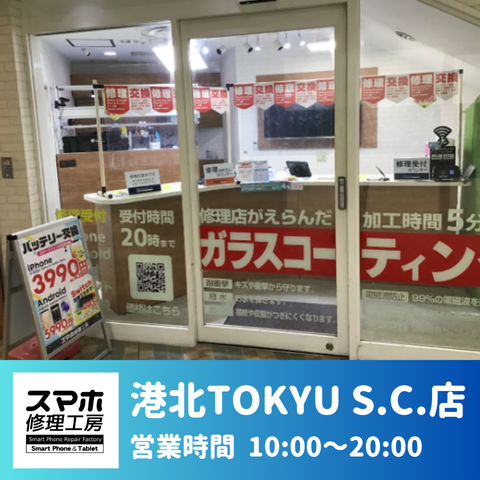
港北TOKYU S.C.店
港北TOKYU S.C.店
港北TOKYU S.C.店
港北TOKYU S.C.店
港北TOKYU S.C.店
港北TOKYU S.C.店
港北TOKYU S.C.店
港北TOKYU S.C.店

港北TOKYU S.C.店

[総務省]登録修理業者 即日対応可 ※修理項目によります モバトル ゲーム修理工房
お問い合わせ
営業時間 10:00〜20:00
定休日
なし
住所
〒224-0032
神奈川横浜市都筑区茅ヶ崎中央5-1港北 TOKYU S.C. 2階
最寄駅
横浜市営地下鉄線【センター南駅】から徒歩1分
お支払い方法
現金払い カード払い
対応できる修理
iPhoneシリーズ iPad・iPodシリーズ Androidスマホ Androidタブレット Apple Watch
取扱サービス
中古端末 買取 ガラスコーティング Wi-fiレンタル
オプション

現在、取扱サービスはありません。

修理のご相談やお困りごとは
お気軽にお電話ください

メーカーで絞り込む

  • 画面割れ・ガラス割れ

作業時間 : 最短30分

機種名 種類 料金
iPad Air8 11インチ (M4)
互換パネル 要お問い合わせ
有機EL互換パネル 要お問い合わせ
高品質リペアパネル 要お問い合わせ
iPad Air8 13インチ (M4)
互換パネル 要お問い合わせ
有機EL互換パネル 要お問い合わせ
高品質リペアパネル 要お問い合わせ
iPad Pro 13インチ 第2世代 (M5)
互換パネル 要お問い合わせ
有機EL互換パネル 要お問い合わせ
高品質リペアパネル 要お問い合わせ
iPad Pro 11インチ 第6世代 (M5)
互換パネル 要お問い合わせ
有機EL互換パネル 要お問い合わせ
高品質リペアパネル 要お問い合わせ
iPad 11 (A16)
互換パネル 要お問い合わせ
有機EL互換パネル 要お問い合わせ
高品質リペアパネル 要お問い合わせ
iPad Air7 11インチ (M3)
互換パネル 要お問い合わせ
有機EL互換パネル 要お問い合わせ
高品質リペアパネル 要お問い合わせ

修理内容と施工時間

修理vs買い替え、どっちがお得?

「まだ使える?」と迷ったら、まず修理のコストを知ってください。

[例] iPhone11をお使いの場合
比較項目
修理する場合
買い替える場合
バッテリー交換
¥4,389〜
¥99,800〜 (iPhone17eの場合)
画面修理
¥8,789〜
¥99,800〜 (iPhone17eの場合)
水没復旧
¥3,850〜
¥99,800〜 (iPhone17eの場合)
所要時間
最短30分
データ移行含め 数時間〜1日
データ
そのまま
移行作業が必要

修理料金について

表⽰の最安価格はお客様の端末の症状や状況より価格が異なります。作業料⾦は含まれている価格で、無料期間のあるおためしサービスにご協⼒頂いての価格です。 不要の場合は無料期間中の解約も可能です。 お客様のスマートフォン及びタブレットから取り出したパーツの下取り後の価格です。 詳しくはスタッフにご相談ください。 掲載価格は10%割引(現金支払い)した価格となってます。

スタッフ紹介

現在、店舗スタッフ紹介はありません。

アクセス

港北TOKYU S.C.店

お問い合わせ
営業時間 10:00〜20:00
定休日
なし
住所
〒224-0032
神奈川横浜市都筑区茅ヶ崎中央5-1港北 TOKYU S.C. 2階
駐車場
SC屋内駐車場(約830台)、VeLeV駐車場(約300台)
テナント

お客様の声

該当する記事はありません。

店舗からのお知らせ

もっと見る

修理日記

もっと見る
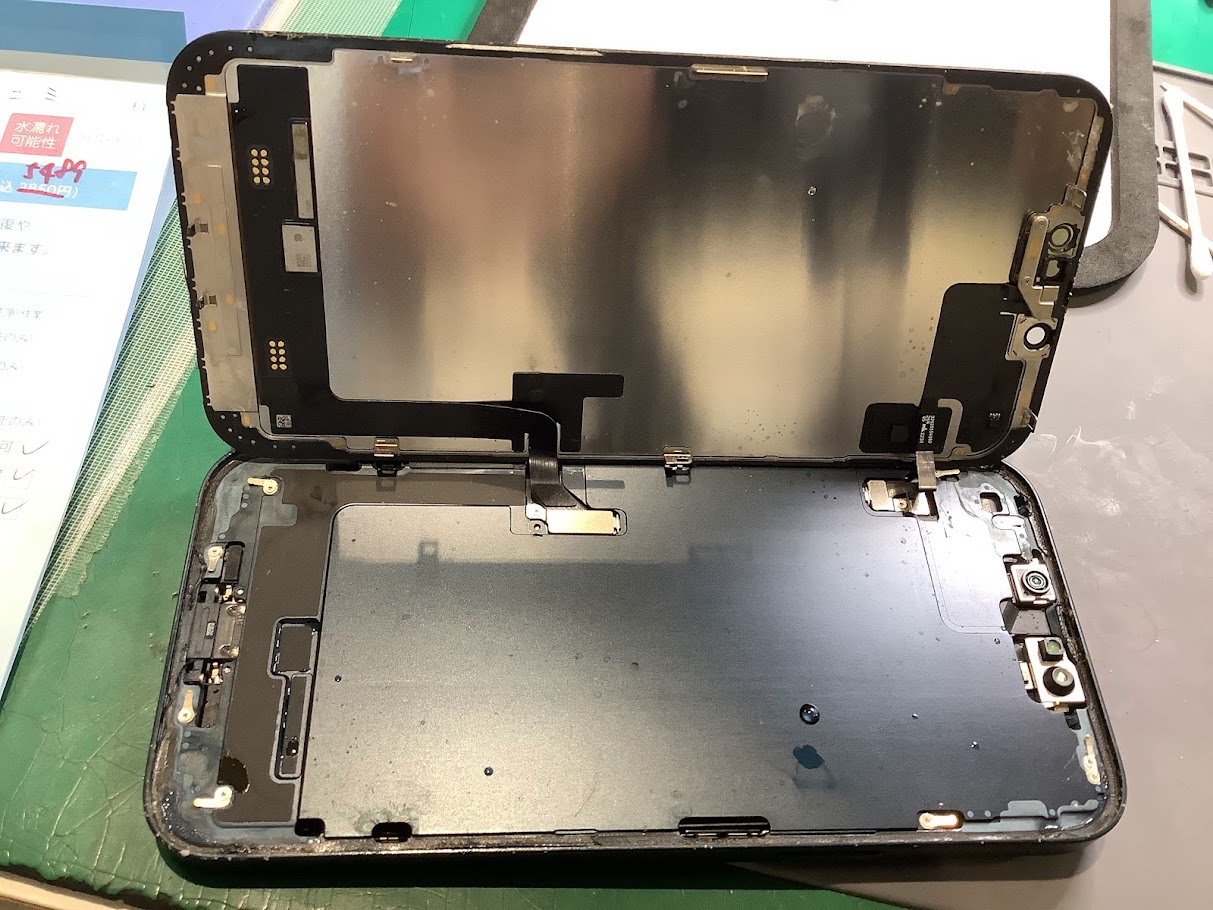
【iPhone SE3】「本体は全然元気なのに、電池だけが…」買い替えるのはもったいない!バッテリー交換で愛機を延命する話
iPhone修理コラム

【iPhone SE3】「本体は全然元気なのに、電池だけが…」買い替えるのはもったいない!バッテリー交換で愛機を延命する話

突然ですが、iPhone SE(第3世代)を使っているみなさん。 「ぶっちゃけ、スマホの性能自体には1ミリも不満がない」って思っていませんか? それもそのはず、SE3に積まれている頭脳(チップ)は、iPhone 13シリーズと同じ「A15 Bionic」。今でもアプリはサクサク動くし、5Gにも対応しているし、ホームボタンの使いやすさは唯一無二。ゲームや重い作業をゴリゴリやらない限り、スペック的には「あと数年はこれで戦える!」という頼もしい相棒です。 ただ……唯一にして最大の悩みのタネ、ありませんか? そう、「バッテリーの減り方が、尋常じゃなく早くなってきた」ということ。 今回は、そんな「SE3の本体は大好きだけど、電池が持たなすぎてツラい」と悩んでいる方に向けた、リアルなお話です。 「お昼にはもう半分以下…」のプチストレス、我慢してませんか? 「朝100%で家を出たのに、通勤でちょっと音楽を聴いてSNSを見ただけで、会社に着く頃にはもう70%」 「お昼休みが終わる頃には黄色いアイコン(20%以下)が見えてきて、慌ててモバイルバッテリーに繋ぐ」 こんな毎日、地味にストレスですよね。 常に充電残量のパーセンテージに気を配り、重いモバイルバッテリーを持ち歩くのが当たり前になっている。 でも、これって「スマホ自体の寿命」ではなく、ただ「バッテリーという消耗品が寿命を迎えているだけ」なんです。 車のタイヤがすり減ったら、車ごと買い替える人はいませんよね?タイヤを新しくすれば、また快適に走れます。iPhone SE3も、全く同じなんです。 バッテリーを新しくすると、何が変わる? 「単に充電が長持ちするようになるだけでしょ?」と思うかもしれませんが、実はそれだけではありません。 「モバイルバッテリーを持ち歩かない」という圧倒的な身軽さ カバンが軽くなり、「どこかにコンセントないかな…」とカフェを探す必要もなくなります。この解放感、想像以上に気持ちがいいものです。 スマホが急に重くなる「カクつき」が消えることも iPhoneはバッテリーが劣化してくると、システムがシャットダウンするのを防ぐために、わざと全体の動作スピードを落とす仕組み(パフォーマンス管理機能)が入っています。バッテリーを新品に交換すると、この制限が解除されるため、「あれ、なんか買ったばかりの頃みたいに動作がキビキビ動くようになった!」と実感される方がとても多いんです。 買い替えるより、お気に入りを長く使う選択 最新のiPhoneに買い替えるとなると、データの移行作業も面倒ですし、何より操作感がガラリと変わってしまいます。「せっかく慣れ親しんだホームボタンとサイズ感を、手放したくない」というのが本音ですよね。 お気に入りのiPhone SE3だからこそ、弱ってしまった心臓(バッテリー)だけをリフレッシュして、また2年、3年と長く、快適に使ってあげる。これって、お財布にも地球にも優しい、すごくスマートな選択だと思いませんか? 「設定」アプリの「バッテリー」>「バッテリーの状態と充電」を開いて、最大容量が80%前後になっていたら、それは交換のサインです。 「本当にバッテリー交換だけで直るのかな?」「データは消えない?」など、気になることがあれば、いつでも気軽にお店を覗いてみてください。また快適にSE3を使える毎日を、一緒にお手伝いします!
【iPad 第7世代】充電ケーブルを「特定の角度」に曲げないと充電できない…それ、限界が近いサインです!
iPhone修理コラム

【iPad 第7世代】充電ケーブルを「特定の角度」に曲げないと充電できない…それ、限界が近いサインです!

毎日、動画を観たり、仕事や勉強で大活躍してくれるiPad(第7世代)。 画面が大きくて本当に使いやすい名機なのですが……最近、こんな「地味なストレス」を抱えていませんか? 「充電ケーブルを挿しても、一発で雷マーク(充電中)がつかない」 「ケーブルをちょっと上向きにグッと曲げて、何かで固定しないと充電が始まらない」 「朝起きたら、1ミリも充電が増えてなくて絶望した」 これ、スマホやタブレットの「あるある」ですよね。 最初は「ケーブルの調子が悪いのかな?」と思って新しいコードを買ってみるものの、やっぱりダメ。そうです、原因はケーブル側ではなく、iPad本体の「充電コネクタ(差し込み口)」の寿命や破損なんです。 今回は、この「充電できなくて文句なしに困る」という状況と、その修理のリアルな裏側についてお話しします。 なぜiPadの充電口はダメになってしまうのか? 「乱暴に使っているわけじゃないのに、どうして壊れるの?」と思いますよね。 iPad(第7世代)の差し込み口は、長年の使用で想像以上の負荷がかかっています。 特に多い原因が、「充電しながら使うこと」。 ゴロゴロしながら充電ケーブルを挿した状態で使うと、コードが引っ張られてコネクタの内部に不自然な力がかかり続けます。また、お子さんが使っているご家庭だと、充電中に足を引っ掛けてしまったり、無理やり逆向きに差し込もうとして中のピンが折れてしまうトラブルも日常茶飯事です。 その他にも、ポケットやバッグの「ホコリ」が奥にギチギチに詰まってしまい、接触不良を起こしているケースもよくあります。 実は…iPadの充電口修理は「プロの腕の見せ所」です 「差し込み口のパーツをパッと入れ替えるだけでしょ?」と思われがちなのですが、実はこれ、スマホの修理の中でもトップクラスに難易度が高い作業なんです。 一般的なスマートフォン(iPhoneなど)の多くは、充電口のパーツがコネクタ(カチッとハめるだけの仕様)で繋がっています。 しかし、iPad(第7世代)を含む無印iPadシリーズは、充電口のパーツが「基盤(心臓部)」にハンダ付けで直接ガッチリ固定されています。 つまり、修理するには以下のような非常に細かな顕微鏡レベルの作業が必要になります。 本体を傷つけずに慎重に画面を剥がす 基盤を丸ごと取り出す 数百度の熱を当てて、古いハンダを溶かして充電口を剥がす 新しい充電口パーツを、ミリ単位のズレもなく完璧にハンダ付けし直す 手先が器用な人でも、DIYでやるのはほぼ不可能な領域です。だからこそ、私たち修理スタッフもこの作業をするときは、いつも以上に全神経を集中させて挑んでいます。 「もう起動しないし、データも諦めるしかない?」 「充電が完全に切れて、電源すら入らなくなっちゃった…」 「新しいiPadに買い替えるにしても、データが取り出せないと困る!」 そんな風に焦って駆け込んで来られるお客様がとても多いですが、どうぞ安心してください。 充電コネクタの交換修理は、基本的に中のデータ(写真、LINE、ゲームの引き継ぎなど)はすべてそのままで作業が可能です。 基盤のデータが壊れてしまっているわけではなく、単に「電気の通り道が塞がっているだけ」なので、通り道を新しく作ってあげれば、また元通り元気に起動してくれます。 我慢して「角度調整」を続けるリスク だましだまし使えているうちは良いですが、ある日突然、どの角度にしても一切反応しなくなる瞬間が必ずやってきます。最悪の場合、中でショートして基盤そのものが修復不可能になってしまうことも。 「ちょっと充電の反応が悪いな…」と思ったら、完全に動かなくなる前に、ぜひ一度お気軽にご相談ください。 毎日プチストレスを感じながらケーブルをクネクネ曲げる生活から、サクッと解放されてみませんか?あなたのiPadがまた気持ちよく使えるように、丁寧にお手入れさせていただきます!
【Xperia】「バッテリーを自分で外したい!」と思ったときに絶対に知っておいてほしいこと
その他サービス

【Xperia】「バッテリーを自分で外したい!」と思ったときに絶対に知っておいてほしいこと

長く愛用しているXperia。「最近バッテリーの減りが早くなってきたな…」とか、「なんだか背面パネルがぷっくり浮いてきた気がする(バッテリー膨張)」なんてこと、ありませんか? そんな時、手先が器用な方やDIY好きな方なら「パーツだけ買ってきて、自分で裏蓋を開けてサクッとバッテリーを外せるんじゃない?」って思いますよね。 結論から言うと、「できなくはないけれど、想像の5倍は過酷な作業になる」というのが、修理の現場を知る人間の本音です。 今回は、Xperiaのバッテリーを外すという作業のリアルな裏側と、知っておくべきリスクについてお話しします。 Xperiaの裏蓋は「ネジ」では開かない 昔のガラケーや一部の古いスマホのように、パカッと爪で開けられたり、ネジを外せばパカッと開いたりする時代は終わりました。 今のXperia(特にXperia 1や5、10シリーズなど)は、高い防水性能を保つために、背面パネルがめちゃくちゃ強力な粘着テープでガッチリと密閉されています。 これを外すには、まずこんな工程が必要です。 ヒートガンやドライヤーで、火傷しそうな手前まで背面を温める 吸盤や極薄のピックをわずかな隙間に滑り込ませる 内部の基盤やケーブルを傷つけないように、ミリ単位で慎重にテープを切っていく 特に背面がガラス素材のモデルの場合、力加減をちょっと間違えるだけで「パキッ…」と簡単に割れてしまいます。バッテリーを取り外す前に、背面パネルをバキバキにしてしまうケースが本当に多いんです。 一番の恐怖は、バッテリーを剥がす瞬間 無事に裏蓋を開けられたとしても、本当の勝負はここからです。 Xperiaの内部で、バッテリーはこれまた強力な両面テープで本体フレームにベッタリと貼り付いています。これを引っ張って剥がすのですが、これが信じられないくらい硬い。 ここで絶対にやってはいけないのが、「マイナスドライバーやピンセットなどの尖った工具でテコの原理を使って強引に持ち上げる」こと。 ⚠️ 本当に危険です! リチウムイオンバッテリーは非常にデリケートです。尖った工具で少しでも傷がついたり、内部でショートしたりすると、その瞬間に白い煙が噴き出し、最悪の場合は激しく発火します。 部屋中が煙まみれになり、スマホ自体も完全に文句なしのゴミになってしまいます。 専用の剥離剤(アルコール液)をうまく染み込ませながら、バッテリーを極力変形させないように、じわじわと慎重に剥がしていく……。この作業は、何度やっても独特の緊張感があります。 結論:無理をせず、プロに頼むのが一番の近道 ネット動画で「簡単そうにバッテリーを外している動画」を見かけるかもしれませんが、あれは手慣れたプロが撮影しているからこそ簡単そうに見えるだけです。 専用の工具を揃える手間 背面ガラスを割ってしまうリスク バッテリー発火の恐怖 元通りに組み立て直した後の防水性能の低下 これらを天秤にかけると、自分でリスクを背負って挑戦するより、最初から修理店にお任せいただくのが結果として一番安全で、ストレスもありません。中の大事なデータもそのままで作業できますしね。 「裏蓋が浮いてきて怖い」「自分でやろうか迷っている」という方は、まずは状態を見せるだけでも大歓迎です。取り返しのつかないことになる前に、ぜひお気軽に頼ってくださいね!

よくある質問

ご利用について

はい、修理した箇所および修理過程において不具合が生じたと思われる故障に関しまして、バッテリー交換、android・ipad・ipod修理は1ヶ月間の保証、iphone修理は最長3ヶ月間の保証とさせて頂きます。

ただしお客様の過失による故障(落下や水没など)に関しましては保証対象外になります。また、輸送中の破損事故は、輸送会社の責任になりますので保証致しかねます。

各店により異なりますので店舗へ直接お問い合わせください。

はい。可能な限り、最短で修理をさせて頂きます。

ただし、混雑状況や部品の在庫有無、お客様の故障端末の状態によって対応時間が変動するため、修理完了までの日数を確約できないことは、あらかじめご了承ください。

各店により異なりますので店舗ページをご確認下さい。

ほとんどの場合、お電話口にて故障・不具合の状態を確認させていただくだけで修理代金のお見積もりは可能です。ただし、水没などの部品交換以外の修理の場合は、状態によって修理費用が異なりますので、故障端末を一度こちらの専門スタッフが確認をする必要があります。その場合は、故障した本体をお持込みいただくか、お送り頂いた後にお見積り額をご提示する形になります。

ガラス割れ、液晶交換、バッテリー交換などの部品交換なら、最短15分~1時間程度で交換作業が完了致します。

また、水没などの交換以外の修理の場合は、状態に応じて作業時間が異なりますが、なるべく当日お返し出来るよう努めます。

その他の修理に関しましては、お見積り時やお電話にてご確認下さい。部品の在庫状況や当店の混雑状況、修理品の状態を見てみないと分からない場合もございます。

保証について

パスワードロックをかけて頂いて構いません。

ただし水没や特定の機能チェックが必要な修理の場合、パスワードロックを解除して頂かないと修理・確認が出来ない物もあります。

その場合必要最小限の操作のみで、お客様のプライバシーに関わるデータには触れることはありません。

【パスワードロック解除が必要な修理】

水没・wifi関連の修理・電話関連の修理・カメラ修理など

お送り頂いた状態のままご返却致します。

これまでに修理中にお客様のデータが消えてしまったという事は一度もありませんが、ご心配の場合バックアップをお取り下さい。

ただし水没やosの起動障害の場合、osの復元が必要な場合がありますので、その場合は初期化された状態でのご返却になる場合があります。

※初期化する際は、お客様のご了承を頂いた上で行います。

その他

【当店発行の領収書をご希望の場合】

ご注文者様のお名前と領収書の宛名が異なる場合など、別途、領収書をご希望のお客様は、修理ご依頼の際、『症状・状態を分かる範囲でお書き下さい。』の欄 に「○○宛の領収書希望」とお書き添えください。後日弊社より送付いたします。

【代金引換をお選びのお客様で当店発行の領収書をご希望の場合】

代金引換をご利用の場合、配送業者が発行する代引金額領収書と引き替え発行となります。