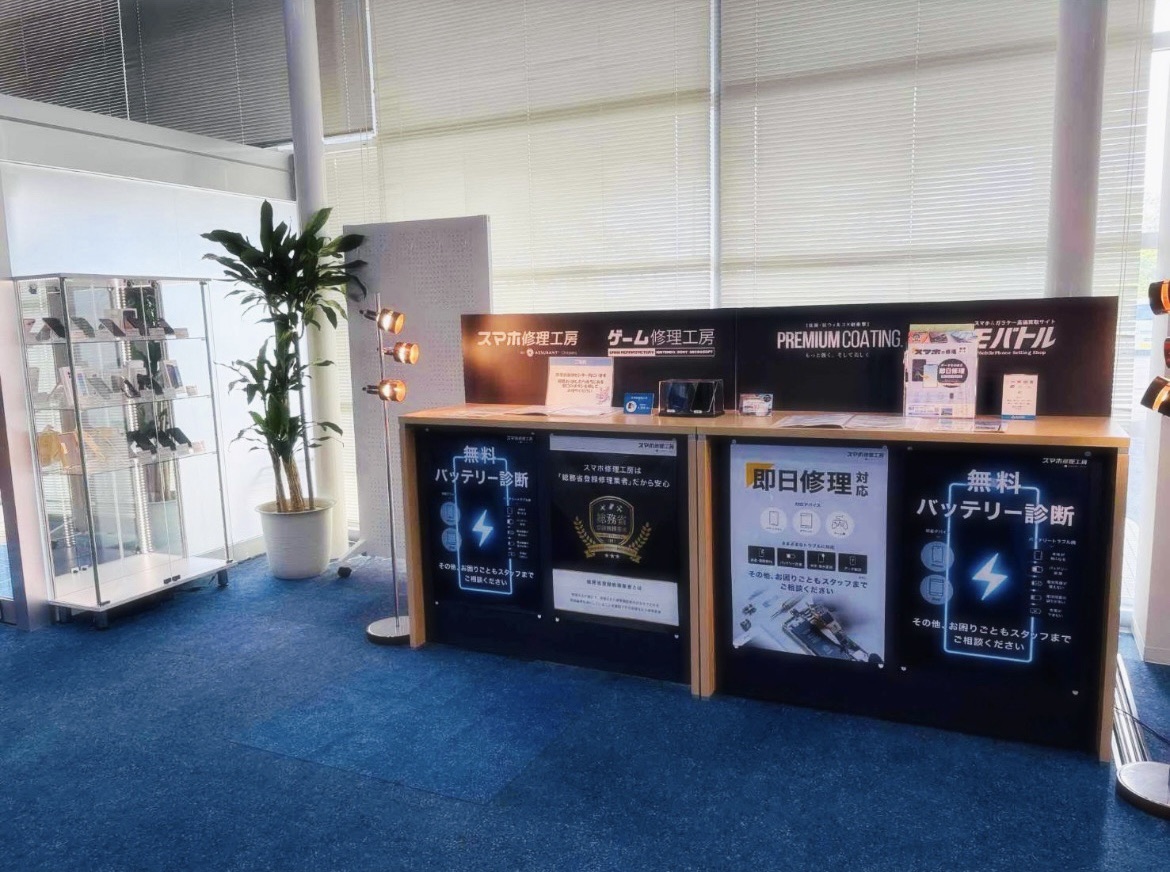
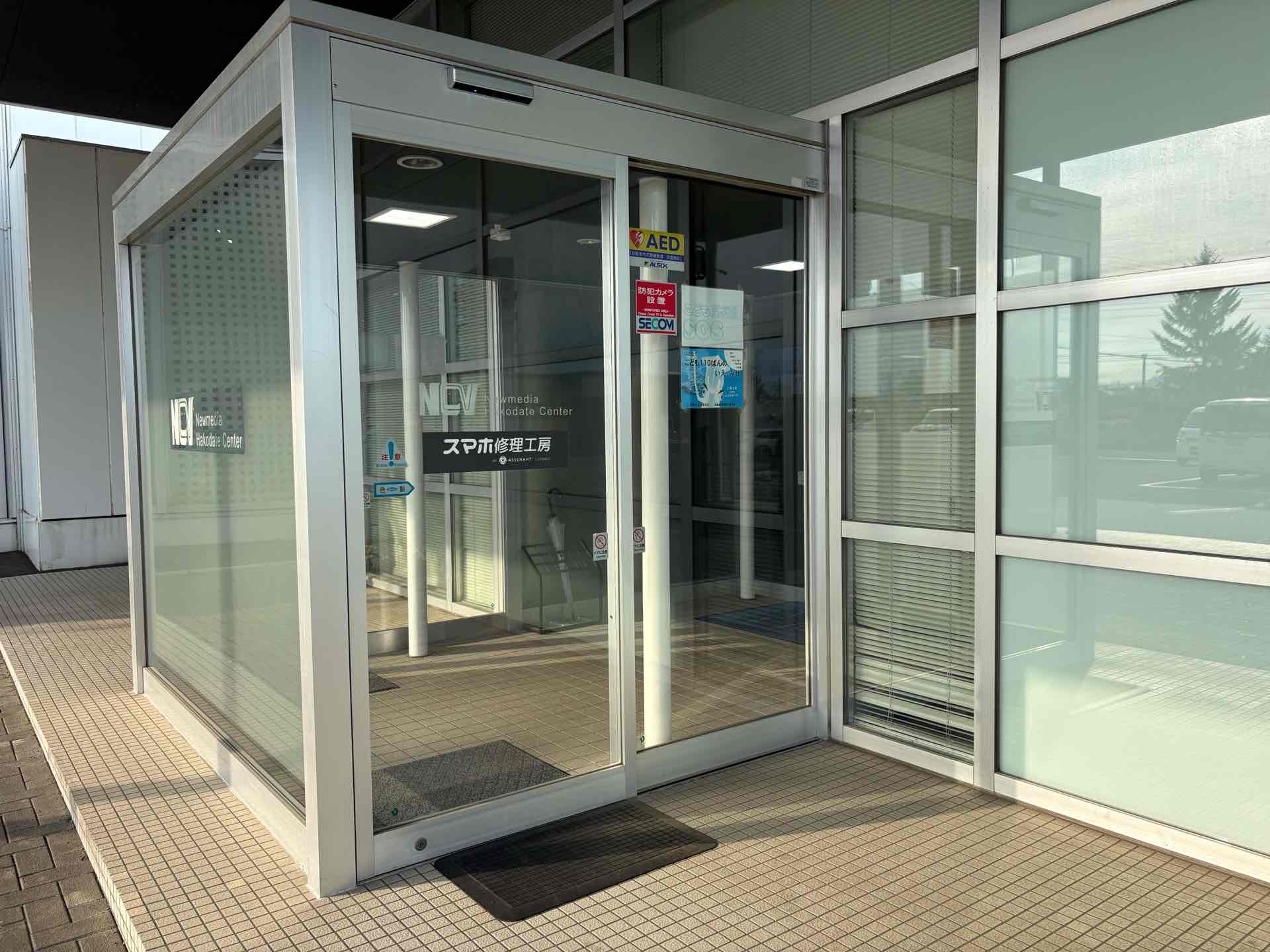
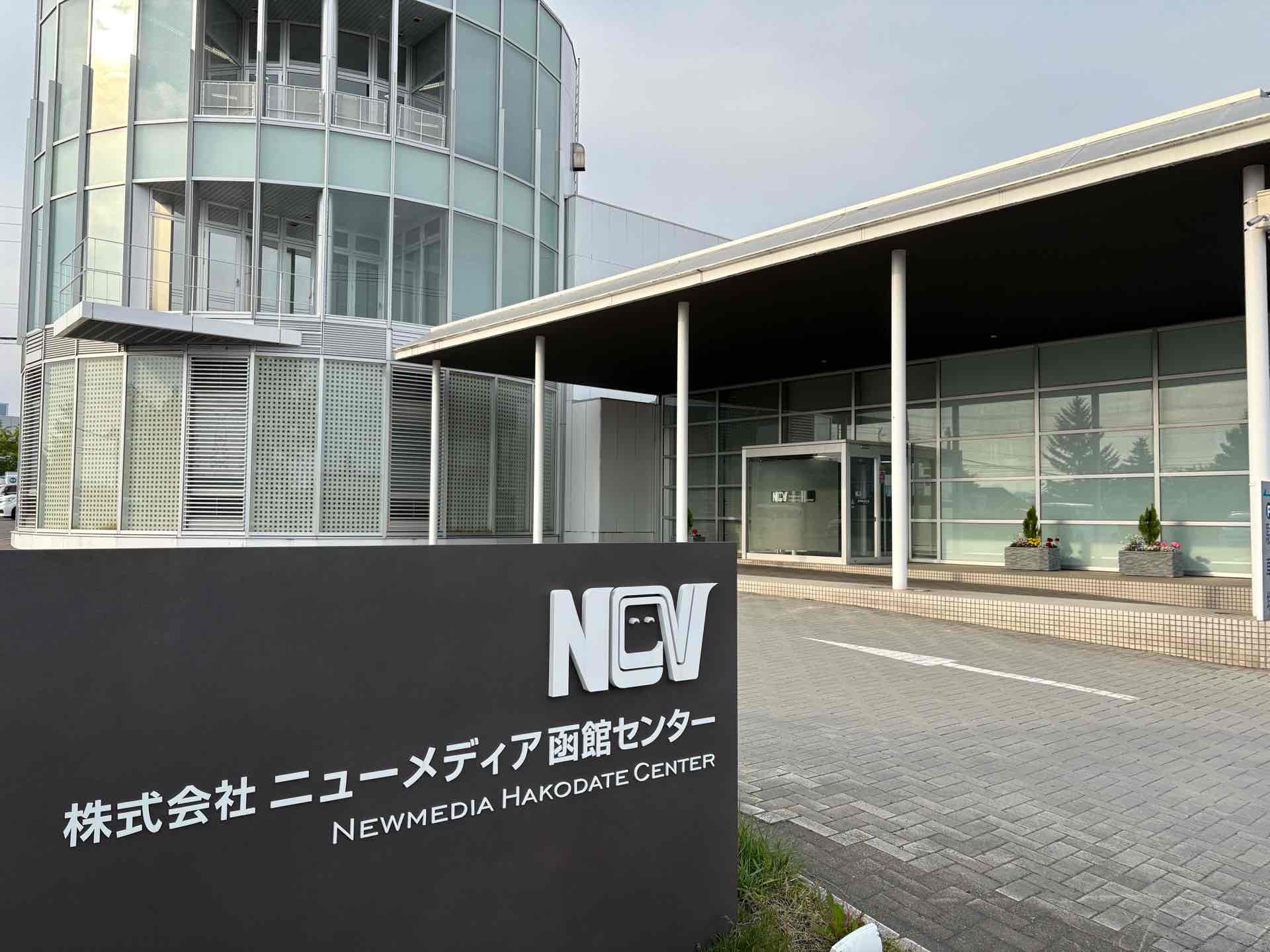
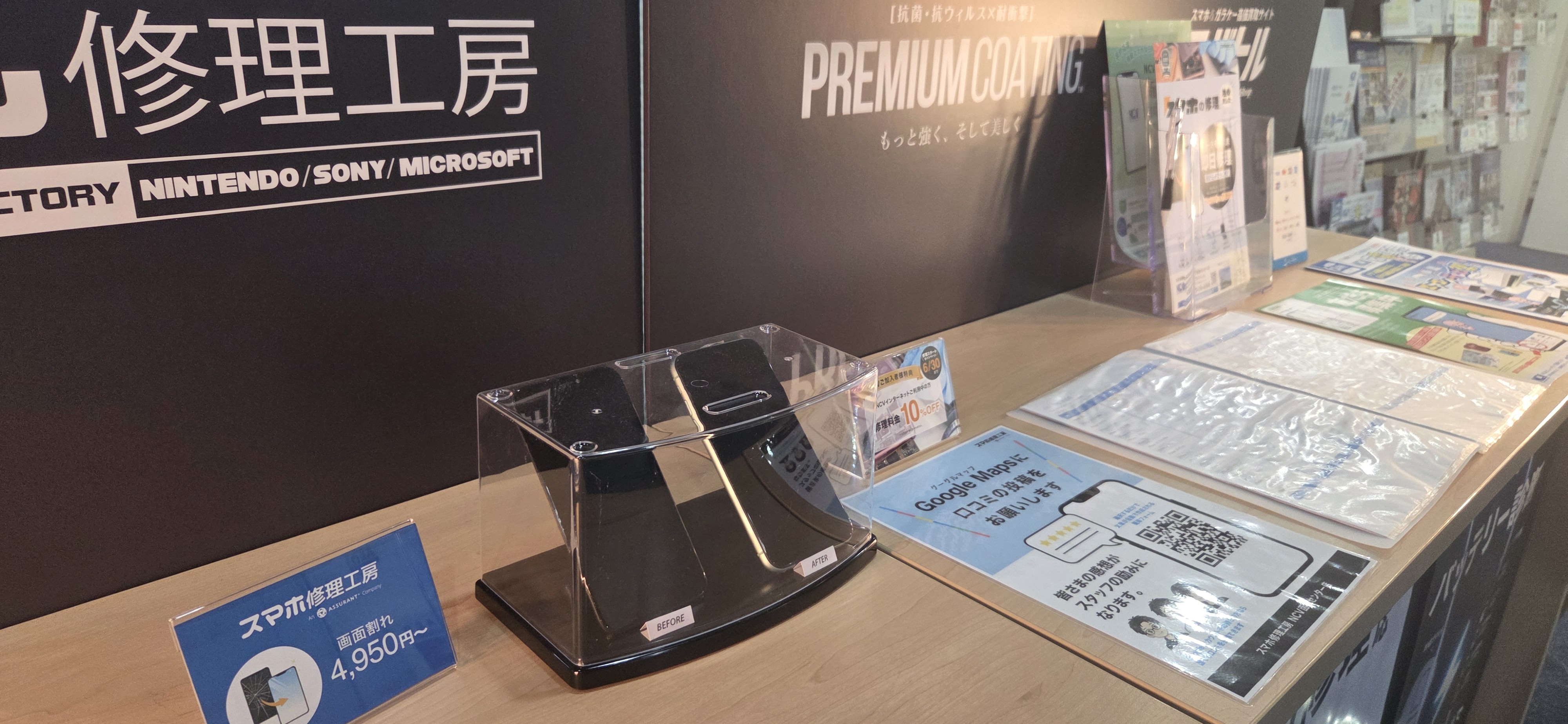
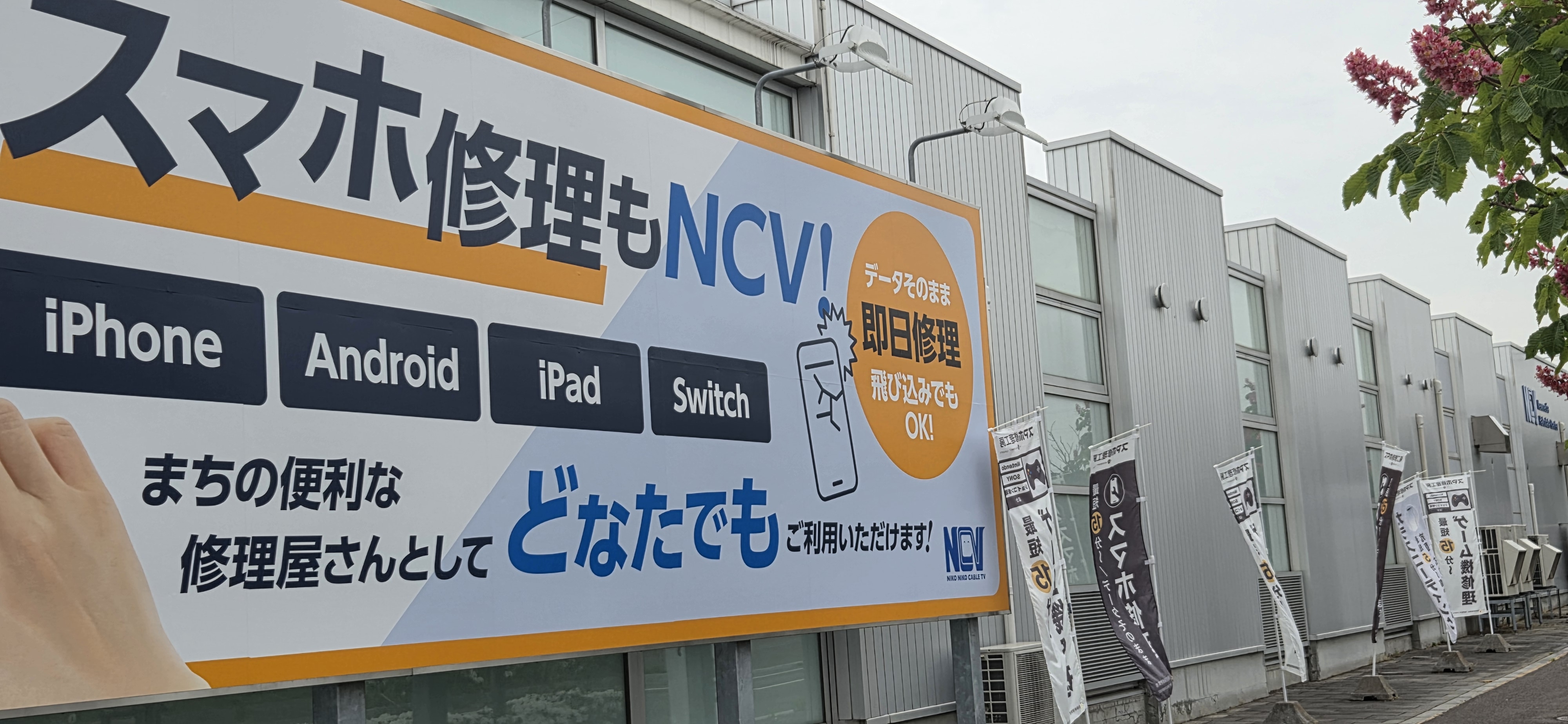
NCV函館センター店
NCV函館センター店
NCV函館センター店
NCV函館センター店
NCV函館センター店
NCV函館センター店
NCV函館センター店
NCV函館センター店
NCV函館センター店
NCV函館センター店

NCV函館センター店

ゲーム修理工房
お問い合わせ
営業時間 9時~18時
定休日
年末年始のみ「毎週日曜、10日、14日、20日、21日、28日、31日」
  • LINE
住所
〒041-0801
北海道市函館桔梗町379−31
お支払い方法
現金払い カード払い QUICPay 交通系IC・ID
対応できる修理
iPhoneシリーズ Androidスマホ
取扱サービス
中古端末 買取 ガラスコーティング
オプション

現在、取扱サービスはありません。

修理のご相談やお困りごとは
お気軽にお電話ください

メーカーで絞り込む

  • 画面割れ・ガラス割れ

作業時間 : 最短30分

機種名 種類 料金
iPhone 17e
互換パネル 要お問い合わせ
有機EL互換パネル 要お問い合わせ
高品質リペアパネル 要お問い合わせ
iPhone 17 Pro Max
互換パネル 要お問い合わせ
有機EL互換パネル 要お問い合わせ
高品質リペアパネル 要お問い合わせ
iPhone 17 Pro
互換パネル 要お問い合わせ
有機EL互換パネル 要お問い合わせ
高品質リペアパネル 要お問い合わせ
iPhone 17
互換パネル 要お問い合わせ
有機EL互換パネル 要お問い合わせ
高品質リペアパネル 要お問い合わせ
iPhone Air
互換パネル 要お問い合わせ
有機EL互換パネル 要お問い合わせ
高品質リペアパネル 要お問い合わせ
iPhone 16e
互換パネル ¥28,380
有機EL互換パネル ¥32,780
高品質リペアパネル 要お問い合わせ

修理内容と施工時間

予約状況

07/12
(日)
07/13
(月)
07/14
(火)
07/15
(水)
07/16
(木)
07/17
(金)
07/18
(土)
09:00-10:00
10:00-11:00
11:00-12:00
12:00-13:00
13:00-14:00
14:00-15:00
15:00-16:00
16:00-17:00
17:00-18:00
18:00-19:00
19:00-20:00
20:00-21:00
21:00-22:00

予約、価格についての注意事項

  • • WEB予約の時点では“仮予約”となり、店舗からの連絡をもって確定となります。
  • • 予約は受付待ち時間を短縮するための取組みであり、修理開始・完了時刻を保証するものではございません。
  • • 当日の混雑状況により、ご予約時間を過ぎての受付となる場合もございます。
  • • WEB記載価格はあくまで「参考価格」となっております。
  • • 端末の状態、お選び頂くパーツの種類によって修理料金は変動します。
    あらかじめご了承くださいませ。

修理vs買い替え、どっちがお得?

「まだ使える?」と迷ったら、まず修理のコストを知ってください。

[例] iPhone11をお使いの場合
比較項目
修理する場合
買い替える場合
バッテリー交換
¥7,260〜
¥99,800〜 (iPhone17eの場合)
画面修理
¥10,780〜
¥99,800〜 (iPhone17eの場合)
水没復旧
¥9,680〜
¥99,800〜 (iPhone17eの場合)
所要時間
最短30分
データ移行含め 数時間〜1日
データ
そのまま
移行作業が必要
  • LINE

スタッフ紹介

staff I
staff I
お客様に寄り添った丁寧な対応を心がけております! よろしくお願いいたします!
staff N
staff N
どなたでも安心してお任せいただけるよう、丁寧に対応していきます
staff S
staff S
修理に関する悩み事ありましたらご相談ください

アクセス

NCV函館センター店

お問い合わせ
営業時間 9時~18時
定休日
年末年始のみ「毎週日曜、10日、14日、20日、21日、28日、31日」
住所
〒041-0801
北海道市函館桔梗町379−31
テナント
NCV函館センター https://www.ncv.co.jp/hakodate/

お客様の声

該当する記事はありません。

店舗からのお知らせ

もっと見る
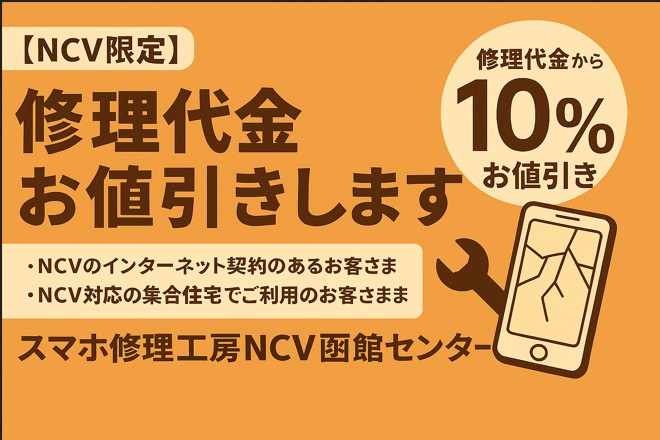
【NCV限定】修理代金お値引きします
お知らせ

【NCV限定】修理代金お値引きします

【NCV限定】修理代金お値引きします   当ページをご覧いただきありがとうございます!   スマホ修理工房NCV函館センター店は他店より修理金額がお安くなっておりますが NCVインターネット利用者の方はさらに修理代金から10%お値引きしております!   詳しい条件は下記をご覧ください!   スマホ修理料金割引条件 NCVのインターネット契約のあるお客様 NCV対応の集合住宅でご利用のお客様(無料インターネットOK) 予約・ご相談・受付について 待ち時間の短縮や在庫確認のため、事前連絡・予約がおすすめです! 店舗情報 スマホ修理工房NCV函館センター店 営業時間:09:00-18:00定休日:年末年始 電話番号: 0138-78-0069 住所: 〒041-0801 北海道 函館市 桔梗町379-31 店舗運営会社情報:株式会社ニューメディア NCV函館センターURL: https://www.ncv.co.jp/hakodate/
【継続中】スマホ修理割引&ガラスコーティングキャンペーン
お知らせ

【継続中】スマホ修理割引&ガラスコーティングキャンペーン

【必見】スマホ修理割引&ガラスコーティングキャンペーン       この度店舗開店を記念しましてスマホ修理工房NCV函館センター店にてガラスコーティング無料キャンペーンを実施致します!   条件に関しては下記をご覧ください。     ガラスコーティング無料キャンペーン詳細 公式LINE登録で無料 NCV公式LINE登録でガラスコーティングを無料にて承ります!   NCV公式LINEはこちら あらかじめご登録いただき提示いただくことでもご利用可能です!   ↓下記QRコードをスマホで読み込み↓   所要時間 1台20分前後   キャンペーン期間 終了未定 ※突然終了する可能性があるためお早めに! 予約・ご相談・受付について 待ち時間の短縮や在庫確認のため、事前連絡・予約がおすすめです! 店舗情報 スマホ修理工房NCV函館センター店 営業時間:09:00-18:00定休日:年末年始 電話番号: 0138-78-0069 住所: 〒041-0801 北海道 函館市 桔梗町379-31 店舗運営会社情報:株式会社ニューメディア NCV函館センターURL: https://www.ncv.co.jp/hakodate/

修理日記

もっと見る
iPhoneのバッテリーの劣化具合はどこで確認できる?修理のタイミングの見分け方
iPhone修理コラム

iPhoneのバッテリーの劣化具合はどこで確認できる?修理のタイミングの見分け方

iPhoneのバッテリーの劣化具合はどこで確認できる?修理のタイミングの見分け方 部品1つ1つをAppleで管理しているiPhoneは、本体強度が高く、10年前の端末でも使い続けられることがあります。 ただし、長く利用していると避けられないのがバッテリーの劣化です。充電できる容量は少しずつ減っていき、使い方によっては電源や動作にも影響が出る場合があります。 実際に店頭でも、「iPhoneのバッテリー劣化はどこで確認できますか?」「交換するタイミングの目安はありますか?」というご相談をよくいただきます。 今回は、iPhoneのバッテリー劣化を確認する方法と、修理・交換を検討したいサインについて解説します。 目次 iPhoneのバッテリー劣化を見分ける3つの基準 基準1:バッテリー最大容量80%が目安 基準2:電源が突然落ちたり、充電が一気に減る 基準3:本体がいつもより発熱している バッテリー交換を依頼する前に確認したいこと 予約・ご相談・受付について iPhoneのバッテリー劣化を見分ける3つの基準 iPhoneのバッテリーは、見た目だけでは劣化状況が分かりにくい部品です。画面が割れている、充電口が壊れているといった症状と違い、内部の状態は確認しづらいからです。 そのため、バッテリー交換のタイミングは、いくつかのサインを合わせて判断することが大切です。 特に確認したいポイントは、次の3つです。 バッテリー最大容量が80%前後まで低下している 電源が突然落ちる、充電残量が急に減る 本体が以前より熱くなりやすい それぞれの基準を順番に見ていきましょう。 基準1:バッテリー最大容量80%が目安 iPhoneのバッテリー最大容量はどこで確認できる? iPhoneのバッテリー劣化具合は、設定アプリから確認できます。 確認方法は以下の通りです。 「設定」アプリを開く 「バッテリー」をタップ 「バッテリーの状態と充電」をタップ 「最大容量」を確認する この「最大容量」が、現在のバッテリー性能を確認する大きな目安になります。 iOSのバージョンや機種によって、表示名が少し異なる場合があります。見つからない場合は、設定画面上部の検索欄で「バッテリー」と入力して探す方法もおすすめです。 バッテリー最大容量とは?劣化との関係性 新品時のiPhoneは最大容量100%から始まります iPhoneのバッテリーは、購入当時は基本的に最大容量100%の状態です。これは、その機種が本来持っているバッテリー性能を発揮できる状態と考えると分かりやすいです。 ただし、充電と放電を繰り返すことで、バッテリーは少しずつ劣化していきます。 仮に最大容量が80%の場合、画面上の充電表示が100%でも、新品時の約8割分までしか電気をためられない状態です。 そのため、以前より充電の減りが早い、夕方まで電池が持たない、と感じやすくなります。 最大容量が80%を下回ると劣化状態の目安です iPhoneのバッテリー最大容量が80%を下回ると、交換を検討したいタイミングです。 バッテリー劣化が進むと、iPhone本体が安定して電力を受け取れなくなる可能性があります。その結果、パフォーマンス管理が働き、処理性能が制限される場合があります。 この状態になると、次のような症状が出ることがあります。 画面の動きがカクつく アプリの起動に時間がかかる カメラやゲームアプリの動作が重い 充電残量があるのに電源が落ちる ピークパフォーマンス性能に関する表示が出る もちろん、すべての不具合がバッテリーだけで起こるわけではありません。本体基板やiOS、アプリ側の問題が関係している可能性もあります。 ただ、最大容量が80%前後まで下がっている場合は、バッテリー交換で改善するケースも多いです。 最大容量85%を切るころには交換を検討しましょう 最大容量が80%を切ってからでも、すぐにiPhoneが使えなくなるわけではありません。 ただ、実際の使用感としては、85%を切るころから「充電の持ちが悪い」と感じる方が増えてきます。 外出先でモバイルバッテリーが必要になったり、1日に何度も充電が必要になったりする場合は、早めの交換がおすすめです。 特に、仕事や連絡、決済アプリなどでiPhoneをよく使う方は、症状が強くなる前に修理を検討すると安心です。 基準2:電源が突然落ちたり、充電が一気に減る 最大容量が80%以上でも劣化している場合があります バッテリー最大容量が80%以上でも、バッテリーが劣化しているケースはあります。 最大容量はあくまで目安のひとつです。実際には、充電回数、使用環境、経年劣化、バッテリー内部の状態などによって症状の出方が変わります。 たとえば、次のような症状がある場合は注意が必要です。 充電残量が30%や50%あるのに電源が落ちる 100%まで充電したのに短時間で大きく減る 残量表示が急に増えたり減ったりする 充電ケーブルを抜くとすぐに電源が切れる 寒い場所で極端にバッテリー残量が減る このような症状は、バッテリーの電圧が安定していない場合に起こることがあります。 また、まれに本体基板や充電口、システム側の不具合が原因になっていることもあります。判断が難しい場合は、無理に使い続けず一度ご相談ください。 突然のシャットダウンは早めの確認がおすすめです iPhoneが突然シャットダウンする症状は、日常使用で大きな不便につながります。 電話中や地図アプリの使用中、キャッシュレス決済の直前などに電源が落ちると困ってしまう場面もあります。 バッテリー交換で改善が見込めることも多いため、症状が何度も出る場合は修理のタイミングと考えてよいでしょう。 スマホ修理工房NCV函館センター店では、症状や機種の状況を確認しながら、交換が必要かどうかご案内しています。 基準3:本体がいつもより発熱している バッテリー劣化が発熱につながることがあります iPhoneを使っていて、本体が以前より熱くなりやすいと感じる場合も注意が必要です。 動画視聴、ゲーム、カメラ撮影、充電しながらの使用では、ある程度発熱することがあります。これは必ずしも故障とは限りません。 ただし、軽い操作だけで本体が熱くなる、充電中に異常に熱を持つ、電源周辺が熱い状態が続く場合は、点検をおすすめします。 無理な使用は本体トラブルにつながる可能性があります バッテリーが劣化すると、本体との電圧調整が不安定になることがあります。 その状態で使用を続けると、バッテリーだけでなく本体側の負担も大きくなる可能性があります。 すぐに大きな故障へつながるとは限りませんが、発熱や電源不良が続く場合は早めの確認が安心です。 特に、バッテリーが膨張して画面が浮いている場合は、そのまま使用せずご相談ください。 バッテリー交換を依頼する前に確認したいこと データは基本的にそのままで対応できる場合があります バッテリー交換では、端末の状態に問題がなければ、データを残したまま作業できる場合があります。 ただし、精密機器の修理になるため、事前にバックアップを取っておくとより安心です。 写真、連絡先、LINE、アプリのログイン情報など、必要なデータは可能な範囲で確認しておきましょう。 Apple正規修理と街の修理店の違い iPhoneのバッテリー交換は、Appleや正規サービスプロバイダに依頼する方法と、街のスマホ修理店に依頼する方法があります。 正規修理は純正部品や保証面で安心感があります。一方で、予約状況や本体の状態によっては、時間がかかる場合もあります。 街の修理店では、店舗の在庫状況や混雑状況によりますが、比較的短い時間で対応できるケースがあります。 どちらが合っているかは、保証の有無、修理料金、修理時間、データの扱い、今後の使い方によって変わります。 当店へご相談いただければ、機種や症状を確認したうえで、修理の必要性や費用の目安をご案内いたします。 バッテリー寿命を少しでも長くする使い方 バッテリーは消耗品のため、完全に劣化を防ぐことはできません。 ただし、使い方を少し見直すことで、劣化の進み方をゆるやかにできる場合があります。 高温環境で長時間使わない 充電しながら重いアプリを長時間使わない 極端な0%放置を避ける 不要なアプリのバックグラウンド動作を見直す iOSを必要に応じて更新する 特に夏場の車内や直射日光の当たる場所は、iPhone本体に負担がかかりやすい環境です。 バッテリーの寿命を意識するなら、熱をためにくい使い方を心がけることが大切です。 まとめ iPhoneのバッテリー劣化は、「設定」アプリ内の最大容量から確認できます。 最大容量が80%前後まで下がっている場合や、85%を切って充電持ちの悪さを感じている場合は、交換を検討したいタイミングです。 また、最大容量が80%以上でも、突然電源が落ちる、充電残量が一気に減る、本体が発熱しやすいといった症状があれば、バッテリー劣化の可能性があります。 症状の原因がバッテリーなのか、本体側の問題なのかは、実際に状態を確認しないと判断が難しい場合もあります。 iPhoneの充電持ちや電源トラブルでお困りの際は、スマホ修理工房NCV函館センター店へお気軽にご相談ください。 予約・ご相談・受付について 待ち時間の短縮や在庫確認のため、事前連絡・予約がおすすめです!   店舗運営会社情報:株式会社ニューメディア NCV函館センターURL: https://www.ncv.co.jp/hakodate
【函館】iPhone13のバッテリー交換の料金や待ち時間は?解説します
修理日記

【函館】iPhone13のバッテリー交換の料金や待ち時間は?解説します

【函館】iPhone13のバッテリー交換の料金や待ち時間は?解説します まだまだサポート期間のあるiPhone13とiPhone13 Pro/Maxですが、発売日から年数が経過しているため、バッテリーが劣化していてもおかしくない時期に入っています。 充電の減りが早い、夕方まで電池が持たない、アプリの起動や動作が重く感じるなどの症状がある場合は、バッテリー交換をすることで端末の使いやすさを取り戻せる可能性があります。 今回は、函館でiPhone13のバッテリー交換を検討している方に向けて、料金や作業所要時間、Apple正規修理との違い、データの扱いについて解説します。 目次 iPhone13バッテリー交換はいつやるべき? iPhone13シリーズのバッテリーの場合 iPhone13シリーズのバッテリー交換でデータは消える? 今回の修理受付内容 予約・ご相談・受付について iPhone13のバッテリー交換はいつやるべき? バッテリーの最大容量80%を基準にしよう! iPhoneのバッテリーは、設定アプリから現在の劣化状態を確認できます。 確認方法は、「設定」→「バッテリー」→「バッテリーの状態と充電」です。ここに表示される「最大容量」が、バッテリー交換を検討する目安になります。 新品購入時は最大容量100%からスタートしますが、充電と使用を繰り返すことで少しずつ容量は低下していきます。 バッテリー最大容量が80%を下回ると、劣化状態と判断されることが多く、端末のパフォーマンスにも影響が出る場合があります。 85%前後でも不便を感じるなら交換検討がおすすめ 目安としては80%以下ですが、実際には85%前後でも「充電の減りが早い」と感じるケースがあります。 特にiPhone13を仕事や連絡、スマホ決済、地図アプリなどで日常的に使っている方は、バッテリーの消耗が大きなストレスになりやすいです。 劣化が進んでから交換するよりも、不便を感じ始めたタイミングで早めに相談しておくと安心です。 バッテリー劣化で起こりやすい症状 iPhone13のバッテリーが劣化すると、次のような症状が出ることがあります。 充電しても減りが早い 残量があるのに突然電源が落ちる 本体が熱くなりやすい アプリの起動や動作が重く感じる モバイルバッテリーが手放せない バッテリーサービス表示が出ている これらの症状がある場合、基板や充電口の不具合ではなく、バッテリー交換で改善できる可能性があります。 iPhone13のバッテリー交換は高い?Apple正規料金と比較 iPhone13シリーズのバッテリー交換費用は、AppleCareなどの保証加入状況や、本体の損傷の有無によって変わります。 Apple正規修理、非正規修理店、店頭での即日修理など、依頼先によって料金・待ち時間・受付条件が異なるため、状況に合わせて選ぶことが大切です。 ①AppleCareが有り、本体に損傷がない場合 基本的に無料で修理できる AppleCareに加入していて、本体に修理が必要な損傷がない場合、条件を満たせばAppleのサービスでバッテリー交換を無料で受けられる場合があります。 ただし、基本的にはバッテリー最大容量が80%未満であることが受付条件になります。 80%を切っていない場合は、充電の減りが早いと感じていても無料交換の対象外になる可能性があります。 また、Apple正規修理店への来店予約や、配送修理の手配が必要になることもあります。 近くにApple正規サービスプロバイダがない場合、発送対応となり、端末が手元にない期間が発生する点には注意が必要です。 ②AppleCareが有り、本体に損傷がある場合 画面割れや背面割れがあると追加修理が必要な場合がある AppleCareに加入していても、画面割れや背面ガラス割れなど、本体に損傷がある場合は注意が必要です。 バッテリー交換だけで受付できず、先にパネル交換や本体交換が必要になるケースがあります。 その場合、保証価格での修理費用として、最低でも3,700円~12,900円程度の負担が発生することがあります。 本体の状態によって案内される修理内容が変わるため、見積もり時にしっかり確認しておきましょう。 ③AppleCareが無し、本体に損傷がない場合 Apple正規修理では有償でのバッテリー交換 AppleCareに未加入、または保証期限が切れている場合は、本体に損傷がなくても有償修理となります。 iPhone13シリーズの場合、Apple正規修理ではバッテリー交換料金が14,500円となっています。 スマホ修理工房NCV函館センター店では、iPhone13、iPhone13 mini、iPhone13 Proのバッテリー交換を11,880円(税込)で対応しています。 また、iPhone13 Pro Maxは12,980円(税込)で対応可能です。 さらに、NCV加入者様の場合は10%オフでご案内できるため、函館でiPhone13のバッテリー交換料金を抑えたい方にもご相談いただきやすい内容です。 保証はないが本体に画面割れや損傷がある場合 保証がなく、本体に画面割れや背面割れなどの損傷がある場合、Apple正規修理ではバッテリー交換のみで受付できないことがあります。 その場合、バッテリー交換料金に加えて、画面修理や本体交換の費用が必要になる可能性があります。 例として、バッテリー交換の14,500円に加え、画面修理の25,600円や、本体交換価格の68,800円が発生するケースもあります。 修理内容が大きくなると、費用面で現実的ではないと感じる方も少なくありません。 スマホ修理工房NCV函館センター店では、背面に損傷がある端末でも、状態によってはバッテリー交換のみで受付できる可能性があります。 「背面は割れているけれど、まずはバッテリーだけ交換したい」という方も、一度店頭までご相談ください。 iPhone13シリーズのバッテリー交換は時間かかる?当店の場合 スマホ修理工房NCV函館センターで即日修理可能! スマホ修理工房NCV函館センターでは、iPhoneのバッテリーを店舗に取り揃えております。 iPhone13シリーズのバッテリー交換は、在庫や予約状況にもよりますが、基本的に店頭で即日修理が可能です。 今回のiPhone13バッテリー交換の作業所要時間は、1~3時間を目安にご案内しています。 修理の混雑状況や端末の状態によって前後する場合がありますが、配送修理のように数日~1週間ほど端末を預ける必要がない点は大きなメリットです。 予約なしでも受付可能ですが事前連絡がおすすめ 突発でご来店いただいた場合でも、在庫と作業枠があれば対応可能です。 ただし、店頭の混雑状況によってはお待たせしてしまう場合があります。 特にiPhone13 Pro Maxなど、機種によって必要なバッテリー部品が異なるため、事前にお問い合わせいただくとスムーズです。 「今日中に直したい」「仕事帰りに預けたい」「買い物中に修理したい」という方は、来店前に在庫確認をしていただくと安心です。 iPhone13シリーズのバッテリー交換でデータは消える? データそのままで修理可能 iPhone13のバッテリー交換では、基本的にデータ領域には触れずに作業を行います。 そのため、写真、連絡先、LINE、アプリ、設定などはそのままの状態で修理できるケースがほとんどです。 「データを消さずにバッテリー交換したい」という方にもご相談いただけます。 ただし、本体に強い衝撃歴がある場合や、液晶・OLEDパネル・基板・充電口などに別の不具合がある場合は、リスクが完全に0とは言い切れません。 大切なデータがある方は、念のため事前にiCloudやパソコンでバックアップを取ってからご来店いただくと、より安心です。 バッテリー交換後も長く使うためのポイント バッテリー交換後は、充電環境を見直すことで劣化を抑えやすくなります。 極端に安価な充電器や断線しかけのケーブルを使い続けると、充電不良や発熱の原因になることがあります。 また、ケースを付けたまま高温環境で充電すると、本体内部に熱がこもりやすくなります。 バッテリーを長持ちさせたい場合は、純正品または品質の確認できる充電器を使い、発熱が強い時は一度充電を止めるのがおすすめです。 今回の修理受付内容 受付日:5月11日 今回ご相談いただいたのは、iPhone13のバッテリー交換です。 お客様からは、「iPhone13のバッテリー消耗が激しくて、すごく不便を感じている」との申告がありました。 確認したところ、通常使用でも充電の減りが早く、外出時にモバイルバッテリーが必要になる状態とのことでした。 iPhone13はまだ十分に使える性能を持った機種ですが、バッテリーが劣化すると本来の使いやすさを感じにくくなります。 修理金額と作業時間 今回のiPhone13バッテリー交換料金は、11,880円(税込)です。 NCV加入者様の場合は、こちらの料金から10%オフでご案内可能です。 作業所要時間は、受付からお渡しまで1~3時間が目安となります。 データはそのままで作業を行い、修理後は充電反応や起動確認、バッテリーの状態、基本動作を確認してからお返しします。 函館でiPhone13のバッテリー交換をお考えの方へ iPhone13のバッテリー交換は、料金だけでなく、待ち時間やデータの扱い、端末の損傷状態も重要なポイントです。 Apple正規修理は保証状況によってメリットがありますが、来店予約や配送修理が必要になる場合もあります。 一方で、店頭修理であれば、在庫があれば即日対応できるため、スマホを長く預けたくない方にも向いています。 函館でiPhone13、iPhone13 mini、iPhone13 Pro、iPhone13 Pro Maxのバッテリー交換をご検討中の方は、ぜひスマホ修理工房NCV函館センター店へご相談ください。 まとめ iPhone13シリーズは、現在でも十分現役で使える人気の高い機種です。 しかし、バッテリーが劣化すると、充電の減りが早い、動作が重い、突然電源が落ちるなどの症状が出ることがあります。 バッテリー最大容量が80%前後に近づいている場合や、日常使用で不便を感じている場合は、交換を検討するタイミングです。 スマホ修理工房NCV函館センター店では、iPhone13のバッテリー交換を11,880円(税込)で対応しており、NCV加入者様は10%オフとなります。 作業所要時間は1~3時間が目安で、基本的にデータそのままで修理可能です。 函館で「iPhone13 バッテリー 交換 料金」を調べている方は、料金や在庫、受付状況についてお気軽にお問い合わせください。 予約・ご相談・受付について 待ち時間の短縮や在庫確認のため、事前連絡・予約がおすすめです!   店舗運営会社情報:株式会社ニューメディア NCV函館センターURL: https://www.ncv.co.jp/hakodate
iPhoneをPCでバックアップをとる方法を画像付きで解説|スマホ修理工房NCV函館センター店
データのバックアップ

iPhoneをPCでバックアップをとる方法を画像付きで解説|スマホ修理工房NCV函館センター店

iPhoneをPCでバックアップをとる方法を画像付きで解説|スマホ修理工房NCV函館センター店 iPhoneを修理受付する際、当店スマホ修理工房NCV函館センター店では、 「データそのまま」を基本に修理を受け付けております。 ただし、精密機器である以上、データが消えるリスクは0ではありません。 そのため、心配な方には事前のバックアップをおすすめしています。 iPhoneのバックアップはiCloudを使う方法が主流ですが、 写真や動画、アプリのデータが多い場合は、 iCloudのストレージ容量が足りなくなることがあります。 そのような場合は、PCを使ってバックアップを作成する方法が便利です。 今回は、WindowsのパソコンとiTunesを使った iPhoneのバックアップ方法をわかりやすく解説します。 目次 iPhoneをPCと接続してバックアップをとる方法 バックアップのために用意するもの バックアップ手順(Windows) バックアップしたデータを戻す場合 まとめ:iPhoneのPCバックアップは意外と簡単 予約・ご相談・受付について iPhoneをPCと接続してバックアップをとる方法 iPhoneのバックアップ方法には、大きく分けて iCloudに保存する方法と、PCに保存する方法があります。 iCloudはWi-Fi環境があれば手軽に使える一方で、 無料で使えるストレージ容量には限りがあります。 写真や動画が多い方は、容量不足でバックアップが完了しないこともあります。 PCでバックアップを作成する方法であれば、 パソコン側の空き容量を使ってデータを保存できます。 修理前、機種変更前、初期化前などに覚えておくと便利です。 ここでは、WindowsのPCにiTunesを入れて、 iPhoneをケーブル接続してバックアップを取る手順を紹介します。 バックアップのために用意するもの PC Windowsのパソコンを用意します。 バックアップデータはPC内に保存されるため、 できるだけ空き容量に余裕がある状態で作業してください。 iPhone内の写真・動画・アプリデータが多い場合、 バックアップにも時間がかかることがあります。 ノートPCの場合は、電源に接続した状態で進めると安心です。 PCにiTunesを入れておく WindowsでiPhoneのバックアップを取る場合、 iTunesまたはApple Devicesアプリが必要です。 すでにiTunesが入っている方は、バージョンが古くないか確認しておきましょう。 iTunesを入れていない場合は、Apple公式またはMicrosoft Storeから ダウンロードしてインストールしてください。 iTunesダウンロード: Apple公式 iTunesサポートページ iPhone本体 バックアップを取りたいiPhone本体を用意します。 画面ロックのパスコード入力が必要になる場合があるため、 操作できる状態にしておきましょう。 iPhoneとPCをつなぐケーブル iPhoneとPCを接続するためのケーブルを用意します。 基本的には、普段使っている充電ケーブルで問題ありません。 ただし、ケーブルによっては充電専用で、 データ転送に対応していないものがあります。 PCがiPhoneを認識しない場合は、別のケーブルも試してみてください。 バックアップ手順(Windows) Windows PCでiPhoneをバックアップする流れ ここからは、WindowsのPCでiTunesを使い、 iPhoneのバックアップを作成する手順を解説します。 画面表示はiTunesのバージョンやWindowsの環境によって 少し異なる場合がありますが、基本的な流れは同じです。 ①iPhoneとPCをケーブルで接続 まず、iPhoneとPCをケーブルで接続します。 接続後、iTunesが自動で起動する場合があります。 起動しない場合は、PC側でiTunesを手動で開いてください。 バックアップ中はPCの電力を使うため、 ノートPCは充電しながら作業するのがおすすめです。 ②接続の許可をする 初めて接続するPCの場合、 iPhoneとPCの双方にアクセス許可を求める画面が表示されます。 PC側では「続ける」をクリックし、 iPhone側では「信頼」をタップしてください。 iPhone側で画面ロックのパスコード入力を求められた場合は、 パスコードを入力します。 ③スマホマークをクリック iTunes画面の左上付近に表示されるスマホマークをクリックします。 ここから、接続しているiPhoneの個別メニューへ進めます。 もしスマホマークが表示されない場合は、 ケーブルの差し直し、iTunesの再起動、PCの再起動を試してみてください。 ④バックアップの保存先を「このコンピュータ」にして「今すぐバックアップ」 iPhoneの概要画面を開いたら、 バックアップの項目を確認します。 今回はPCにデータを保存する方法のため、 バックアップの保存先は「このコンピュータ」を選択します。 その後、「今すぐバックアップ」をクリックすると、 iPhoneのバックアップ作成が始まります。 暗号化バックアップを使う場合 より多くの情報を保存したい場合は、 「ローカルバックアップを暗号化」にチェックを入れる方法もあります。 暗号化バックアップでは、保存できるデータの範囲が広がります。 ただし、復元時にパスワードが必要です。 パスワードを忘れるとバックアップから復元できなくなるため、 必ずメモを残し、安全な場所で管理してください。 ⑤オプション欄は同期の設定 iTunesのオプション欄では、 iPhoneをPCに再度接続したときの同期設定を変更できます。 同じWi-Fi環境にいる場合に同期する設定や、 音楽・写真などをPCと連携する設定があります。 ただし、この項目はバックアップそのものとは別の設定です。 写真や音楽を常にPCへ保存したい場合のみ、 必要に応じてチェックを入れてください。 ⑥バックアップが終わるまで待つ 「今すぐバックアップ」をクリックした後は、 バックアップが完了するまで待ちます。 iPhone内のデータ容量が多い場合、 写真や動画、アプリの情報が多いほど時間がかかります。 作業中にケーブルを抜いたり、 PCの電源を切ったりしないよう注意してください。 ⑦バックアップ日が記録されたらOK バックアップが無事に完了すると、 iTunesの画面上にバックアップの最終作成日時が表示されます。 日付と時間が更新されていれば、 PCへのバックアップは完了です。 修理前にこの表示を確認しておくと、 万が一の際にもデータ復元の準備ができている状態になります。 PCバックアップ前に確認しておきたいポイント PCの空きストレージ容量を確認する iPhoneの使用容量が多い場合、 PC側にも十分なストレージ容量が必要です。 空き容量が少ないと、バックアップの途中でエラーが出たり、 完了まで進まなかったりすることがあります。 アプリごとのログイン情報は別で控えておく バックアップを復元しても、 すべてのアプリが完全に元通りログインされるとは限りません。 SNS、決済アプリ、ゲーム、メールなどは、 IDやパスワード、引き継ぎ設定を事前に確認しておくと安心です。 写真や動画は個別保存もおすすめ 大切な写真や動画は、iTunesバックアップとは別に、 PCのフォルダや外部ストレージへ保存しておく方法もあります。 バックアップデータは中身を直接確認しづらいため、 絶対に残したいファイルは個別に保存しておくとより安心です。 PCがiPhoneを認識しないときの対処方法 ケーブルを差し直す まずは、iPhoneとPCをつないでいるケーブルを差し直します。 USBポートを変更するだけで認識する場合もあります。 データ転送対応ケーブルか確認する 充電はできるのにPCで認識しない場合、 ケーブルがデータ転送に対応していない可能性があります。 別のケーブルをお持ちであれば、 そちらでも接続を試してみてください。 iTunesやWindowsを再起動する iTunesの一時的な不具合や、 Windows側の認識エラーで表示されないこともあります。 iTunesを閉じて開き直す、 それでも改善しない場合はPCを再起動してから再度接続してください。 iPhoneの画面ロックを解除する iPhone側で「信頼」やパスコード入力が完了していないと、 PC側に正常に表示されないことがあります。 接続後は、iPhoneの画面を確認し、 必要なタップや入力がないかチェックしましょう。 バックアップしたデータを戻す場合 新しいiPhoneを購入した場合や、 初期化後にデータを戻したい場合は、 バックアップを作成したPCにiPhoneを接続します。 iTunesの画面で該当のデバイスを選択すると、 「バックアップを復元」または 「このバックアップを復元」といった項目が表示されます。 復元したいバックアップを選択し、 「続ける」をクリックすると復元が始まります。 暗号化バックアップを使用していた場合は、 設定したパスワードの入力が必要です。 また、初期設定から復元する場合でも、 一部アプリのログイン情報や個別の引き継ぎ情報は 再入力が必要になることがあります。 特にLINE、ゲームアプリ、金融系アプリなどは、 事前に各アプリ内の引き継ぎ方法を確認しておくと安心です。 修理受付前のバックアップについて スマホ修理工房NCV函館センター店では、 画面割れ修理やバッテリー交換など、 多くの修理を「データそのまま」で受付しております。 ただし、iPhoneは精密機器のため、 故障状態や作業内容によっては予期しない不具合が起こる可能性もあります。 そのため、大切な写真、動画、連絡先、アプリのデータがある場合は、 ご来店前にバックアップを作成しておくことをおすすめします。 画面が映らない、タッチできない、充電できないなど、 バックアップ操作が難しい状態でも、 まずは店頭で状況を確認いたします。 まとめ:iPhoneのPCバックアップは意外と簡単 iPhoneのバックアップというと難しく感じるかもしれませんが、 PCとケーブル、iTunesがあれば手順自体はシンプルです。 iCloudの容量が足りない方や、 写真・動画が多くてバックアップに不安がある方は、 PCを使った方法も選択肢に入れてみてください。 修理前や機種変更前、初期化前にバックアップを作成しておくことで、 万が一の際にも大切なデータを守りやすくなります。 スマホ修理工房NCV函館センター店では、 iPhone修理のご相談も受け付けております。 データやバックアップが不安な方も、お気軽にご相談ください。 予約・ご相談・受付について 待ち時間の短縮や在庫確認のため、事前連絡・予約がおすすめです!   店舗運営会社情報:株式会社ニューメディア NCV函館センターURL: https://www.ncv.co.jp/hakodate

よくある質問

ご利用について

はい、修理した箇所および修理過程において不具合が生じたと思われる故障に関しまして、バッテリー交換、android・ipad・ipod修理は1ヶ月間の保証、iphone修理は最長3ヶ月間の保証とさせて頂きます。

ただしお客様の過失による故障(落下や水没など)に関しましては保証対象外になります。また、輸送中の破損事故は、輸送会社の責任になりますので保証致しかねます。

各店により異なりますので店舗へ直接お問い合わせください。

はい。可能な限り、最短で修理をさせて頂きます。

ただし、混雑状況や部品の在庫有無、お客様の故障端末の状態によって対応時間が変動するため、修理完了までの日数を確約できないことは、あらかじめご了承ください。

各店により異なりますので店舗ページをご確認下さい。

ほとんどの場合、お電話口にて故障・不具合の状態を確認させていただくだけで修理代金のお見積もりは可能です。ただし、水没などの部品交換以外の修理の場合は、状態によって修理費用が異なりますので、故障端末を一度こちらの専門スタッフが確認をする必要があります。その場合は、故障した本体をお持込みいただくか、お送り頂いた後にお見積り額をご提示する形になります。

ガラス割れ、液晶交換、バッテリー交換などの部品交換なら、最短15分~1時間程度で交換作業が完了致します。

また、水没などの交換以外の修理の場合は、状態に応じて作業時間が異なりますが、なるべく当日お返し出来るよう努めます。

その他の修理に関しましては、お見積り時やお電話にてご確認下さい。部品の在庫状況や当店の混雑状況、修理品の状態を見てみないと分からない場合もございます。

保証について

パスワードロックをかけて頂いて構いません。

ただし水没や特定の機能チェックが必要な修理の場合、パスワードロックを解除して頂かないと修理・確認が出来ない物もあります。

その場合必要最小限の操作のみで、お客様のプライバシーに関わるデータには触れることはありません。

【パスワードロック解除が必要な修理】

水没・wifi関連の修理・電話関連の修理・カメラ修理など

お送り頂いた状態のままご返却致します。

これまでに修理中にお客様のデータが消えてしまったという事は一度もありませんが、ご心配の場合バックアップをお取り下さい。

ただし水没やosの起動障害の場合、osの復元が必要な場合がありますので、その場合は初期化された状態でのご返却になる場合があります。

※初期化する際は、お客様のご了承を頂いた上で行います。

その他

【当店発行の領収書をご希望の場合】

ご注文者様のお名前と領収書の宛名が異なる場合など、別途、領収書をご希望のお客様は、修理ご依頼の際、『症状・状態を分かる範囲でお書き下さい。』の欄 に「○○宛の領収書希望」とお書き添えください。後日弊社より送付いたします。

【代金引換をお選びのお客様で当店発行の領収書をご希望の場合】

代金引換をご利用の場合、配送業者が発行する代引金額領収書と引き替え発行となります。