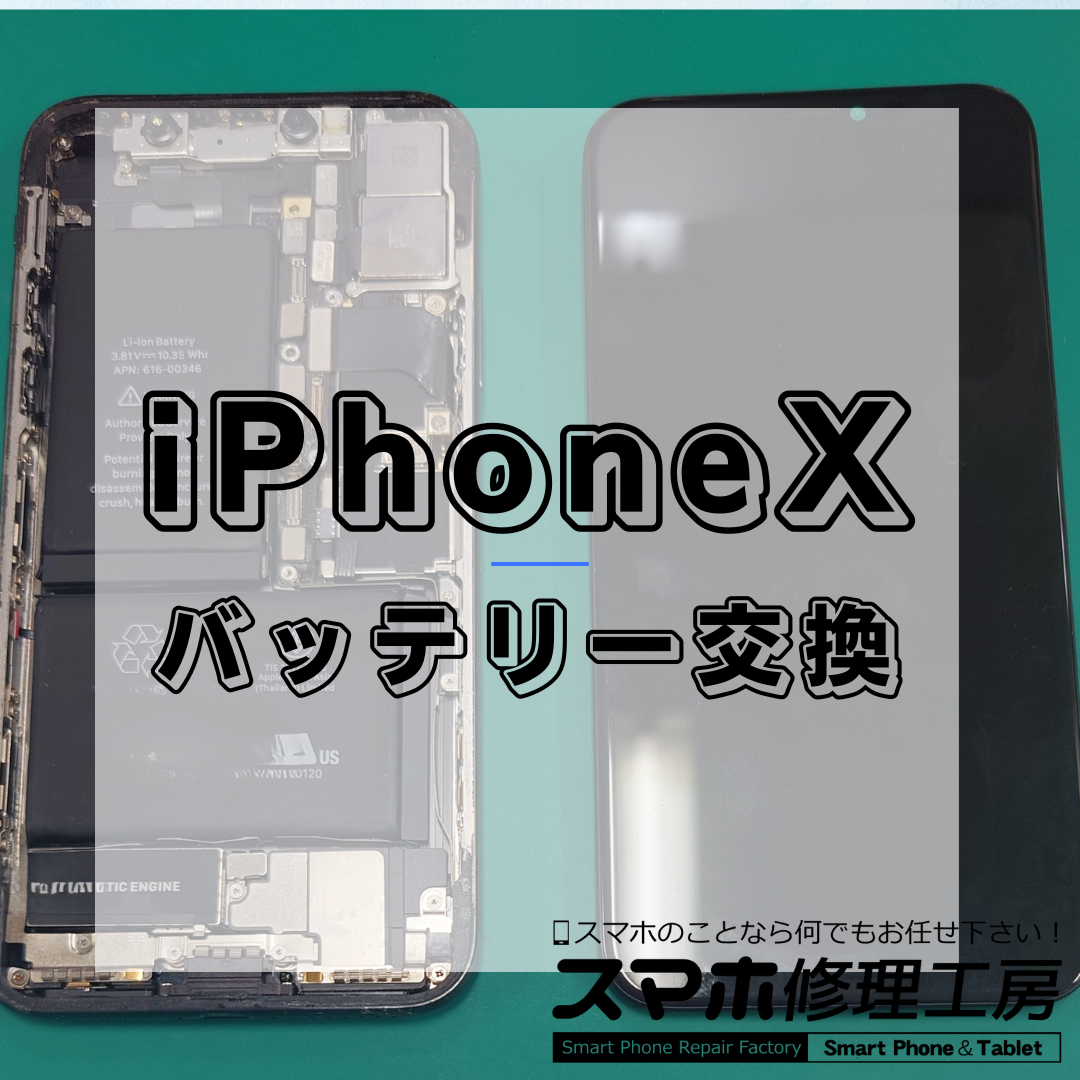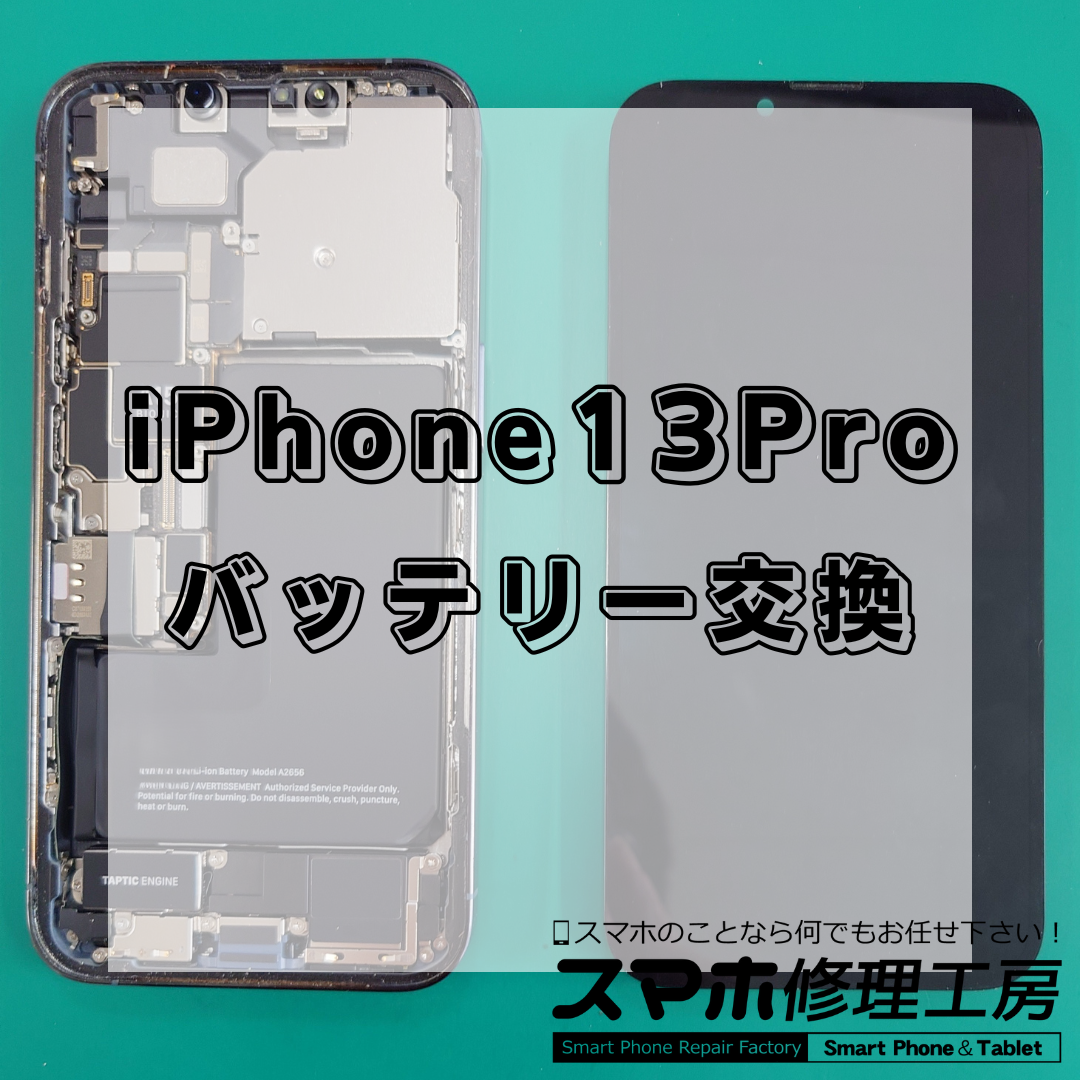
王子・北区でiPhone 13 Pro バッテリー交換|8,400円~!まだ買い替えなくても使える?

王子・北区でiPhone 13 Pro バッテリー交換|8,400円~!まだ買い替えなくても使える?

こんにちは。
東京都北区・王子駅前のスマホ修理工房 王子店です。

王子をはじめ、赤羽・東十条など北区周辺からも、iPhoneのバッテリー交換や画面修理について多くのご相談をいただいております。

今回は iPhone 13 Pro(アイフォン サーティーン プロ)のバッテリー交換修理をご依頼いただきました。

新型iPhoneが登場すると「そろそろ買い替えようかな?」と考える時期でもありますが、iPhone 13 Proはまだまだ活躍できるモデルです。

今の端末に大きな不満がなく、気になるのがバッテリーの持ちだけなら、交換して使い続けるという選択肢もあります。


📱 「最近、夕方になると充電が心配……」

今回のお客様からは、

「以前は1日使えていたのに、最近は夕方になるとバッテリー残量がかなり少なくなる」

とのご相談をいただきました。

iPhone 13 Proは2021年に登場したモデルです。

発売当初から使用している場合、2026年現在で約5年が経過していますので、そろそろバッテリーの劣化が気になってくる端末も増えてきます。

例えば、

  • 朝100%でも1日持たない

  • 以前より充電回数が増えた

  • モバイルバッテリーを持ち歩くようになった

  • 動画やゲームで一気に残量が減る

  • 外出先で充電切れが心配になる

  • 使用中に以前より熱く感じる

といった症状がある場合は、バッテリー交換を検討するタイミングかもしれません。


🔧 iPhone 13 Proのバッテリー交換を実施

まずは修理前に、画面・タッチ・カメラ・Face ID・スピーカー・充電などの基本動作を確認します。

問題がないことを確認したら端末を慎重に分解。

劣化したバッテリーを取り外して、新しいバッテリーへ交換していきます。

交換後は、

  • 正常に起動するか

  • 充電できるか

  • 画面表示・タッチ操作

  • カメラ

  • Face ID

  • スピーカー

  • その他の基本動作

までしっかり確認して修理完了です。

作業時間は約45分。

基本的にデータはそのままで修理できますので、写真やLINE、アプリなどを残した状態でお返しできます。


🔋 8,400円~!数種類のバッテリーから選べます

スマホ修理工房 王子店では、iPhoneのバッテリー交換について、価格を抑えた廉価版から、回路が純正品に近い高品質バッテリーまで、数種類の交換用バッテリーをご用意しています。

「できるだけ修理費用を抑えたい」

「あと1~2年くらい使いたい」

「13 Proが気に入っているので長く使いたい」

「せっかく交換するなら品質にもこだわりたい」

など、ご予算や今後の使用期間に合わせてお選びいただけます。

どのバッテリーが自分の使い方に合っているのか分からない場合も、お気軽にスタッフまでご相談ください。

※高品質タイプもApple純正バッテリーそのものではありません。


📱 iPhone 13 Proはまだ買い替えなくても大丈夫?

新型iPhoneが発売されると、どうしても最新モデルが気になります。

しかし、現在使っているiPhone 13 Proについて、

「動作速度に不満がない」

「カメラも十分きれい」

「ゲームや動画も問題なく使える」

「今のサイズや操作感が気に入っている」

という場合、バッテリーの持ちだけを理由に買い替えるのは少しもったいないかもしれません。

バッテリーはスマートフォン本体とは別に劣化していく消耗品です。

そのため、バッテリーが弱ってきたからといって、端末そのものの寿命とは限りません。

バッテリー交換など必要なメンテナンスを行うことで、iPhone 13 Proをさらに長く使える可能性があります。


🆕 新型iPhoneへの買い替えとバッテリー交換、どちらにする?

新型iPhoneの新しい機能やカメラ性能を使いたい場合は、もちろん買い替えも選択肢です。

一方で、

「今の13 Proで困っているのはバッテリーだけ」

という場合は、一度修理費用と買い替え費用を比べてみるのもおすすめです。

今回のiPhone 13 Proなら、

バッテリー交換8,400円(税込)~。

今の端末をまだ使いたいのであれば、バッテリーを交換してもう一度快適に使うという方法もあります。


☀️ 夏を乗り越えたiPhoneは「スマホ熱中症」のダメージをチェック

9月も終盤になりましたが、この時期に意外と気になるのが夏の暑さによるバッテリーへの負担です。

今年の夏、

  • 炎天下で長時間使用した

  • 車内にiPhoneを置いてしまった

  • 充電しながらゲームをしていた

  • 動画やナビを長時間使用した

という方は、スマホ熱中症のような高温状態を何度も経験している可能性があります。

高温はバッテリーにとって負担となるため、

「夏が終わってから急に充電の減りが気になるようになった」

という場合も、バッテリーの状態を一度チェックしてみましょう。


⚠️ 画面が浮いてきたら「バッテリー膨張」に注意

バッテリー劣化で注意したい症状のひとつがバッテリー膨張です。

内部のバッテリーが膨らむと、画面を内側から押し上げ、

  • 画面とフレームの間に隙間ができる

  • 片側だけ画面が浮いている

  • ケースに入りにくくなった

  • 本体が以前より熱く感じる

といった症状が現れる場合があります。

「少し浮いているだけだから」と画面を無理に押し戻すのは避け、早めに点検をご相談ください。


💧 秋も突然の雨による水没に注意

9月末になっても、突然の大雨や台風などによる水没には注意が必要です。

また、長期間使用しているiPhoneでは、経年劣化や過去の落下などによって購入当初と同じ耐水性能を維持できていない可能性があります。

雨などで濡れた後に、

  • 充電できない

  • カメラ内部が曇る

  • スピーカーの音がおかしい

  • 画面表示がおかしい

  • 突然電源が落ちる

などの症状が出た場合は、無理に充電せず早めにご相談ください。


📍 王子・赤羽・東十条でiPhone 13 Proのバッテリー交換ならご相談ください

iPhone 13 Pro(アイフォン サーティーン プロ)
バッテリー交換:8,400円(税込)~
作業時間:約45分

当店では、価格を抑えた廉価版から、回路が純正品に近い高品質バッテリーまで、数種類からご予算や使い方に合わせてお選びいただけます。

王子駅前をはじめ、赤羽・東十条など北区周辺で、

「iPhone 13 Proの充電が1日持たない」
「新型iPhoneへ買い替えるか迷っている」
「バッテリーだけ交換してまだ使いたい」
「バッテリー膨張が気になる」

といった方は、スマホ修理工房 王子店までご相談ください。

iPhone 13 Proは、まだまだ活躍できるモデルです。今の性能に満足しているなら、8,400円~のバッテリー交換でメンテナンスしながら長く使うという選択肢もぜひご検討ください。


北区・王子駅前でスマホ修理をご検討中の方へ。

私たちの店舗では、即日修理・データそのまま・保証付き・総務省登録修理業者の条件を揃え、安心してお任せいただけるサービスをご提供しています。

夏場は特に、スマホ熱中症による発熱や動作不良、水没事故、バッテリー膨張などのトラブルが増える時期です。

「本体が異常に熱い」「充電の減りが早い」「画面が浮いてきた」「水に濡れてしまった」などの症状がありましたら、お早めにご相談ください。

王子駅近辺の便利な立地を活かし、お客様の“困った”を素早く解決いたします。

👉 北区・王子でスマホ修理をお探しなら、ぜひ当店へご相談ください!

スマホ修理工房 王子店

〒114-0002 東京都北区王子1丁目9-1 王子駅前KSビル 4F

📞 03-5933-6957  📧 メールで問い合わせる

📱 中古端末の買取・販売はこちら

お店の場所はこちらから確認できます👇

 📍 Googleマップで見る

店舗情報

王子店
03-5933-6957
営業時間:10:00~19:00(13:00~14:00昼休憩あり) / 定休日: 毎週火曜・水曜日
住所:〒114-0002
東京都北区王子1丁目9-1 王子駅前KSビル 4F
最寄駅:JR王子駅から徒歩1分/都電荒川線 王子駅前駅から徒歩1分
対応できる修理
iPhoneシリーズ iPad・iPodシリーズ Androidスマホ Androidタブレット Apple Watch
取扱サービス
中古端末 買取 ガラスコーティング

王子店からのその他修理日記

【北区・王子】Nintendo Switchの容量が足りない!ソフトをダウンロードできないときの対処法
iPhone修理コラム

【北区・王子】Nintendo Switchの容量が足りない!ソフトをダウンロードできないときの対処法

こんにちは。スマホ修理工房 王子店です。 「新しいゲームを買ったのにダウンロードできない」 「空き容量が足りないと表示された」 「ゲームを消したくないけど、どうすればいい?」 Nintendo Switch(ニンテンドースイッチ)を長く使っていると、こんな悩みが出てくることがあります。 特にダウンロード版のゲームを何本も購入している場合、気が付いたら本体の空き容量がほとんど残っていないことも。 しかし、 「容量不足=遊んでいるゲームを全部消さないといけない」 というわけではありません。 今回は、Nintendo Switchの容量が足りない・ゲームソフトをダウンロードできない・更新データが入らないときに確認したいポイントを解説します。 王子・赤羽・東十条をはじめ北区周辺でSwitchを使用している方も、ぜひ参考にしてください。 Switchの「容量不足」ってどんな状態? Nintendo Switchでは、本体保存メモリーなどにゲームや各種データが保存されます。 ゲームをダウンロードしたり、更新データを入れたりすると、その分だけ空き容量が減っていきます。 そのため、 ゲーム本編はすでに入っているのに、アップデートするための空き容量がない ということもあります。 昨日まで普通に遊べていたゲームでも、大きな更新データが配信されたことで突然容量不足になる可能性があるわけです。 まず現在の空き容量を確認しよう 「なんとなく容量が少なそう」と判断するのではなく、まず本体設定から現在の保存状況を確認しましょう。 どのくらい空き容量が残っているのか。 本体保存メモリーとmicroSDカードのどちらを使用しているのか。 どのゲームが多くの容量を使用しているのか。 これらを確認するだけでも、対処方法を考えやすくなります。 原因① ダウンロード版のゲームが増えている 容量不足の原因として分かりやすいのが、ダウンロードソフトの増加です。 パッケージ版と違い、ダウンロード版はインターネットからゲームデータをダウンロードして使用します。 セールなどでゲームを購入しているうちに、 「いつの間にか本体容量がいっぱいになっていた」 ということも珍しくありません。 最近ゲームを何本も追加した方は、一度保存容量を確認してみましょう。 原因② ゲームの更新データが増えている ゲーム本編だけでなく、更新データにも保存容量が必要です。 ゲームによっては発売後もアップデートが繰り返され、 新しい機能 不具合修正 新しいマップ 追加コンテンツ 各種データ などが追加される場合があります。 そのため、ゲームを新しく購入していなくても使用容量が増えていくことがあります。 「ソフトを消したらセーブデータも消える?」 容量を空けたいときに一番心配なのが、 「ゲームを消したらセーブデータまでなくなるの?」 という点ではないでしょうか。 Switchではソフトのデータとセーブデータは同じものではありません。 ただし、データを整理・削除する際は、画面に表示される内容をよく確認してから操作してください。 大切なゲームデータがある場合は、 「何を消そうとしているのか分からない状態で操作を進めない」 ことが重要です。 遊んでいないソフトを整理する 容量を増やす方法の一つが、最近遊んでいないゲームの整理です。 「今は遊んでいないけれど、また遊ぶかもしれない」 というゲームまで大量に残していると、保存容量を圧迫します。 一度ゲーム一覧を確認して、 最近遊んでいるゲームしばらく遊んでいないゲーム に分けて考えてみるとよいでしょう。 必要になったときに再ダウンロードできるソフトであれば、整理することで空き容量を確保できる場合があります。 スクリーンショットや動画も確認 Switchでゲーム中のスクリーンショットや動画をたくさん保存している方は、こちらも確認してみましょう。 何年も使用していると、 「こんなに保存していたの?」 というほどデータが増えていることがあります。 必要な画像や動画は残しつつ、不要なものを整理することで空き容量を確保できる場合があります。 microSDカードを使う方法も ダウンロード版のゲームをたくさん遊ぶ方なら、microSDカードを利用する方法もあります。 ただし、 「容量が大きければ何でもいい」 というわけではありません。 Switchで使用する場合は、対応するmicroSDカードかどうかを確認して購入しましょう。 また、極端に安価なものや出所の分からない製品ではなく、信頼できる販売店・メーカーの製品を選ぶことも大切です。 microSDカードを入れたのに容量が増えない? microSDカードを挿したのに、 「認識しない」「エラーが出る」「容量が表示されない」 という場合は、単純な容量不足とは別の問題です。 例えば、 microSDカード自体の問題 カードの接触 対応していないカード microSDカードスロット側の問題 などが考えられます。 別の正常なmicroSDカードでも認識しない場合は、Switch本体側も確認する必要があります。 ダウンロード途中でエラーになる場合は? 容量には余裕があるのに、ゲームのダウンロード途中でエラーになる場合は、容量不足だけが原因とは限りません。 例えば、 Wi-Fiが不安定 インターネット通信の問題 microSDカードの問題 一時的なエラー なども考えられます。 前回のコラムでご紹介したように、Wi-Fiが頻繁に切断される場合は通信環境も確認しましょう。 「空き容量が足りません」と表示されているのか、別のエラーコードが表示されているのか を確認することが重要です。 エラーコードが表示されたら残しておこう ゲームのダウンロードやmicroSDカード使用時にエラーコードが表示された場合は、メモまたは写真を残しておきましょう。 修理店へ相談するときも、 「ダウンロードできません」 だけより、 「このエラーコードが表示されます」 と伝えた方が症状を確認しやすくなります。 「容量不足」と「故障」は別物 ここは非常に重要です。 空き容量が足りないだけなら、基本的には故障ではありません。 不要なデータを整理したり、microSDカードを利用したりすることで対応できる場合があります。 一方、 microSDカードを何枚交換しても認識しない カードを挿すと毎回エラーになる カードを少し動かすと認識が切れる といった場合は、本体側の不具合も考えられます。 無理にmicroSDカードを抜き差ししない microSDカードを認識しないからといって、何度も乱暴に抜き差しするのは避けましょう。 カードやスロット側を傷める可能性があります。 また、データへのアクセス中など、不適切なタイミングでカードを抜くこともおすすめできません。 抜き差しする場合は、本体の案内や正しい手順を確認して行いましょう。 「とりあえず初期化」はおすすめしません 容量不足やダウンロードエラーが起きたとき、 「Switchを初期化すれば直る?」 と思う方もいるかもしれません。 しかし、いきなり初期化するのはおすすめしません。 原因が単純な容量不足なら、必要なデータを整理すればよい可能性があります。 また、microSDカードスロットなど本体側の故障であれば、初期化しても改善しない場合があります。 まずは、 空き容量を確認↓不要なソフト・データを確認↓microSDカードの状態を確認↓エラーコードを確認↓必要に応じて本体を点検 という順番で考えてみましょう。 本体が熱くなっている場合は容量とは別の問題かも ゲームを長時間ダウンロードしたりプレイしたりしていると、Switch本体が熱くなることがあります。 多少の発熱はありますが、 以前より明らかに熱い ファンがずっと大きな音で回っている 熱くなった後に電源が落ちる という場合は、容量不足とは別の問題も考えましょう。 長期間使用したSwitchでは、内部へホコリが蓄積して冷却効率が低下していることがあります。 Switch内部クリーニングは4,800円 スマホ修理工房 王子店では、 Nintendo Switch内部クリーニング:4,800円 で承っております。 Switch内部には冷却ファンがあり、外部の空気を取り込む構造のため、長期間使用するとホコリが蓄積することがあります。 最近本体が熱い ファンの音が大きい 数年間内部清掃をしていない という場合は、内部クリーニングもご相談ください。 ご自身で無理に分解すると、別の部品を破損させてしまう可能性があります。 9月末も高温環境には注意 9月末になっても日中の気温が高い日はあります。 スマートフォンではスマホ熱中症という言葉がありますが、Switchも高温環境には注意しましょう。 特に、 高温の車内 直射日光が当たる場所 布団やクッションの上 吸気口・排気口を塞いだ状態 長時間の連続プレイ などは避けたいところです。 本体が異常に熱くなった場合は、一度ゲームを中断して自然に温度を下げましょう。 水没にも注意! 9月は突然の雨や台風による水没・水濡れにも注意が必要です。 Switchをバッグへ入れて持ち歩いている方は、雨でバッグの中まで濡れてしまうケースがあります。 また、自宅ではゲーム中に飲み物をこぼしてしまうこともあります。 水濡れ後から、 電源が入らない 充電できない microSDカードを認識しない ゲームカードを認識しない Joy-Conがおかしい などの症状が出た場合は、無理に電源を入れたり充電したりせず、早めにご相談ください。 バッテリー膨張にも注意 長期間使用しているSwitchでは、バッテリー膨張にも注意しましょう。 背面が浮いている 本体に隙間ができている 本体が不自然に膨らんでいる バッテリーの減りが極端に早い といった症状がある場合は、そのまま使用を続けるのはおすすめできません。 膨らんでいる部分を無理に押し戻すことも避けましょう。 Switchの容量が足りないときのチェックポイント 新しいゲームをダウンロードできない場合は、次の項目を確認してみましょう。 本体の空き容量はどのくらいあるか 大容量のゲームが複数入っていないか 最近遊んでいないゲームはないか 不要なスクリーンショットや動画はないか 更新データを入れる容量は残っているか microSDカードを使用しているか microSDカードは正常に認識されているか エラーコードが表示されていないか Wi-Fiは正常に接続できているか 別のmicroSDカードでも認識しないか ポイントは、 「本当に容量不足なのか、それともダウンロード・microSDカードの不具合なのか」 を切り分けることです。 容量不足なら修理は必要? 単純に保存容量がいっぱいになっているだけなら、Switch本体を修理する必要はありません。 不要なデータを整理したり、対応するmicroSDカードを利用したりする方法があります。 一方、 「microSDカードを何枚試しても認識しない」「カードを挿すとエラーになる」「落とした後からmicroSDカードを認識しなくなった」 などの場合は、本体側の点検を検討しましょう。 Nintendo Switch修理ならスマホ修理工房 王子店 スマホ修理工房 王子店では、Nintendo Switchをはじめとしたゲーム機修理もご相談いただけます。 電源が入らない 充電できない 画面が映らない Joy-Con関連 microSDカード関連 水没 内部クリーニング その他の不具合 など、まずは症状をお知らせください。 Nintendo Switch内部クリーニング:4,800円 「容量不足なのか故障なのか分からない」という場合も、症状を詳しくお伝えください。 北区・王子駅前でNintendo Switchのトラブルにお困りなら Nintendo Switchで「容量が足りません」と表示された場合、まずは故障を疑うのではなく、現在の保存容量を確認してみましょう。 不要なゲーム・更新データ・スクリーンショットなどを確認し、必要に応じてmicroSDカードを利用することで改善できる場合があります。 一方、 「microSDカードを認識しない」「何枚試してもエラーになる」「落下後から認識しなくなった」「ダウンロード中に何度もエラーが出る」 という場合は、単純な容量不足とは別の原因も考えられます。 また9月末も、スマホ熱中症と同様の高温環境・水没・バッテリー膨張には注意しましょう。 王子・赤羽・東十条をはじめ北区周辺で、**「Switchの容量が足りない」「ゲームをダウンロードできない」「microSDカードを認識しない」「本体が熱い」**といった症状にお困りの方は、スマホ修理工房 王子店へお気軽にご相談ください。   北区・王子駅前でスマホ修理をご検討中の方へ。 私たちの店舗では、即日修理・データそのまま・保証付き・総務省登録修理業者の条件を揃え、安心してお任せいただけるサービスをご提供しています。 夏場は特に、スマホ熱中症による発熱や動作不良、水没事故、バッテリー膨張などのトラブルが増える時期です。 「本体が異常に熱い」「充電の減りが早い」「画面が浮いてきた」「水に濡れてしまった」などの症状がありましたら、お早めにご相談ください。 王子駅近辺の便利な立地を活かし、お客様の“困った”を素早く解決いたします。 👉 北区・王子でスマホ修理をお探しなら、ぜひ当店へご相談ください! スマホ修理工房 王子店 〒114-0002 東京都北区王子1丁目9-1 王子駅前KSビル 4F 📞 03-5933-6957  📧 メールで問い合わせる 📱 中古端末の買取・販売はこちら お店の場所はこちらから確認できます👇  📍 Googleマップで見る
【北区・王子】AndroidがWi-Fiにつながらない・すぐ切れる!原因と対処法を解説
iPhone修理コラム

【北区・王子】AndroidがWi-Fiにつながらない・すぐ切れる!原因と対処法を解説

「家のWi-Fiに突然つながらなくなった」 「Wi-Fiマークは出ているのにインターネットが使えない」 「接続してもすぐに切れてしまう」 Galaxy・Google Pixel・Xperia・AQUOS・OPPOなどのAndroidスマートフォンで、このような症状が起こることがあります。 Wi-Fiが使えないとモバイルデータ通信量を消費してしまうため、自宅や職場でWi-Fiを利用している方にとっては困るトラブルです。 しかし、 「Wi-Fiにつながらない=Android本体の故障」 とは限りません。 Wi-Fiルーター、インターネット回線、設定、一時的なソフトウェアの不具合など、さまざまな原因が考えられます。 今回はAndroidスマートフォンがWi-Fiにつながらない・接続してもすぐ切れる・Wi-Fiマークは出るのに通信できない場合の原因と対処法を解説します。 王子・赤羽・東十条をはじめ北区周辺でAndroidの通信トラブルにお困りの方も、ぜひ参考にしてください。 最初に「スマホだけダメなのか」を確認 まず確認したいのが、 AndroidスマートフォンだけWi-Fiにつながらないのか という点です。 例えば、 Android → Wi-Fiにつながらないパソコン → 正常テレビ → 正常 なら、スマートフォン側を確認する必要があります。 反対に、 Android → ダメパソコン → ダメテレビ → ダメ なら、Wi-Fiルーターやインターネット回線側に問題がある可能性があります。 これだけでも原因を大きく切り分けられます。 原因① 一時的な通信トラブル 昨日まで正常だったのに突然つながらなくなった場合は、一時的な通信トラブルの可能性があります。 まずはWi-Fiを一度OFFにしてからONに戻してみましょう。 それでも改善しない場合は、Androidスマートフォンを再起動します。 一時的なソフトウェアの不具合であれば、これだけで改善する場合があります。 原因② Wi-Fiルーター側の問題 家にある複数の機器でインターネットが使えない場合は、Androidではなくルーター側を確認しましょう。 ルーターのランプ表示などを確認し、必要であれば使用している機器の説明書やメーカーの案内に従って再起動します。 また、契約しているインターネット回線で通信障害が発生している可能性もあります。 原因③ Wi-Fiのパスワードが変わっている ルーターを交換したり、Wi-Fiのパスワードを変更したりした場合、以前保存した情報では接続できなくなることがあります。 特に、 「ルーターを交換してからつながらなくなった」 という場合は確認してみましょう。 Wi-Fi名が似ている別のネットワークへ接続しようとしていないかもチェックします。 原因④ ルーターから離れすぎている Wi-Fiは場所によって通信状態が変化します。 例えば、 リビングでは正常2階の部屋では頻繁に切れる という場合です。 ルーターからの距離や壁、床などによって電波が弱くなることがあります。 一度ルーターの近くへ移動し、正常につながるか確認してみましょう。 「接続済み」なのにインターネットが使えない 少し分かりにくいのが、 Wi-Fiマークは表示されているのにWebサイトが開けない という症状です。 この場合、スマートフォンとWi-Fiルーターの接続自体はできていても、ルーターから先のインターネット通信に問題が発生している可能性があります。 他のスマートフォンやパソコンでもインターネットが利用できないか確認してみましょう。 自宅Wi-Fiだけつながらない場合 自宅ではつながらないけれど、 職場・学校・別のWi-Fiでは正常に接続できる という場合は、自宅の通信環境側を確認する材料になります。 反対に、 自宅も職場も別のWi-Fiも全部ダメ なのであれば、Androidスマートフォン側も含めて確認する必要があります。 「どこのWi-Fiでもダメなのか」を確認することが重要です。 Wi-Fiが勝手に切れる場合 Wi-Fiにはつながるものの、しばらくするとモバイル通信へ切り替わってしまうことがあります。 この場合も、 電波が弱い ルーターとの距離 スマートフォン側の設定 一時的な通信トラブル 本体側の不具合 など複数の原因が考えられます。 特定の場所だけで発生するのか、どこでも発生するのかを確認してみましょう。 Bluetoothも同時におかしい場合は? Wi-Fiの調子が悪くなったときは、Bluetoothなど他の無線通信にも異常がないか確認してみましょう。 例えば、 Wi-Fiが突然使えない+Bluetoothイヤホンも接続しにくくなった という場合です。 複数の無線機能で同時期から異常が出ている場合は、設定だけではなくスマートフォン本体側の状態も確認した方がよいケースがあります。 落とした後からWi-Fiにつながらない Androidスマートフォンを落とした直後からWi-Fiが使えなくなった場合は注意が必要です。 画面が割れていなくても、落下による衝撃は内部へ伝わっています。 例えば、 落下前 → Wi-Fi正常落下後 → どのWi-Fiにも接続できない という場合は、本体側の故障も考える必要があります。 アップデート後からつながらない場合 Androidのアップデート後から通信状態がおかしくなった場合は、一時的なソフトウェアの問題も考えられます。 まずは端末を再起動し、利用可能な追加アップデートなどがないか確認してみましょう。 ただし、原因が分からない状態でいきなり端末を初期化するのはおすすめしません。 ネットワーク設定のリセットは慎重に Wi-Fiトラブルの対処方法として、 ネットワーク設定のリセット を見かけることがあります。 改善する場合もありますが、保存されているWi-FiやBluetoothなどの接続情報へ影響する可能性があります。 実行する場合は、何がリセットされるのかを確認してから行いましょう。 まずは再起動や別のWi-Fiでの確認など、簡単な方法から試すことをおすすめします。 いきなり初期化する必要はありません Wi-Fiにつながらないだけで、すぐにAndroidスマートフォンを初期化する必要はありません。 初期化すると端末内のデータが消去されます。 さらに、本体部品やルーター側に原因がある場合は、初期化しても改善しない可能性があります。 まずは、 Wi-FiをOFF・ON↓スマートフォンを再起動↓他の機器を確認↓ルーターを確認↓別のWi-Fiへ接続↓本体側を点検 という順番で切り分けてみましょう。 水没後からWi-Fiがおかしい場合 9月は台風や大雨もあるため、スマートフォンの水没には引き続き注意しましょう。 雨や飲み物などで濡れた後から、 Wi-Fiにつながらない Bluetoothもおかしい 充電できない スピーカーの音がおかしい カメラが曇る など複数の症状が出ている場合は、内部へ水分が侵入している可能性も考えられます。 無理に充電を続けず、早めの点検をおすすめします。 9月末もスマホ熱中症に注意 9月末でも、日中は気温が高くなる日があります。 高温の車内や直射日光の当たる場所でスマートフォンを使用すると、いわゆるスマホ熱中症につながる可能性があります。 特に、 充電しながらゲームや動画を長時間使用する と、端末が発熱しやすくなります。 本体が異常に熱い場合は一度使用を中止し、風通しのよい場所で自然に温度を下げましょう。 バッテリー膨張も一緒にチェック 数年間使用しているAndroidスマートフォンなら、バッテリー膨張にも注意が必要です。 画面が浮いている 背面パネルが開いてきた 本体に隙間がある バッテリーの減りが極端に早い といった症状がある場合は、Wi-Fiとは別にバッテリーの状態も確認しましょう。 膨らんだ画面や背面を無理に押し戻すのは避けてください。 AndroidがWi-Fiにつながらないときのチェックポイント Wi-Fiトラブルが起きた場合は、次のポイントを確認しましょう。 Wi-FiをOFF・ONしたか Androidを再起動したか 他のスマートフォンやPCは接続できるか ルーターの近くではつながるか 自宅以外のWi-Fiではつながるか 最近ルーターやパスワードを変更していないか Wi-Fiマークは表示されているか Bluetoothにも異常がないか 最近スマートフォンを落としていないか 水濡れの心当たりがないか 重要なのは、 「Androidだけダメなのか」「自宅Wi-Fiだけダメなのか」「どのWi-Fiでもダメなのか」 を確認することです。 修理が必要?それともWi-Fi環境の問題? Wi-Fiトラブルでは、スマートフォンを修理しなくても改善する場合があります。 例えば、自宅のルーターやインターネット回線が原因なら、Android本体を修理しても改善しません。 一方、 「どのWi-Fiにもつながらない」「落下直後からWi-Fiが使えない」「Bluetoothなど他の無線通信にも異常がある」 という場合は、本体側の点検も検討しましょう。 Android修理ならスマホ修理工房 王子店 スマホ修理工房 王子店では、Galaxy・Google Pixel・Xperia・AQUOS・OPPOなどAndroidスマートフォンの修理をご相談いただけます。 画面交換 バッテリー交換 充電関連 水没修理 起動不良 通信関連の不具合 その他の動作不良 など、まずは機種名と症状をお知らせください。 Android修理の作業時間は約180分が目安です。 ※機種・故障内容・部品在庫によって作業時間や対応可否は異なります。 買い替えるならスマホショッキング Wi-Fi以外にも複数の不具合があり、長期間使用しているAndroidスマートフォンなら、買い替えも一つの方法です。 最新モデルにこだわらなければ、状態の良い型落ち中古Androidなら購入費用を抑えられる場合もあります。 修理するならスマホ修理工房 王子店。買い替えるならスマホショッキング。 現在のスマートフォンをあと何年使いたいのかも含めて比較してみましょう。 北区・王子駅前でAndroidのWi-Fiトラブルにお困りなら AndroidがWi-Fiにつながらなくなっても、すぐにスマートフォン本体の故障と判断する必要はありません。 まずは、 再起動・他の機器・Wi-Fiルーター・別のWi-Fi環境 などを確認してみましょう。 特に、 「どのWi-Fiにもつながらない」「落とした後からWi-Fiが使えない」「Bluetoothも同時におかしくなった」「水に濡れた後から通信がおかしい」 という場合は、本体側の状態を確認することをおすすめします。 9月も引き続き、スマホ熱中症・水没・バッテリー膨張には注意しましょう。 王子・赤羽・東十条をはじめ北区周辺で、Galaxy・Google Pixel・Xperia・AQUOS・OPPOなどの**「Wi-Fiにつながらない」「Wi-Fiがすぐ切れる」「Wi-Fiマークは出るのにインターネットが使えない」**といった症状にお困りの方は、スマホ修理工房 王子店へお気軽にご相談ください。   北区・王子駅前でスマホ修理をご検討中の方へ。 私たちの店舗では、即日修理・データそのまま・保証付き・総務省登録修理業者の条件を揃え、安心してお任せいただけるサービスをご提供しています。 夏場は特に、スマホ熱中症による発熱や動作不良、水没事故、バッテリー膨張などのトラブルが増える時期です。 「本体が異常に熱い」「充電の減りが早い」「画面が浮いてきた」「水に濡れてしまった」などの症状がありましたら、お早めにご相談ください。 王子駅近辺の便利な立地を活かし、お客様の“困った”を素早く解決いたします。 👉 北区・王子でスマホ修理をお探しなら、ぜひ当店へご相談ください! スマホ修理工房 王子店 〒114-0002 東京都北区王子1丁目9-1 王子駅前KSビル 4F 📞 03-5933-6957  📧 メールで問い合わせる 📱 中古端末の買取・販売はこちら お店の場所はこちらから確認できます👇  📍 Googleマップで見る
【北区・王子】iPadのMagic Keyboard・Smart Keyboardが反応しない!原因と対処法を解説
iPhone修理コラム

【北区・王子】iPadのMagic Keyboard・Smart Keyboardが反応しない!原因と対処法を解説

「iPadにキーボードを付けても文字が入力できない」 「昨日まで使えていたMagic Keyboardが突然反応しなくなった」 「キーボードを認識したり、しなかったりする」 iPad(アイパッド)にキーボードを接続して、パソコンのように使っている方も多いのではないでしょうか。 文章作成やメール、仕事、学校のレポートなどでは非常に便利ですが、突然キーボードが反応しなくなると困りますよね。 しかし、 「キーボードが反応しない=iPad本体の故障」 とは限りません。 今回は、主にiPad用のMagic KeyboardやSmart Keyboardなどを使用していて、突然認識しなくなった・文字入力できなくなった場合の原因と対処法について解説します。 王子・赤羽・東十条をはじめ北区周辺でiPadの不具合にお困りの方も、ぜひ参考にしてください。 まずキーボードの種類を確認 iPadで使用できるキーボードにはさまざまな種類があります。 例えば、 Magic Keyboard Magic Keyboard Folio Smart Keyboard Smart Keyboard Folio Bluetoothキーボード などです。 ここで重要なのが、接続方法が同じではないということです。 Bluetoothで接続するタイプもあれば、iPad本体のSmart Connectorを利用するタイプもあります。 そのため、トラブルが起きたときは、まず使用しているキーボードの種類を確認しましょう。 原因① 接点部分が汚れている Smart Connectorを利用するキーボードの場合、iPadとキーボード側の接点を確認してみましょう。 皮脂やホコリ、細かなゴミなどによって接触が不安定になる可能性があります。 例えば、 キーボードを付け直すと一時的に使える 少し動かすと認識が切れる という場合です。 接点部分に汚れがある場合は、柔らかい乾いた布などで優しく拭き取ってみましょう。 金属製の工具などで擦るのは避けてください。 原因② 正しく装着できていない キーボードを一度取り外して、再度正しく装着してみましょう。 見た目では付いているように見えても、接点が正常に接触していない場合があります。 特に、 「付け直したら直った」 という場合は、一時的な接触不良だった可能性があります。 何度付け直しても頻繁に症状が再発する場合は、別の原因も考えましょう。 原因③ 一時的なiPadOSの不具合 昨日まで正常だったキーボードが突然使えなくなった場合、一時的なソフトウェアの不具合も考えられます。 一度iPadを再起動してみましょう。 再起動だけで正常に認識するようになるケースもあります。 また、iPadOSのアップデートがある場合は、内容を確認しておくとよいでしょう。 大切なデータがある場合は、アップデート前にバックアップしておくと安心です。 原因④ キーボード側の故障 当然ですが、iPadではなくキーボード自体が故障している可能性もあります。 可能であれば、対応する別のiPadや別のキーボードを使用して原因を切り分けます。 例えば、 キーボードA → 自分のiPadで反応しない キーボードB → 同じiPadで正常に使える のであれば、キーボードA側に問題がある可能性があります。 反対に、複数の対応キーボードで同じ症状が出る場合は、iPad側も確認する必要があります。 原因⑤ Smart Connector側の不具合 キーボードを付け直しても反応しない。 接点をきれいにしても変わらない。 別の対応キーボードでも認識しない。 このような場合は、iPad側のSmart Connectorなどに問題がある可能性も考えられます。 特に、 iPadを落とした直後から使えなくなった という場合は注意しましょう。 画面が割れていなくても、落下による衝撃は内部へ伝わっています。 「たまに認識する」は接触不良の可能性も 完全に使えないのではなく、 使えるときと使えないときがある という症状もあります。 例えば、 角度を変えると認識する 付け直すと使える 少し動かすと接続が切れる という状態です。 この場合は接点部分やキーボード側、iPad側の接続部分などを確認する必要があります。 無理な角度で固定して使い続けるのはおすすめできません。 トラックパッドだけ反応しない場合 Magic Keyboardでは、 キーボード入力はできるけれど、トラックパッドだけ動かない というケースも考えられます。 この場合、キーボード全体を認識していない状態とは分けて考える必要があります。 反対に、 文字入力もトラックパッドもまったく反応しない のであれば、接続自体が正常にできているか確認してみましょう。 Bluetoothキーボードの場合は確認方法が違う Bluetoothタイプのキーボードの場合は、Smart ConnectorではなくBluetooth接続を確認します。 キーボードの電源 バッテリー残量 Bluetooth設定 ペアリング状態 他の端末へ接続されていないか などを確認しましょう。 以前の記事でもBluetoothトラブルについて解説しましたが、Magic Keyboardなどの接点接続タイプとBluetoothキーボードでは原因の切り分け方が異なる点に注意してください。 ケースやアクセサリーも確認 社外品のケースなどを使用している場合、一度外した状態でも確認してみましょう。 ケースによってはキーボードの装着位置に影響する可能性があります。 特に、 「ケースを交換してからキーボードがおかしくなった」 のであれば、原因を切り分けるためにも一度外して確認する価値があります。 水に濡れた後から使えなくなった場合 9月は台風や突然の大雨もあるため、iPadの水没・水濡れには注意が必要です。 iPad本体だけでなく、Magic Keyboardなどのアクセサリーも水分には注意しましょう。 「バッグの中で雨に濡れた」 「飲み物をこぼした後から認識しなくなった」 という場合は、単なる設定トラブルではない可能性があります。 水濡れ後に異常が出た場合は、無理に使用を続けず状態を確認しましょう。 9月もスマホ熱中症に注意 9月末でも暑くなる日はあります。 スマートフォンで言われるスマホ熱中症ですが、iPadも高温環境には注意が必要です。 直射日光が当たる場所や高温の車内へ長時間放置するのは避けましょう。 特にキーボードケースを装着した状態では、使用状況によって本体の熱に気付きにくいこともあります。 異常に熱くなっている場合は、一度使用を中断してください。 バッテリー膨張にも注意 長期間使用しているiPadでは、バッテリー膨張も確認しましょう。 画面が浮いている 本体に隙間ができている 背面が変形している 机に置くとガタつく といった症状がある場合は注意が必要です。 本体が変形すると、キーボードとの装着状態にも影響する可能性があります。 画面が浮いている場合は、無理に押し戻さないでください。 キーボードが反応しないときのチェックポイント 症状が出たら、次の項目を確認してみましょう。 使用しているキーボードの種類 一度取り外して付け直したか 接点部分が汚れていないか iPadを再起動したか ケースを外しても変わらないか 別の対応キーボードでは使えるか キーボードだけでなくトラックパッドも反応しないか 最近iPadを落としていないか 水濡れの心当たりはないか 本体に変形や画面浮きがないか 特に重要なのが、 「キーボード側なのか、iPad側なのか」 を切り分けることです。 修理?キーボード交換?買い替え? キーボード側に問題があるのであれば、iPad本体を修理する必要はありません。 反対に、複数の対応アクセサリーで同じ症状が出る場合は、iPad側の点検も検討します。 また、 バッテリーも劣化している 画面も割れている 動作も遅い 使用年数が長い という場合は、修理と買い替えを比較するのも一つの方法です。 iPad修理ならスマホ修理工房 王子店 スマホ修理工房 王子店では、iPadのさまざまな不具合についてご相談いただけます。 画面・バッテリー・充電・水没・起動不良・各種動作不良など、まずは機種名と症状をお知らせください。 iPad修理の作業時間は約120分が目安です。 ※機種・故障内容・部品在庫によって修理時間や対応可否は異なります。 キーボード関連については、本体ではなくアクセサリー側が原因の場合もありますので、症状を確認したうえでご案内いたします。 北区・王子駅前でiPadのキーボードが反応しなくなったら Magic KeyboardやSmart Keyboardが突然使えなくなっても、すぐにiPad本体の故障と判断する必要はありません。 まずは、 付け直し・接点部分・再起動・ケース・別のキーボード などを確認してみましょう。 特に、 「落とした後から使えない」「別の対応キーボードでも認識しない」「接点の角度によって反応が変わる」「水に濡れてから使えなくなった」 という場合は、本体側も含めて点検を検討しましょう。 9月も引き続き、スマホ熱中症・水没・バッテリー膨張には注意が必要です。 王子・赤羽・東十条をはじめ北区周辺で、**「iPadのMagic Keyboardが反応しない」「Smart Keyboardを認識しない」「キーボード入力できない」**といった症状にお困りの方は、スマホ修理工房 王子店へお気軽にご相談ください。   北区・王子駅前でスマホ修理をご検討中の方へ。 私たちの店舗では、即日修理・データそのまま・保証付き・総務省登録修理業者の条件を揃え、安心してお任せいただけるサービスをご提供しています。 夏場は特に、スマホ熱中症による発熱や動作不良、水没事故、バッテリー膨張などのトラブルが増える時期です。 「本体が異常に熱い」「充電の減りが早い」「画面が浮いてきた」「水に濡れてしまった」などの症状がありましたら、お早めにご相談ください。 王子駅近辺の便利な立地を活かし、お客様の“困った”を素早く解決いたします。 👉 北区・王子でスマホ修理をお探しなら、ぜひ当店へご相談ください! スマホ修理工房 王子店 〒114-0002 東京都北区王子1丁目9-1 王子駅前KSビル 4F 📞 03-5933-6957  📧 メールで問い合わせる 📱 中古端末の買取・販売はこちら お店の場所はこちらから確認できます👇  📍 Googleマップで見る
【北区・王子】Nintendo SwitchがWi-Fiにつながらない!オンラインだけ切れる原因と対処法
iPhone修理コラム

【北区・王子】Nintendo SwitchがWi-Fiにつながらない!オンラインだけ切れる原因と対処法

こんにちは。スマホ修理工房 王子店です。 「Nintendo Switchが突然Wi-Fiにつながらなくなった」 「YouTubeは見られるのに、オンラインゲームだけ途中で切れる」 「昨日まで普通に遊べていたのにインターネット接続ができない」 Nintendo Switch(ニンテンドースイッチ)で、このような症状が出ることがあります。 オンライン対戦やソフトのダウンロードなど、現在のSwitchではインターネット接続を利用する機会が多いため、Wi-Fiが不安定になるとかなり不便です。 しかし、 「Wi-Fiにつながらない=Switch本体の故障」 とは限りません。 Wi-Fiルーターやインターネット回線、一時的な通信トラブル、Switch側の設定など、さまざまな原因が考えられます。 今回は、Nintendo SwitchがWi-Fiにつながらない・通信が遅い・オンラインゲーム中に切断される場合に確認したいポイントを解説します。 王子・赤羽・東十条をはじめ北区周辺でSwitchの通信トラブルにお困りの方も、ぜひ参考にしてください。 まず確認!Switchだけつながらない? 最初に確認したいのが、 「SwitchだけWi-Fiにつながらないのか?」 という点です。 例えば、 スマートフォン → Wi-Fi正常パソコン → Wi-Fi正常Switch → 接続できない という状態なら、Switch側の設定や本体などを確認する必要があります。 反対に、 スマートフォン → 接続できないパソコン → 接続できないSwitch → 接続できない のであれば、SwitchではなくWi-Fiルーターやインターネット回線側に問題がある可能性が高くなります。 まずは他の機器が正常にインターネットへ接続できるか確認してみましょう。 原因① 一時的な通信トラブル 昨日まで正常だったのに突然Wi-Fiへ接続できなくなった場合は、一時的な通信トラブルの可能性があります。 まずはSwitch本体を再起動してみましょう。 ここでポイントなのが、単純にスリープさせるのではなく、一度電源を切ってから起動し直して確認することです。 前回のコラムでもご紹介しましたが、Switchは普段スリープ状態で使用する方が多いため、長期間完全に再起動していないケースもあります。 再起動だけで改善する場合もあります。 原因② Wi-Fiルーター側の問題 Switchを再起動しても改善しない場合は、Wi-Fiルーター側も確認します。 他のスマートフォンやパソコンでも通信が不安定になっている場合は、ルーターやインターネット回線側の可能性があります。 ルーターを再起動する場合は、使用している機器の取扱説明書やメーカーの案内に従って行いましょう。 また、契約しているインターネット回線で通信障害が発生していないか確認することも大切です。 原因③ Wi-Fiルーターから離れすぎている Switchを使用している場所にも注目してみましょう。 Wi-Fiルーターから離れるほど、通信が不安定になることがあります。 例えば、 リビングでは正常↓2階の自室では頻繁に切れる という場合です。 また、ルーターとSwitchの間に壁や床などがあると通信状態に影響する場合があります。 一度ルーターに近い場所へSwitchを移動し、通信が安定するか確認してみましょう。 原因④ 周囲の通信環境 Wi-Fiは周囲の環境によって通信状態が変わることがあります。 特に集合住宅など、周囲に多くのWi-Fiネットワークが存在する環境では通信が不安定になるケースもあります。 「昼間は普通に遊べるのに、夜になると不安定」 という場合などは、Switch本体だけでなく通信環境も含めて考える必要があります。 一度の通信切断だけで本体故障と判断せず、発生する時間や場所にも注目してみましょう。 原因⑤ Wi-Fiの接続設定 Wi-Fiのパスワードを変更したり、ルーターを交換したりした後から接続できなくなった場合は、Switchに保存されている接続設定を確認しましょう。 例えば、 以前のルーター情報が残っている Wi-Fiのパスワードを変更した といった場合です。 特にルーターを買い替えた直後から接続できなくなったのであれば、故障より先に設定を確認してみましょう。 「Wi-Fiにはつながるけどゲームだけ切れる」場合 少し判断が難しいのが、 Wi-Fi接続自体はできているのに、オンラインゲームだけ頻繁に切断される という症状です。 この場合、 インターネット回線が不安定 Wi-Fiの電波が弱い ゲーム側のサーバー 一時的な通信障害 Switch側の通信状態 など、複数の原因が考えられます。 まずは別のオンラインサービスでも同じ症状が出るか確認してみましょう。 特定のゲームだけオンラインにつながらない ゲームA → オンライン不可ゲームB → 正常ニンテンドーeショップ → 正常 このような状態なら、Switch本体のWi-Fi機能が完全に故障しているとは考えにくくなります。 特定のゲームだけで発生する場合は、そのゲーム側のメンテナンスやサーバー状況なども確認してみましょう。 「何がつながらないのか」 を細かく確認することで、原因を切り分けやすくなります。 エラーコードが表示されたらメモしておこう Switchでインターネット接続に失敗した際、エラーコードが表示される場合があります。 このエラーコードは原因を確認するための重要な情報です。 すぐ画面を閉じてしまうのではなく、 エラーコードをメモするまたはスマートフォンで画面を撮影しておく ことをおすすめします。 修理店へ相談する場合にも、 「Wi-Fiにつながりません」 だけでなく、 「このエラーコードが表示されます」 と伝えられると、症状を確認しやすくなります。 2.4GHzと5GHzって何? Wi-Fiルーターによっては、2.4GHz帯と5GHz帯など複数のWi-Fiが表示されることがあります。 一般的に、周波数帯によって通信速度や電波の届き方などに特徴があります。 「ルーターの近くでは問題ないのに、部屋を移動すると不安定になる」 という場合は、利用しているWi-Fiの種類や通信環境も確認してみましょう。 ただし、ルーターの仕様や設置環境によって最適な設定は異なります。 よく分からない状態で設定を大きく変更するより、まず現在の接続状況を確認することが大切です。 ダウンロードだけ異常に遅い場合 Wi-Fiにはつながっているものの、 ゲームソフトのダウンロードが異常に遅い という相談もあります。 この場合も、Switch本体の故障とは限りません。 例えば、 インターネット回線の混雑 Wi-Fiの電波が弱い 大容量データを同時に使用している ルーターから離れている などが考えられます。 家族が同じ時間帯に動画視聴や大容量通信を行っている場合なども、通信状況が変化する可能性があります。 スマホのテザリングではつながる? 原因を切り分ける方法の一つとして、別のネットワークへ接続してみる方法があります。 例えば、 自宅Wi-Fi → 接続できない別のWi-Fi → 接続できる のであれば、自宅の通信環境側を確認する材料になります。 反対に、複数のWi-Fi環境でSwitchだけ接続できないのであれば、Switch側も含めて確認する必要があります。 ※テザリングは契約している料金プランや通信容量などに注意して使用してください。 落とした後からWi-Fiにつながらない場合 ここからは本体故障の可能性についてです。 Switchを落とした直後から、 「Wi-Fiがまったくつながらなくなった」 という場合は注意が必要です。 外側に大きな傷がなくても、落下の衝撃は内部へ伝わります。 例えば、 落下前 → Wi-Fi正常落下後 → どのWi-Fiにも接続できない という場合は、設定やルーターだけでなくSwitch本体側の点検も検討しましょう。 Wi-FiだけでなくBluetoothもおかしい場合 SwitchでWi-Fiの調子が悪くなったときは、他の無線機能にも異常がないか確認してみましょう。 例えば、 コントローラーの接続がおかしい 無線通信が以前より不安定 Wi-Fiと同時期から別の接続トラブルが出た といった場合です。 複数の無線機能に異常がある場合は、単純なWi-Fi設定だけではない可能性も考える必要があります。 修理を相談するときは、Wi-Fi以外の症状も一緒に伝えましょう。 本体を初期化する前に確認! Wi-Fiがつながらないからといって、いきなりSwitchを初期化するのはおすすめできません。 原因がルーターやインターネット回線、本体部品などにある場合、初期化しても改善しない可能性があります。 まずは、 Switchを再起動↓他の機器のWi-Fiを確認↓ルーター・通信障害を確認↓ルーターの近くで接続↓別のWi-Fi環境で確認↓Switch本体側を点検 という順番で原因を切り分けてみましょう。 大切なデータがある場合は、原因が分からない状態で安易に初期化しないことも重要です。 Switch内部のホコリにも注意 Wi-Fiトラブルとは別ですが、長期間使用しているNintendo Switchなら内部の状態も気にしておきたいところです。 Switchは冷却のために外部の空気を取り込むため、使用環境によっては内部へホコリが蓄積します。 ホコリが増えると冷却効率が低下し、 本体が以前より熱くなるファンの音が大きくなる などの症状につながる場合があります。 スマホ修理工房 王子店では、Nintendo Switchの内部クリーニングを4,800円で承っております。 長期間使用していて「最近かなり熱くなる」「ファンがうるさい」という場合は、内部クリーニングもご相談ください。 9月もスマホ熱中症と同じようにゲーム機の熱に注意 9月後半でも気温が高くなる日はあります。 スマートフォンではスマホ熱中症という言葉を使いますが、Nintendo Switchも高温環境には注意が必要です。 特に、 直射日光の当たる場所 高温の車内 布団の上 排気口を塞いだ状態 長時間の連続プレイ などは避けましょう。 本体が異常に熱くなった場合は、一度ゲームを中断して風通しのよい場所で自然に温度を下げてください。 水没・水濡れにも注意! 9月は台風や突然の雨も多い時期です。 Switchをバッグへ入れて持ち歩く場合は、水没・水濡れにも注意しましょう。 また、自宅でも、 ゲームをしながら飲み物をこぼしてしまった というケースがあります。 水濡れ後から、 Wi-Fiがおかしい 電源が入らない 充電できない Joy-Conを認識しない 画面がおかしい などの症状が出た場合は、無理に充電や電源ONを繰り返さず早めに点検しましょう。 バッテリー膨張もチェック 長期間使用しているSwitchでは、バッテリー膨張にも注意が必要です。 背面が浮いている 本体に隙間ができている 本体が不自然に膨らんでいる バッテリーの減りが極端に早い といった症状がある場合は、そのまま使用を続けるのはおすすめできません。 膨らんだ部分を無理に押し戻したり、そのまま長時間充電したりするのは避けましょう。 SwitchがWi-Fiにつながらないときのチェックポイント 通信トラブルが発生した場合は、次のポイントを確認してみましょう。 Switchを再起動したか スマートフォンなど他の機器はWi-Fiにつながるか ルーターの近くでは接続できるか 通信障害が発生していないか 特定のゲームだけ接続できないのか エラーコードは表示されているか 別のWi-Fiでは接続できるか 最近ルーターやパスワードを変更していないか Switchを落とした直後から症状が出ていないか Wi-Fi以外の無線接続にも異常がないか ポイントは、 「自宅Wi-Fiだけダメなのか」「Switchだけダメなのか」「どのネットワークでもダメなのか」 を切り分けることです。 修理が必要?それとも通信環境の問題? Wi-Fiトラブルは、Switch本体を修理しなくても改善するケースがあります。 そのため、いきなり修理と判断するのではなく、まず通信環境を確認しましょう。 一方、 「どのWi-Fiにも接続できない」「落下直後からWi-Fiが使えない」「Wi-Fi以外の無線機能にも異常がある」 といった場合は、Switch本体側の点検を検討してもよいでしょう。 Nintendo Switch修理ならスマホ修理工房 王子店 スマホ修理工房 王子店では、スマートフォンやiPadだけでなく、Nintendo Switchなどゲーム機の修理もご相談いただけます。 電源が入らない 充電できない 画面が映らない Joy-Con関連 通信関連の不具合 水没 内部クリーニング その他の不具合 など、まずは機種名と症状をお知らせください。 Nintendo Switch内部クリーニング:4,800円 Wi-Fi関連については、本体故障ではなく通信環境が原因の場合もありますので、修理可否を含めて症状を確認させていただきます。 北区・王子駅前でSwitchのWi-Fiトラブルにお困りなら Nintendo SwitchがWi-Fiにつながらなくなった場合、すぐに本体故障と判断する必要はありません。 まずは、 Switchの再起動・他の機器・Wi-Fiルーター・通信障害・別のネットワーク を確認してみましょう。 特に、 「どのWi-FiでもSwitchだけつながらない」「落とした後からWi-Fiが使えない」「Wi-Fiと同時に他の無線機能もおかしくなった」「水に濡れた後から通信がおかしい」 という場合は、一度Switch本体の状態を確認することをおすすめします。 また9月も、スマホ熱中症と同じような高温環境・水没・バッテリー膨張には引き続き注意が必要です。 王子・赤羽・東十条をはじめ北区周辺で、**「SwitchがWi-Fiにつながらない」「オンラインゲームだけ切れる」「ダウンロードが遅い」「どのWi-Fiにも接続できない」**といった症状にお困りの方は、スマホ修理工房 王子店へお気軽にご相談ください。   北区・王子駅前でスマホ修理をご検討中の方へ。 私たちの店舗では、即日修理・データそのまま・保証付き・総務省登録修理業者の条件を揃え、安心してお任せいただけるサービスをご提供しています。 夏場は特に、スマホ熱中症による発熱や動作不良、水没事故、バッテリー膨張などのトラブルが増える時期です。 「本体が異常に熱い」「充電の減りが早い」「画面が浮いてきた」「水に濡れてしまった」などの症状がありましたら、お早めにご相談ください。 王子駅近辺の便利な立地を活かし、お客様の“困った”を素早く解決いたします。 👉 北区・王子でスマホ修理をお探しなら、ぜひ当店へご相談ください! スマホ修理工房 王子店 〒114-0002 東京都北区王子1丁目9-1 王子駅前KSビル 4F 📞 03-5933-6957  📧 メールで問い合わせる 📱 中古端末の買取・販売はこちら お店の場所はこちらから確認できます👇  📍 Googleマップで見る
王子・北区でiPhone X(アイフォン テン)バッテリー交換|5,900円~!約9年前のiPhoneもメンテナンスでまだ活躍
修理日記

王子・北区でiPhone X(アイフォン テン)バッテリー交換|5,900円~!約9年前のiPhoneもメンテナンスでまだ活躍

こんにちは。東京都北区・王子駅前のスマホ修理工房 王子店です。 王子をはじめ、赤羽・東十条など北区周辺からも、iPhoneのバッテリー交換や画面修理についてご相談をいただいております。 今回は iPhone X(アイフォン テン)のバッテリー交換修理をご依頼いただきました。 iPhone Xは2017年に登場したモデル。2026年現在では発売から約9年が経過しています。 最新のiPhoneが登場する一方で、しっかりメンテナンスしながら今でもiPhone Xを使い続けている方はいらっしゃいます。 📱 充電してもすぐに減ってしまう…… 今回のお客様からは、 「最近は朝100%まで充電しても1日持たず、外出するときはモバイルバッテリーが必要になった」 とのご相談をいただきました。 スマートフォンに使われているバッテリーは消耗品です。 長期間使用していると少しずつ劣化し、 朝100%でも夕方まで持たない 以前より充電する回数が増えた 動画を見ると一気に残量が減る 残量があるのに突然電源が落ちる モバイルバッテリーが手放せない 使用中に本体が熱くなりやすい といった症状が現れることがあります。 iPhone Xを長く使っていて「最近バッテリーだけが気になる」という場合は、交換を検討してもよいタイミングです。 🔧 iPhone Xのバッテリー交換を実施 まずは画面表示・タッチ・カメラ・Face ID・充電など、修理前の状態を確認します。 その後、ディスプレイを慎重に取り外し、内部の状態をチェック。 劣化したバッテリーを取り外して新しいバッテリーへ交換し、 起動 充電 画面表示 タッチ操作 カメラ Face ID スピーカー など各種機能を確認して修理完了です。 作業時間は約45分。 基本的にデータはそのままで修理できますので、写真やLINE、アプリなどを残した状態でお返しできます。 🔋 5,900円~!数種類のバッテリーから選べます スマホ修理工房 王子店では、iPhoneのバッテリー交換について、価格を抑えた廉価版から、回路が純正品に近い高品質バッテリーまで、数種類の交換用バッテリーをご用意しています。 「できるだけ費用を抑えたい」 「サブ端末として使うので廉価版で十分」 「iPhone Xをまだ長く使いたい」 「交換するなら品質にもこだわりたい」 など、ご予算や今後の使い方に合わせてお選びいただけます。 どのバッテリーが自分に合っているか分からない場合も、お気軽にスタッフまでご相談ください。 ※高品質タイプもApple純正バッテリーそのものではありません。 📱 iPhone Xは発売から約9年!メンテナンス次第でまだ元気に動く iPhone Xは、ホームボタンのない全面ディスプレイやFace IDを採用したモデルとして2017年に登場しました。 2026年現在では約9年前の機種になります。 もちろん最新のiPhoneと比べれば、性能や対応するOS・アプリなどには違いがあります。 それでも、 「電話やLINEが中心」 「サブ端末として使っている」 「今の操作感に慣れている」 「特に動作速度には困っていない」 という場合は、まだ使い続けたいという方もいらっしゃいます。 約9年前のiPhoneでも、バッテリー交換など必要なメンテナンスを行うことで元気に動いてくれるケースがあります。 バッテリーが劣化したらバッテリーを交換する。画面が割れたら画面を交換する。 古いからとすぐに諦めるのではなく、必要な部分を修理しながら長く使うという選択肢もあります。 🆕 新しいiPhoneに買い替える?それともiPhone Xを修理する? 新型iPhoneが登場すると、 「そろそろ自分も買い替えようかな?」 と考える方も多いと思います。 もちろん、新しいカメラ性能や最新機能、長期間の利用を重視するなら買い替えも選択肢です。 一方、 「今のiPhone Xで困っているのはバッテリーだけ」 という場合は、まずバッテリーを交換してみる方法もあります。 今回のiPhone Xなら、バッテリー交換5,900円(税込)~。 現在の使い方と端末の状態を見ながら、買い替えるか修理するかを検討するのがおすすめです。 ☀️ 9月末でも「スマホ熱中症」の影響に注意 9月も終盤ですが、今年の夏に何度も高温になったスマートフォンは、バッテリーに負担がかかっている可能性があります。 炎天下での使用、車内への放置、充電しながらのゲームや動画などによるスマホ熱中症は、バッテリー劣化を進める原因のひとつです。 また、古いバッテリーで特に注意したいのがバッテリー膨張。 内部のバッテリーが膨らむと画面を押し上げ、 画面と本体の間に隙間がある 画面の片側が浮いている ケースに入りにくくなった といった症状が現れる場合があります。 画面が浮いている場合は、無理に押し戻さず早めに点検をご相談ください。 💧 秋の大雨による水没にも注意 夏が終わっても、台風や突然の大雨などによる水没には引き続き注意が必要です。 特に発売から年数が経過した端末では、経年劣化や過去の落下・修理などによって、購入当初と同じ耐水性能を維持できていない可能性があります。 水に濡れた後に充電できない、カメラ内部が曇る、画面がおかしいといった症状が出た場合は、無理に充電せず早めにご相談ください。 📍 王子・赤羽・東十条でiPhone Xのバッテリー交換ならご相談ください iPhone X(アイフォン テン)バッテリー交換:5,900円(税込)~作業時間:約45分 当店では、価格を抑えた廉価版から、回路が純正品に近い高品質バッテリーまで、数種類からご予算や使い方に合わせてお選びいただけます。 王子駅前をはじめ、赤羽・東十条など北区周辺で、 「iPhone Xの充電が1日持たない」「古いiPhoneだけどまだ使いたい」「バッテリーだけ交換したい」「買い替えるか修理するか迷っている」 といった方は、スマホ修理工房 王子店までご相談ください。 発売から約9年が経過したiPhone Xでも、メンテナンス次第ではまだまだ活躍できます。古いからとすぐに諦めず、5,900円~のバッテリー交換で使い慣れたiPhoneを長く使う方法もぜひご検討ください。   北区・王子駅前でスマホ修理をご検討中の方へ。 私たちの店舗では、即日修理・データそのまま・保証付き・総務省登録修理業者の条件を揃え、安心してお任せいただけるサービスをご提供しています。 夏場は特に、スマホ熱中症による発熱や動作不良、水没事故、バッテリー膨張などのトラブルが増える時期です。 「本体が異常に熱い」「充電の減りが早い」「画面が浮いてきた」「水に濡れてしまった」などの症状がありましたら、お早めにご相談ください。 王子駅近辺の便利な立地を活かし、お客様の“困った”を素早く解決いたします。 👉 北区・王子でスマホ修理をお探しなら、ぜひ当店へご相談ください! スマホ修理工房 王子店 〒114-0002 東京都北区王子1丁目9-1 王子駅前KSビル 4F 📞 03-5933-6957  📧 メールで問い合わせる 📱 中古端末の買取・販売はこちら お店の場所はこちらから確認できます👇  📍 Googleマップで見る
【北区・王子】Androidが充電しているのに増えない!むしろバッテリーが減る原因と対処法
iPhone修理コラム

【北区・王子】Androidが充電しているのに増えない!むしろバッテリーが減る原因と対処法

「充電マークは出ているのにバッテリー残量が増えない」 「充電しながら使っていたら、逆に残量が減っていく…」 「一晩充電したのに100%になっていない」 Galaxy・Google Pixel・Xperia・AQUOS・OPPOなどのAndroidスマートフォンで、このような症状が出ることがあります。 ケーブルを挿すと充電マークは表示されるため、 「ちゃんと充電できているはずなのに、なぜ?」 と不思議に思いますよね。 実は、Androidスマートフォンは**「充電を認識していること」と「十分な電力で正常に充電できていること」**が必ずしも同じではありません。 充電器やケーブルだけでなく、充電口・バッテリー・本体の発熱・使用状況など、さまざまな原因が考えられます。 今回は、Androidスマートフォンで充電しているのにバッテリー残量が増えない・充電中なのに減っていく場合の原因と対処法について解説します。 王子・赤羽・東十条をはじめ北区周辺でAndroidの充電トラブルにお困りの方も、ぜひ参考にしてください。 まず「まったく充電できない」のか「充電が遅い」のか確認 最初に症状を切り分けましょう。 例えば、 ① ケーブルを挿してもまったく反応しない ② 充電マークは出るが残量がほとんど増えない ③ 充電は増えるが以前より明らかに遅い ④ 使用しながら充電すると残量が減っていく これらは同じ「充電トラブル」に見えますが、原因が異なる場合があります。 今回の記事では、特に②~④の症状を中心に見ていきます。 原因① 充電器の出力が足りない まず確認したいのが充電器です。 スマートフォンへ電気が流れていれば、充電マークが表示される場合があります。 しかし、スマートフォンが消費している電力に対して供給される電力が少なければ、 「充電中なのにほとんど増えない」 という状態になる可能性があります。 特に、昔から使用している充電器や、用途の異なるUSB電源などを使っている場合は確認してみましょう。 普段使用している充電器以外で正常に充電できるか試すことで、原因を切り分けられる場合があります。 原因② USBケーブルが劣化している 充電器だけでなく、USBケーブルも消耗品です。 見た目では問題がなくても、内部で劣化している場合があります。 例えば、 ケーブルの角度によって充電が切れる 充電開始と停止を繰り返す 以前より充電速度が遅い 別のケーブルでは正常に充電できる という場合です。 毎日使用するケーブルは、根元部分などへ負荷がかかりやすくなります。 別の正常なケーブルがある場合は交換して確認してみましょう。 原因③ 充電口にホコリが詰まっている Androidスマートフォンの充電口には、知らないうちにホコリやゴミが入ることがあります。 特にポケットへスマートフォンを入れることが多い方は注意が必要です。 充電口の奥へホコリが溜まると、ケーブルが最後までしっかり挿さらず、 「充電マークは出るけれど接触が安定しない」 という症状につながることがあります。 ただし、金属製のピンや針などを充電口へ差し込んで掃除するのはおすすめできません。 内部端子を傷つけると、本当に充電できなくなる可能性があります。 原因④ 充電しながらゲーム・動画を使用している 非常に多いのがこのケースです。 スマートフォンは充電中でも電力を消費しています。 特に、 3Dゲーム 長時間の動画視聴 動画撮影 ナビ 高画面輝度 テザリング などは、バッテリー消費が大きくなりやすい使い方です。 充電器から入ってくる電力よりもスマートフォンが使用する電力が大きければ、 「充電しているのに残量が減る」 ことがあります。 まずは画面を消して使用を中止し、その状態で正常に充電が増えるか確認してみましょう。 原因⑤ スマートフォンが熱くなりすぎている スマートフォンの発熱も重要なポイントです。 本体が高温になると、バッテリーを保護するために充電速度が制限されたり、一時的に充電が停止したりする場合があります。 例えば、 充電しながらゲーム↓スマートフォンが発熱↓充電速度が低下↓ゲームによる電力消費は続く↓充電中なのに残量が減る ということも考えられます。 本体が異常に熱い場合は、一度使用と充電を中止しましょう。 原因⑥ バッテリーが劣化している 数年間使用しているAndroidでは、バッテリーそのものが劣化している可能性があります。 リチウムイオンバッテリーは消耗品です。 使用と充電を繰り返すことで少しずつ劣化していきます。 バッテリーが劣化すると、 充電の減りが早い 充電しても長時間使えない 残量表示が急に変わる 残量があるのに電源が落ちる 1日に何度も充電が必要 といった症状が出ることがあります。 充電速度だけでなく、充電器を外した後の減り方も確認してみましょう。 原因⑦ 充電口が故障している ケーブルや充電器を交換しても症状が変わらない場合は、スマートフォン本体の充電口に問題がある可能性もあります。 特に、 「角度をつけないと充電できない」 「ケーブルを押さえている間だけ充電できる」 「ケーブルが以前よりグラグラする」 という場合は注意が必要です。 そのまま無理な角度で充電を続けると、状態が悪化する可能性があります。 「急速充電」と表示されなくなった場合 以前は急速充電できていたのに、最近は通常の充電になってしまった。 この場合も、 充電器 ケーブル 充電口 本体温度 バッテリー状態 などを確認してみましょう。 急速充電は、スマートフォン・充電器・ケーブルなどが対応していて初めて正常に利用できます。 ケーブルを挿せば必ず同じ速度で充電されるわけではありません。 電源を切ると充電できる場合は? 少し特徴的なのが、 「電源ONでは充電が増えないけれど、電源OFFにすると充電できる」 という症状です。 電源を切るとスマートフォン側の消費電力が大きく減ります。 そのため、 供給される電力が少ない+電源ON時の消費電力が大きい という状態では、電源OFFにしたときだけ残量が増えることがあります。 ただし、充電器やケーブルを交換しても同じ症状が続く場合は、本体側も含めて点検した方がよいでしょう。 ワイヤレス充電ならできる場合 ワイヤレス充電対応Androidの場合、 USB-Cでは正常に充電できない↓ワイヤレス充電ならできる というケースがあります。 この場合は、USB-C充電口周辺に問題がある可能性を考える材料になります。 反対に、有線・ワイヤレスの両方で充電状態がおかしい場合は、バッテリーや本体側など別の原因も考える必要があります。 ※ワイヤレス充電の対応状況は機種によって異なります。 再起動も試してみよう 昨日まで正常だったのに突然充電がおかしくなった場合は、一度スマートフォンを再起動してみましょう。 一時的なソフトウェアの不具合であれば、再起動で改善することがあります。 ただし、 「再起動すると一時的に直るけれど、すぐ再発する」 という場合は、別の原因も確認した方がよいでしょう。 水分検出の警告が出ている場合 Androidの機種によっては、充電口周辺の水分を検出すると警告が表示され、充電を制限する場合があります。 この場合は無理に充電を続けないでください。 特に、 雨で濡れた お風呂場で使用した 飲み物をこぼした 水に落とした などの心当たりがある場合は注意が必要です。 ドライヤーの熱風を直接当てたり、無理に端子内部を掃除したりするのも避けましょう。 「充電できないから初期化」はおすすめしません 充電トラブルで、いきなりスマートフォンを初期化する必要はありません。 初期化すると端末内のデータが消去されます。 さらに、原因がケーブル・充電口・バッテリーなどハードウェア側にある場合、初期化しても改善しない可能性があります。 まずは、 別の充電器↓別のケーブル↓画面を消して充電↓本体温度を確認↓再起動↓充電口の状態を確認 という順番で原因を切り分けてみましょう。 9月もスマホ熱中症に注意! 9月下旬になっても暑い日はあります。 特に注意したいのがスマホ熱中症です。 高温の車内や直射日光の当たる場所でスマートフォンを使用・充電すると、本体温度が上昇しやすくなります。 さらに、 充電しながらゲーム は、充電による発熱とゲームによる発熱が重なるため注意が必要です。 本体がかなり熱くなっている場合は、一度充電と使用を中止して自然に温度を下げましょう。 冷蔵庫や保冷剤などで急激に冷やすのは避けてください。 水没にも注意 9月は台風や突然の大雨による水没にも注意が必要です。 雨でスマートフォンが濡れた後から、 「充電が遅くなった」「充電したり切れたりする」「水分検出の表示が消えない」 という場合は、充電口や内部へ水分が入っている可能性があります。 「とりあえず充電できるか試してみよう」と何度もケーブルを挿すのではなく、異常がある場合は早めに点検しましょう。 バッテリー膨張は要注意 充電トラブルと一緒に確認したいのが、バッテリー膨張です。 Androidスマートフォンのバッテリーが膨張すると、 画面が浮く 背面パネルが浮く 本体に隙間ができる ケースに入らなくなる 本体が不自然に膨らむ といった症状が出ることがあります。 この状態で充電を続けるのはおすすめできません。 画面や背面を無理に押し戻すことも避け、早めにバッテリー交換を検討しましょう。 Androidが充電しても増えないときのチェックポイント バッテリー残量が増えない場合は、次の項目を確認してみましょう。 別の充電器で試したか 別のUSBケーブルで試したか 充電口に異常がないか ケーブルの角度で反応が変わらないか スマートフォンを使用せず充電すると増えるか 本体が異常に熱くなっていないか 電源OFFなら充電できるか 最近バッテリーの減りが早くなっていないか 水濡れの心当たりがないか 画面や背面が浮いていないか ポイントは、 「電気がまったく入っていない」のか、「電気は入っているけれど十分に充電できていない」のか を切り分けることです。 バッテリー交換?充電口修理?買い替え? 充電トラブルは原因によって修理内容が変わります。 バッテリー劣化が原因ならバッテリー交換。 充電口が原因なら充電部分の修理。 ケーブルや充電器が原因なら、本体修理が必要ない場合もあります。 そのため、 「充電できないからバッテリー交換」 と最初から決めつけないことが大切です。 一方、 使用年数が長い 画面も割れている バッテリーも劣化している 動作も遅い 複数箇所に不具合がある という場合は、修理費用と買い替え費用を比較してみてもよいでしょう。 Android修理ならスマホ修理工房 王子店 スマホ修理工房 王子店では、Galaxy・Google Pixel・Xperia・AQUOS・OPPOなどAndroidスマートフォンの修理をご相談いただけます。 バッテリー交換 充電関連 画面交換 水没修理 起動不良 その他の不具合 など、まずは機種名と症状をお知らせください。 Android修理の作業時間は約180分が目安です。 ※機種・修理内容・部品在庫によって、作業時間や対応可否は異なります。 お問い合わせの際は、 「充電マークは出るけど増えない」「充電しながら使うと減っていく」「電源を切ると充電できる」「ケーブルの角度によって充電できる」 など、症状を詳しくお伝えいただくと原因を切り分けやすくなります。 買い替えるならスマホショッキング 充電トラブル以外にも複数の不具合があり、長期間使用しているAndroidスマートフォンなら買い替えも一つの方法です。 最新モデルだけでなく、状態の良い型落ち中古スマートフォンなら購入費用を抑えられる場合があります。 修理するならスマホ修理工房 王子店。買い替えるならスマホショッキング。 今のスマートフォンをあと何年使いたいのかも含めて比較してみましょう。 北区・王子駅前でAndroidの充電が増えないなら Androidで充電マークが表示されているのにバッテリー残量が増えない場合、バッテリーだけが原因とは限りません。 まずは、 充電器・USBケーブル・充電口・本体の発熱・使用状況 を確認してみましょう。 特に、 「画面を消してもほとんど充電されない」「別のケーブル・充電器でも変わらない」「角度をつけないと充電できない」「バッテリーの減りも極端に早い」「水に濡れた後から充電がおかしい」 という場合は、一度端末の状態を確認することをおすすめします。 9月も引き続き、スマホ熱中症・水没・バッテリー膨張には注意しましょう。 王子・赤羽・東十条をはじめ北区周辺で、Galaxy・Google Pixel・Xperia・AQUOS・OPPOなどの**「充電しているのに増えない」「充電中なのにバッテリーが減る」「急速充電できなくなった」「電源を切らないと充電できない」**といった症状にお困りの方は、スマホ修理工房 王子店へお気軽にご相談ください。   北区・王子駅前でスマホ修理をご検討中の方へ。 私たちの店舗では、即日修理・データそのまま・保証付き・総務省登録修理業者の条件を揃え、安心してお任せいただけるサービスをご提供しています。 夏場は特に、スマホ熱中症による発熱や動作不良、水没事故、バッテリー膨張などのトラブルが増える時期です。 「本体が異常に熱い」「充電の減りが早い」「画面が浮いてきた」「水に濡れてしまった」などの症状がありましたら、お早めにご相談ください。 王子駅近辺の便利な立地を活かし、お客様の“困った”を素早く解決いたします。 👉 北区・王子でスマホ修理をお探しなら、ぜひ当店へご相談ください! スマホ修理工房 王子店 〒114-0002 東京都北区王子1丁目9-1 王子駅前KSビル 4F 📞 03-5933-6957  📧 メールで問い合わせる 📱 中古端末の買取・販売はこちら お店の場所はこちらから確認できます👇  📍 Googleマップで見る