【北区・王子】iPadのTouch ID・Face IDが使えない!突然反応しなくなった原因と対処法

【北区・王子】iPadのTouch ID・Face IDが使えない!突然反応しなくなった原因と対処法

「昨日まで使えていたTouch IDが突然反応しない」

「指紋を何度登録しても認証に失敗する」

「Face IDで顔を認識してくれなくなった」

iPad(アイパッド)では、モデルによってTouch ID(指紋認証)やFace ID(顔認証)を利用できます。

毎回パスコードを入力しなくてもロックを解除できるため、普段から利用している方も多いのではないでしょうか。

それだけに、突然認証できなくなるとかなり不便です。

しかし、

「Touch ID・Face IDが使えない=すぐに部品故障」

とは限りません。

指やセンサーの汚れ、ケース、設定、一時的なソフトウェアの不具合などが影響している場合もあります。

今回は、iPadのTouch ID・Face IDが反応しない、突然使えなくなった場合の原因と対処法について解説します。

王子・赤羽・東十条をはじめ北区周辺でiPadの認証トラブルにお困りの方も、ぜひ参考にしてください。


まず自分のiPadがどの認証方式か確認

iPadはモデルによって生体認証の方式が異なります。

大きく分けると、

  • ホームボタンにTouch IDを搭載
  • トップボタンにTouch IDを搭載
  • Face IDを搭載

といったタイプがあります。

そのため、「指紋認証が使えない」といっても、ホームボタン型とトップボタン型では確認する場所が異なります。

まずは使用しているiPadの機種を確認してみましょう。


Touch IDが反応しない原因① 指が濡れている・汚れている

Touch IDが反応しない場合、最初に確認したいのが指の状態です。

例えば、

  • 指が濡れている
  • 汗をかいている
  • ハンドクリームを塗った直後
  • 指先に汚れが付いている
  • 指先が極端に乾燥している

といった状態では、認証しにくくなることがあります。

一度手をきれいにして、乾いた状態でもう一度試してみましょう。


Touch IDが反応しない原因② センサー部分の汚れ

指だけではなく、iPad側も確認します。

ホームボタンやトップボタンのTouch ID部分に皮脂や汚れが付着していると、指紋を正常に読み取りにくくなる場合があります。

柔らかい乾いた布などで、センサー部分をやさしく拭いてみましょう。

強く擦ったり、尖ったもので掃除したりする必要はありません。


ケースを交換してから使いにくくなった場合

トップボタンにTouch IDを搭載しているiPadでは、ケースの形状も確認してみましょう。

ケースによってはボタン周辺が狭くなり、指がセンサーへしっかり触れにくくなる場合があります。

「ケースを新しくしてから指紋認証の成功率が下がった」

という場合は、一度ケースを外して確認してみると原因を切り分けられます。


Touch IDの指紋を登録し直してみる

Touch IDの反応が以前より悪くなった場合は、登録済みの指紋を確認してみましょう。

登録し直すことで改善する場合があります。

ただし、

Touch IDそのものがまったく反応しない

指紋を新しく登録することもできない

という場合は、単純な登録状態とは別の原因も考えられます。


Face IDが反応しない原因① カメラ周辺を確認

Face ID搭載iPadの場合は、まずカメラ・センサー周辺を確認しましょう。

ケースやフィルム、汚れなどによってセンサー部分が覆われていると、正常に認識できない可能性があります。

特に、

「新しいケースやフィルムへ交換してからFace IDがおかしい」

という場合は、一度アクセサリーを外した状態で確認してみましょう。


Face IDが使いにくいときはiPadの向きや距離も確認

Face IDは顔を認識して使用するため、iPadと顔の位置関係も重要です。

例えば、

  • 顔から極端に離れている
  • センサー部分を手で覆っている
  • ケースなどがカメラ周辺へかかっている

といった状態では認証しにくくなることがあります。

「毎回失敗する」のか、「特定の持ち方だけ失敗する」のかも確認してみましょう。


再起動すると改善することも

昨日まで正常だったTouch IDやFace IDが突然使えなくなった場合は、一度iPadを再起動してみましょう。

一時的なソフトウェアの不具合であれば、再起動で正常に戻ることがあります。

ただし、一度改善しても頻繁に同じ症状が発生する場合は、別の原因も考えた方がよいでしょう。


パスコードは忘れないように!

Touch IDやFace IDを毎日使っていると、パスコードを入力する機会が少なくなります。

しかし、iPadでは状況によってパスコードの入力が必要になります。

そのため、

「ずっとTouch IDだけで解除していたのでパスコードを忘れた」

という状態には注意が必要です。

生体認証はパスコードの代わりとして便利に使えますが、設定したパスコード自体も忘れないようにしましょう。


落とした後からTouch IDが使えない

iPadを落とした直後からTouch IDが使えなくなった場合は、本体側の故障も考えられます。

例えば、

落下前 → Touch ID正常
落下後 → 指紋認証だけ反応しない

という場合です。

画面が割れていなくても、内部には衝撃が伝わっています。

特にホームボタンやトップボタン周辺へ強い衝撃が加わった場合は、外見だけで判断しない方がよいでしょう。


ホームボタンは押せるのにTouch IDだけ使えない?

ホームボタン搭載iPadの場合、

「ホームボタンとしては使えるけれど、Touch IDだけ使えない」

という症状が起こることがあります。

ボタンとして操作できることと、指紋を読み取れることは同じではありません。

そのため、

「ホームボタンが動いているからTouch IDも故障していない」

とは言い切れません。

修理を相談する際は、

ボタン操作自体はできるのか、指紋認証だけができないのか

を伝えると症状を切り分けやすくなります。


落とした後からFace IDが使えない

Face IDも同様です。

iPadを落とした後から、

「Face IDは利用できません」

などの表示が出るようになった場合は、設定だけでなく本体側の問題も考える必要があります。

特に、

  • Face IDだけ使えない
  • フロントカメラにも異常がある
  • 落下直後から症状が始まった
  • 画面も破損している

といった場合は、一度端末の状態を確認した方がよいでしょう。


画面交換後からTouch ID・Face IDが使えない場合

iPadの画面修理後から生体認証が使えなくなった場合は、修理を行った店舗へ相談することをおすすめします。

iPadのTouch IDやFace IDには、セキュリティに関係する重要な部品が使用されています。

機種や故障状態によっては、単純に部品を交換すれば元通りになるとは限りません。

そのため、

「画面交換前は使えていたのに、交換後から使えなくなった」

という場合は、修理前後の状況を店舗へ詳しく伝えましょう。


Touch ID・Face IDだけで修理が必要?

これは使用方法によって判断が変わります。

Touch IDやFace IDが使えなくても、パスコードでロック解除できるのであれば、iPad自体を使用できる場合があります。

ただし、毎日何度もロック解除する方にとってはかなり不便です。

また、

落下後に突然使えなくなった

など、別の故障が隠れている可能性がある場合は、一度点検しておくと安心です。


初期化すれば直る?

Touch IDやFace IDが使えなくなると、

「初期化したら直るのでは?」

と考える方もいるかもしれません。

しかし、いきなり初期化するのはおすすめしません。

初期化するとiPad内のデータが消去されます。

さらに、原因がセンサーや内部部品などハードウェア側にある場合、初期化しても改善しない可能性があります。

まずは、

汚れ・ケースなどを確認

設定を確認

再起動

別の指や登録状態を確認

落下・水濡れ・修理歴を確認

必要に応じて点検

という順番で原因を切り分けていきましょう。


水没後に認証できなくなった場合は注意

9月は台風や大雨もあるため、iPadの水没には引き続き注意が必要です。

例えば、

「バッグの中に入れていたiPadが雨で濡れた」

「飲み物をこぼした後からFace IDがおかしい」

という場合です。

さらに、

  • 充電できない
  • カメラが曇る
  • スピーカーの音がおかしい
  • タッチ操作がおかしい
  • 画面がちらつく

など複数の症状がある場合は、内部へ水分が侵入している可能性も考えられます。

水濡れ後に異常がある場合は、無理に充電を繰り返さず早めに点検しましょう。


9月もスマホ熱中症に注意

9月下旬になっても、日中は暑くなることがあります。

スマートフォンでよく言われるスマホ熱中症ですが、iPadも高温には注意が必要です。

特に、

  • 高温の車内へ放置
  • 直射日光の当たる場所で使用
  • 充電しながら長時間ゲーム
  • 本体が熱い状態で動画を見続ける

といった使い方は避けましょう。

本体が異常に熱くなった場合は一度使用を中断し、風通しのよい場所で自然に温度を下げます。


バッテリー膨張も一緒に確認

数年間使用しているiPadなら、Touch ID・Face IDだけでなくバッテリー膨張にも注意しましょう。

  • 画面が浮いている
  • 本体との間に隙間ができている
  • 机に置くとガタつく
  • バッテリーの減りが極端に早い

といった症状がある場合は、バッテリーが膨張している可能性があります。

画面が浮いている状態で強く押し戻すのは避けてください。

生体認証のトラブルとは別に、早めの点検をおすすめします。


Touch ID・Face IDが使えないときのチェックポイント

iPadの生体認証が突然使えなくなった場合は、次の項目を確認してみましょう。

  1. 指やTouch IDセンサーが汚れていないか
  2. Face IDのカメラ・センサー周辺が覆われていないか
  3. ケースやフィルムを最近交換していないか
  4. 再起動しても改善しないか
  5. Touch IDの指紋を再登録できるか
  6. パスコードでは正常に解除できるか
  7. 最近iPadを落としていないか
  8. 画面交換などの修理後から症状が出ていないか
  9. 水濡れの心当たりがないか
  10. カメラやボタンなど他の機能にも異常がないか

特に、

「認証しにくい」のか「認証機能そのものが使えない」のか

を分けて考えることがポイントです。


修理する?それとも買い替える?

Touch IDやFace ID以外は問題なく、現在のiPadの性能にも満足しているのであれば、まずは点検・修理可能か確認してみる方法があります。

一方、

  • 使用年数が長い
  • バッテリーも劣化している
  • 画面も割れている
  • 動作がかなり遅い
  • ストレージ容量も足りない

など複数の問題がある場合は、修理と買い替えを比較してみてもよいでしょう。

最新モデルだけでなく、状態の良い中古iPadへの買い替えも一つの方法です。


iPad修理ならスマホ修理工房 王子店

スマホ修理工房 王子店では、iPadのさまざまな不具合についてご相談いただけます。

  • 画面交換
  • バッテリー交換
  • 充電関連
  • 水没修理
  • 起動不良
  • ボタン関連
  • 各種動作不良

など、まずは機種名と症状をお知らせください。

iPad修理の作業時間は約120分が目安です。

※機種・故障内容・部品在庫によって、修理時間や対応可否は異なります。

Touch ID・Face IDについては、機種や故障箇所によって修理対応が異なる場合がありますので、事前にお問い合わせください。


買い替えるならスマホショッキング

Touch ID・Face ID以外にも複数の不具合があり、長期間使用しているiPadなら、買い替えも選択肢の一つです。

新品だけでなく、少し前の世代の中古iPadなら購入費用を抑えられる場合があります。

また、現在使用しているiPadが正常に動作する状態であれば、買い替える前に査定してみるのもおすすめです。

修理するならスマホ修理工房 王子店。
中古iPadへの買い替え・買取ならスマホショッキング。

修理費用と買い替え費用を比較して、自分に合った方法を選びましょう。


北区・王子駅前でiPadのTouch ID・Face IDが使えなくなったら

iPadのTouch IDやFace IDが突然反応しなくなっても、すぐにセンサー故障と決めつける必要はありません。

まずは、

指やセンサーの汚れ・ケース・フィルム・設定・再起動

などを確認してみましょう。

特に、

「落とした直後から認証できない」
「指紋を新しく登録できない」
「Face IDが利用できないと表示される」
「画面修理後から使えなくなった」
「水に濡れた後から複数の不具合が出ている」

という場合は、一度iPad本体の状態を確認することをおすすめします。

また9月も、スマホ熱中症・水没・バッテリー膨張には引き続き注意が必要です。

王子・赤羽・東十条をはじめ北区周辺で、**「iPadのTouch IDが反応しない」「指紋認証できない」「Face IDが使えない」「落としてから顔認証できない」**といった症状にお困りの方は、スマホ修理工房 王子店へお気軽にご相談ください。


北区・王子駅前でスマホ修理をご検討中の方へ。

私たちの店舗では、即日修理・データそのまま・保証付き・総務省登録修理業者の条件を揃え、安心してお任せいただけるサービスをご提供しています。

夏場は特に、スマホ熱中症による発熱や動作不良、水没事故、バッテリー膨張などのトラブルが増える時期です。

「本体が異常に熱い」「充電の減りが早い」「画面が浮いてきた」「水に濡れてしまった」などの症状がありましたら、お早めにご相談ください。

王子駅近辺の便利な立地を活かし、お客様の“困った”を素早く解決いたします。

👉 北区・王子でスマホ修理をお探しなら、ぜひ当店へご相談ください!

スマホ修理工房 王子店

〒114-0002 東京都北区王子1丁目9-1 王子駅前KSビル 4F

📞 03-5933-6957  📧 メールで問い合わせる

📱 中古端末の買取・販売はこちら

お店の場所はこちらから確認できます👇

 📍 Googleマップで見る

店舗情報

王子店
03-5933-6957
営業時間:10:00~19:00(13:00~14:00昼休憩あり) / 定休日: 毎週火曜・水曜日
住所:〒114-0002
東京都北区王子1丁目9-1 王子駅前KSビル 4F
最寄駅:JR王子駅から徒歩1分/都電荒川線 王子駅前駅から徒歩1分
対応できる修理
iPhoneシリーズ iPad・iPodシリーズ Androidスマホ Androidタブレット Apple Watch
取扱サービス
中古端末 買取 ガラスコーティング

王子店からのその他修理日記

【北区・王子】Androidが充電しているのに増えない!むしろバッテリーが減る原因と対処法
iPhone修理コラム

【北区・王子】Androidが充電しているのに増えない!むしろバッテリーが減る原因と対処法

「充電マークは出ているのにバッテリー残量が増えない」 「充電しながら使っていたら、逆に残量が減っていく…」 「一晩充電したのに100%になっていない」 Galaxy・Google Pixel・Xperia・AQUOS・OPPOなどのAndroidスマートフォンで、このような症状が出ることがあります。 ケーブルを挿すと充電マークは表示されるため、 「ちゃんと充電できているはずなのに、なぜ?」 と不思議に思いますよね。 実は、Androidスマートフォンは**「充電を認識していること」と「十分な電力で正常に充電できていること」**が必ずしも同じではありません。 充電器やケーブルだけでなく、充電口・バッテリー・本体の発熱・使用状況など、さまざまな原因が考えられます。 今回は、Androidスマートフォンで充電しているのにバッテリー残量が増えない・充電中なのに減っていく場合の原因と対処法について解説します。 王子・赤羽・東十条をはじめ北区周辺でAndroidの充電トラブルにお困りの方も、ぜひ参考にしてください。 まず「まったく充電できない」のか「充電が遅い」のか確認 最初に症状を切り分けましょう。 例えば、 ① ケーブルを挿してもまったく反応しない ② 充電マークは出るが残量がほとんど増えない ③ 充電は増えるが以前より明らかに遅い ④ 使用しながら充電すると残量が減っていく これらは同じ「充電トラブル」に見えますが、原因が異なる場合があります。 今回の記事では、特に②~④の症状を中心に見ていきます。 原因① 充電器の出力が足りない まず確認したいのが充電器です。 スマートフォンへ電気が流れていれば、充電マークが表示される場合があります。 しかし、スマートフォンが消費している電力に対して供給される電力が少なければ、 「充電中なのにほとんど増えない」 という状態になる可能性があります。 特に、昔から使用している充電器や、用途の異なるUSB電源などを使っている場合は確認してみましょう。 普段使用している充電器以外で正常に充電できるか試すことで、原因を切り分けられる場合があります。 原因② USBケーブルが劣化している 充電器だけでなく、USBケーブルも消耗品です。 見た目では問題がなくても、内部で劣化している場合があります。 例えば、 ケーブルの角度によって充電が切れる 充電開始と停止を繰り返す 以前より充電速度が遅い 別のケーブルでは正常に充電できる という場合です。 毎日使用するケーブルは、根元部分などへ負荷がかかりやすくなります。 別の正常なケーブルがある場合は交換して確認してみましょう。 原因③ 充電口にホコリが詰まっている Androidスマートフォンの充電口には、知らないうちにホコリやゴミが入ることがあります。 特にポケットへスマートフォンを入れることが多い方は注意が必要です。 充電口の奥へホコリが溜まると、ケーブルが最後までしっかり挿さらず、 「充電マークは出るけれど接触が安定しない」 という症状につながることがあります。 ただし、金属製のピンや針などを充電口へ差し込んで掃除するのはおすすめできません。 内部端子を傷つけると、本当に充電できなくなる可能性があります。 原因④ 充電しながらゲーム・動画を使用している 非常に多いのがこのケースです。 スマートフォンは充電中でも電力を消費しています。 特に、 3Dゲーム 長時間の動画視聴 動画撮影 ナビ 高画面輝度 テザリング などは、バッテリー消費が大きくなりやすい使い方です。 充電器から入ってくる電力よりもスマートフォンが使用する電力が大きければ、 「充電しているのに残量が減る」 ことがあります。 まずは画面を消して使用を中止し、その状態で正常に充電が増えるか確認してみましょう。 原因⑤ スマートフォンが熱くなりすぎている スマートフォンの発熱も重要なポイントです。 本体が高温になると、バッテリーを保護するために充電速度が制限されたり、一時的に充電が停止したりする場合があります。 例えば、 充電しながらゲーム↓スマートフォンが発熱↓充電速度が低下↓ゲームによる電力消費は続く↓充電中なのに残量が減る ということも考えられます。 本体が異常に熱い場合は、一度使用と充電を中止しましょう。 原因⑥ バッテリーが劣化している 数年間使用しているAndroidでは、バッテリーそのものが劣化している可能性があります。 リチウムイオンバッテリーは消耗品です。 使用と充電を繰り返すことで少しずつ劣化していきます。 バッテリーが劣化すると、 充電の減りが早い 充電しても長時間使えない 残量表示が急に変わる 残量があるのに電源が落ちる 1日に何度も充電が必要 といった症状が出ることがあります。 充電速度だけでなく、充電器を外した後の減り方も確認してみましょう。 原因⑦ 充電口が故障している ケーブルや充電器を交換しても症状が変わらない場合は、スマートフォン本体の充電口に問題がある可能性もあります。 特に、 「角度をつけないと充電できない」 「ケーブルを押さえている間だけ充電できる」 「ケーブルが以前よりグラグラする」 という場合は注意が必要です。 そのまま無理な角度で充電を続けると、状態が悪化する可能性があります。 「急速充電」と表示されなくなった場合 以前は急速充電できていたのに、最近は通常の充電になってしまった。 この場合も、 充電器 ケーブル 充電口 本体温度 バッテリー状態 などを確認してみましょう。 急速充電は、スマートフォン・充電器・ケーブルなどが対応していて初めて正常に利用できます。 ケーブルを挿せば必ず同じ速度で充電されるわけではありません。 電源を切ると充電できる場合は? 少し特徴的なのが、 「電源ONでは充電が増えないけれど、電源OFFにすると充電できる」 という症状です。 電源を切るとスマートフォン側の消費電力が大きく減ります。 そのため、 供給される電力が少ない+電源ON時の消費電力が大きい という状態では、電源OFFにしたときだけ残量が増えることがあります。 ただし、充電器やケーブルを交換しても同じ症状が続く場合は、本体側も含めて点検した方がよいでしょう。 ワイヤレス充電ならできる場合 ワイヤレス充電対応Androidの場合、 USB-Cでは正常に充電できない↓ワイヤレス充電ならできる というケースがあります。 この場合は、USB-C充電口周辺に問題がある可能性を考える材料になります。 反対に、有線・ワイヤレスの両方で充電状態がおかしい場合は、バッテリーや本体側など別の原因も考える必要があります。 ※ワイヤレス充電の対応状況は機種によって異なります。 再起動も試してみよう 昨日まで正常だったのに突然充電がおかしくなった場合は、一度スマートフォンを再起動してみましょう。 一時的なソフトウェアの不具合であれば、再起動で改善することがあります。 ただし、 「再起動すると一時的に直るけれど、すぐ再発する」 という場合は、別の原因も確認した方がよいでしょう。 水分検出の警告が出ている場合 Androidの機種によっては、充電口周辺の水分を検出すると警告が表示され、充電を制限する場合があります。 この場合は無理に充電を続けないでください。 特に、 雨で濡れた お風呂場で使用した 飲み物をこぼした 水に落とした などの心当たりがある場合は注意が必要です。 ドライヤーの熱風を直接当てたり、無理に端子内部を掃除したりするのも避けましょう。 「充電できないから初期化」はおすすめしません 充電トラブルで、いきなりスマートフォンを初期化する必要はありません。 初期化すると端末内のデータが消去されます。 さらに、原因がケーブル・充電口・バッテリーなどハードウェア側にある場合、初期化しても改善しない可能性があります。 まずは、 別の充電器↓別のケーブル↓画面を消して充電↓本体温度を確認↓再起動↓充電口の状態を確認 という順番で原因を切り分けてみましょう。 9月もスマホ熱中症に注意! 9月下旬になっても暑い日はあります。 特に注意したいのがスマホ熱中症です。 高温の車内や直射日光の当たる場所でスマートフォンを使用・充電すると、本体温度が上昇しやすくなります。 さらに、 充電しながらゲーム は、充電による発熱とゲームによる発熱が重なるため注意が必要です。 本体がかなり熱くなっている場合は、一度充電と使用を中止して自然に温度を下げましょう。 冷蔵庫や保冷剤などで急激に冷やすのは避けてください。 水没にも注意 9月は台風や突然の大雨による水没にも注意が必要です。 雨でスマートフォンが濡れた後から、 「充電が遅くなった」「充電したり切れたりする」「水分検出の表示が消えない」 という場合は、充電口や内部へ水分が入っている可能性があります。 「とりあえず充電できるか試してみよう」と何度もケーブルを挿すのではなく、異常がある場合は早めに点検しましょう。 バッテリー膨張は要注意 充電トラブルと一緒に確認したいのが、バッテリー膨張です。 Androidスマートフォンのバッテリーが膨張すると、 画面が浮く 背面パネルが浮く 本体に隙間ができる ケースに入らなくなる 本体が不自然に膨らむ といった症状が出ることがあります。 この状態で充電を続けるのはおすすめできません。 画面や背面を無理に押し戻すことも避け、早めにバッテリー交換を検討しましょう。 Androidが充電しても増えないときのチェックポイント バッテリー残量が増えない場合は、次の項目を確認してみましょう。 別の充電器で試したか 別のUSBケーブルで試したか 充電口に異常がないか ケーブルの角度で反応が変わらないか スマートフォンを使用せず充電すると増えるか 本体が異常に熱くなっていないか 電源OFFなら充電できるか 最近バッテリーの減りが早くなっていないか 水濡れの心当たりがないか 画面や背面が浮いていないか ポイントは、 「電気がまったく入っていない」のか、「電気は入っているけれど十分に充電できていない」のか を切り分けることです。 バッテリー交換?充電口修理?買い替え? 充電トラブルは原因によって修理内容が変わります。 バッテリー劣化が原因ならバッテリー交換。 充電口が原因なら充電部分の修理。 ケーブルや充電器が原因なら、本体修理が必要ない場合もあります。 そのため、 「充電できないからバッテリー交換」 と最初から決めつけないことが大切です。 一方、 使用年数が長い 画面も割れている バッテリーも劣化している 動作も遅い 複数箇所に不具合がある という場合は、修理費用と買い替え費用を比較してみてもよいでしょう。 Android修理ならスマホ修理工房 王子店 スマホ修理工房 王子店では、Galaxy・Google Pixel・Xperia・AQUOS・OPPOなどAndroidスマートフォンの修理をご相談いただけます。 バッテリー交換 充電関連 画面交換 水没修理 起動不良 その他の不具合 など、まずは機種名と症状をお知らせください。 Android修理の作業時間は約180分が目安です。 ※機種・修理内容・部品在庫によって、作業時間や対応可否は異なります。 お問い合わせの際は、 「充電マークは出るけど増えない」「充電しながら使うと減っていく」「電源を切ると充電できる」「ケーブルの角度によって充電できる」 など、症状を詳しくお伝えいただくと原因を切り分けやすくなります。 買い替えるならスマホショッキング 充電トラブル以外にも複数の不具合があり、長期間使用しているAndroidスマートフォンなら買い替えも一つの方法です。 最新モデルだけでなく、状態の良い型落ち中古スマートフォンなら購入費用を抑えられる場合があります。 修理するならスマホ修理工房 王子店。買い替えるならスマホショッキング。 今のスマートフォンをあと何年使いたいのかも含めて比較してみましょう。 北区・王子駅前でAndroidの充電が増えないなら Androidで充電マークが表示されているのにバッテリー残量が増えない場合、バッテリーだけが原因とは限りません。 まずは、 充電器・USBケーブル・充電口・本体の発熱・使用状況 を確認してみましょう。 特に、 「画面を消してもほとんど充電されない」「別のケーブル・充電器でも変わらない」「角度をつけないと充電できない」「バッテリーの減りも極端に早い」「水に濡れた後から充電がおかしい」 という場合は、一度端末の状態を確認することをおすすめします。 9月も引き続き、スマホ熱中症・水没・バッテリー膨張には注意しましょう。 王子・赤羽・東十条をはじめ北区周辺で、Galaxy・Google Pixel・Xperia・AQUOS・OPPOなどの**「充電しているのに増えない」「充電中なのにバッテリーが減る」「急速充電できなくなった」「電源を切らないと充電できない」**といった症状にお困りの方は、スマホ修理工房 王子店へお気軽にご相談ください。   北区・王子駅前でスマホ修理をご検討中の方へ。 私たちの店舗では、即日修理・データそのまま・保証付き・総務省登録修理業者の条件を揃え、安心してお任せいただけるサービスをご提供しています。 夏場は特に、スマホ熱中症による発熱や動作不良、水没事故、バッテリー膨張などのトラブルが増える時期です。 「本体が異常に熱い」「充電の減りが早い」「画面が浮いてきた」「水に濡れてしまった」などの症状がありましたら、お早めにご相談ください。 王子駅近辺の便利な立地を活かし、お客様の“困った”を素早く解決いたします。 👉 北区・王子でスマホ修理をお探しなら、ぜひ当店へご相談ください! スマホ修理工房 王子店 〒114-0002 東京都北区王子1丁目9-1 王子駅前KSビル 4F 📞 03-5933-6957  📧 メールで問い合わせる 📱 中古端末の買取・販売はこちら お店の場所はこちらから確認できます👇  📍 Googleマップで見る
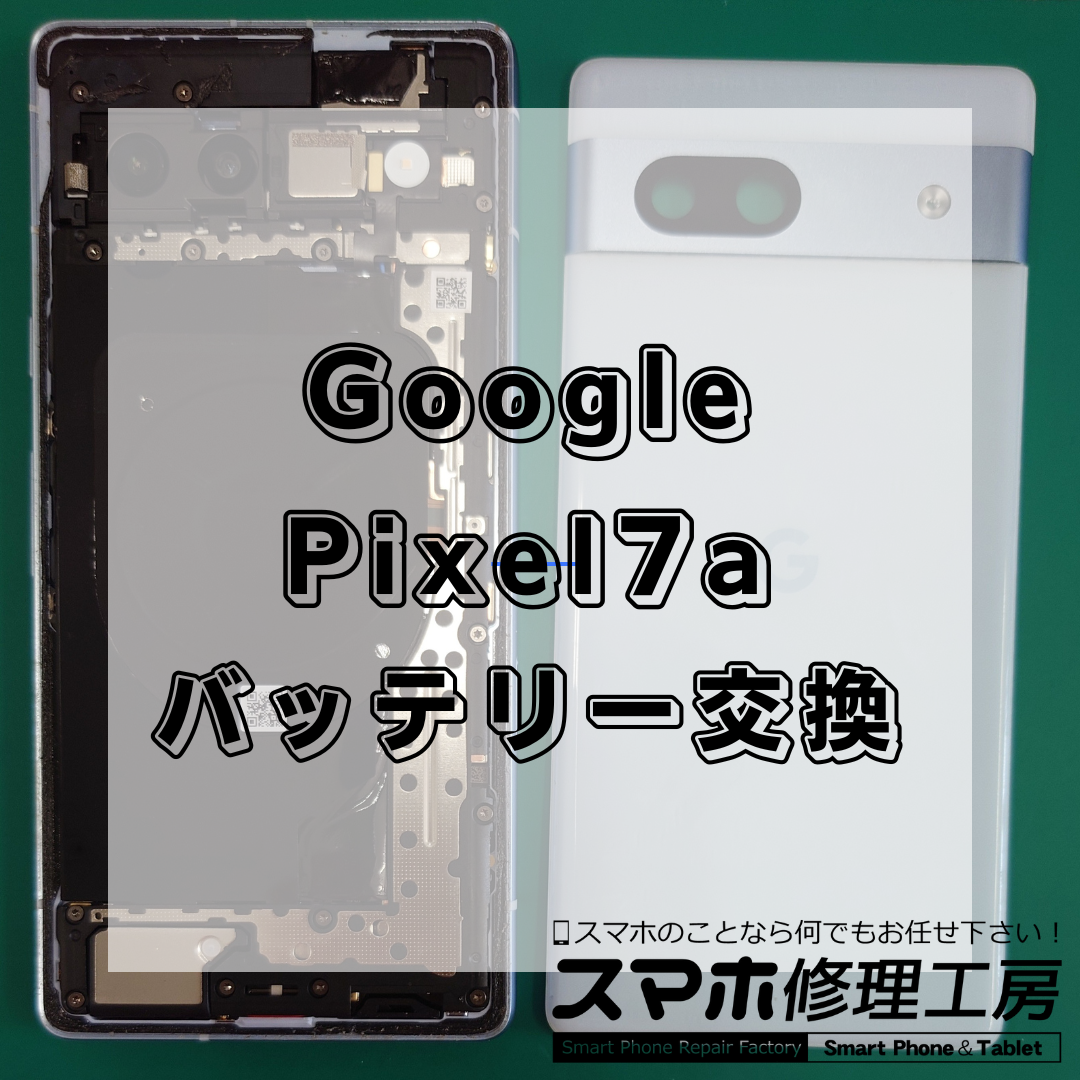
【北区・王子】Google Pixel 7aのバッテリー交換!12,800円で修理しました
修理日記

【北区・王子】Google Pixel 7aのバッテリー交換!12,800円で修理しました

こんにちは。スマホ修理工房 王子店です。 今回は、Google Pixel 7a(グーグル ピクセル セブンエー)のバッテリー交換をご依頼いただきました。 Pixel 7aはまだまだ現役で使える人気のAndroidスマートフォンですが、発売から年数が経ち、最近ではバッテリーに関するご相談も増えてきています。 今回の修理料金は、 Google Pixel 7a バッテリー交換:12,800円 で対応させていただきました。 バッテリーの減りが早くなってきたPixel 7a 今回ご相談いただいた症状は、 「以前と比べてバッテリーの減りが早くなってきた」 というもの。 スマートフォンに使用されているリチウムイオンバッテリーは消耗品です。 毎日の充電と使用を繰り返すことで少しずつ劣化していき、 朝100%だったのに夕方まで持たない 使用していないのに残量が減る 動画やゲームをすると急激に減る モバイルバッテリーが手放せない 充電回数が以前より増えた といった症状が現れることがあります。 「最近、充電の減りが早いな」と感じ始めたら、バッテリー交換を検討するタイミングかもしれません。 Pixel 7aはバッテリー交換でまだまだ使える? バッテリーの減りが早くなると、 「そろそろスマホ自体を買い替えた方がいいのかな?」 と考える方も多いと思います。 しかし、画面やカメラ、充電機能などに問題がなく、普段の動作にも不満がないのであれば、バッテリーを交換して使い続けるのも一つの方法です。 特に、 「Pixel 7aの性能で十分」 「データ移行が面倒」 「できるだけ買い替え費用を抑えたい」 という方なら、バッテリー交換を検討する価値があります。 スマートフォンは、バッテリーが劣化したからといって本体まで寿命とは限りません。 Google Pixel 7aのバッテリー交換開始 それでは修理していきます。 Google Pixelシリーズのバッテリー交換は、iPhoneとは本体構造が異なります。 画面や内部部品を傷つけないよう慎重に分解し、劣化したバッテリーを取り外していきます。 特にAndroidスマートフォンの修理は機種ごとに内部構造が大きく異なるため、無理な分解は禁物です。 新しいバッテリーを取り付けた後は、本体を組み戻して動作確認を行います。 修理後は充電・動作もしっかり確認 バッテリーを交換したら、それで修理完了ではありません。 修理後には、 電源が正常に入るか 充電できるか タッチ操作 画面表示 カメラ スピーカー その他基本動作 などを確認します。 今回のPixel 7aも、バッテリー交換後に問題なく起動。 充電や基本動作を確認し、無事にお返しすることができました。 Pixel 7a バッテリー交換は12,800円 今回の修理内容はこちらです。 機種:Google Pixel 7a(グーグル ピクセル セブンエー)修理内容:バッテリー交換修理料金:12,800円作業時間:約180分 ※部品在庫や当日の混雑状況、本体の状態によって作業時間が前後する場合があります。 Androidスマートフォンの修理をご希望の場合は、事前に機種名と症状をお知らせいただくとスムーズです。 Pixel 7aのこんな症状はバッテリー交換を検討 Google Pixel 7aを使用していて、次のような症状がありませんか? 「バッテリーの減りが早い」 「1日に何度も充電している」 「残量があるのに突然電源が落ちる」 「充電しても以前ほど長く使えない」 このような症状が出ている場合、バッテリーが劣化している可能性があります。 ただし、バッテリーの減りが早くなる原因は、必ずしもバッテリーだけとは限りません。 使用しているアプリや通信環境、画面の明るさ、使用方法などによっても消費量は変わります。 「バッテリー交換が必要なのか分からない」という場合も、まずはご相談ください。 Pixel 7aのバッテリー膨張にも注意 バッテリー劣化で特に注意したいのが、バッテリー膨張です。 バッテリーが膨らんでくると、 画面が浮いてきた 本体に隙間ができた 横から見ると端末が膨らんでいる ケースに入りにくくなった などの症状が出ることがあります。 「画面が少し浮いているだけだから大丈夫」 と、そのまま使い続けるのはおすすめできません。 膨張したバッテリーによって、画面など別の部品へ負荷がかかる可能性もあります。 画面が浮いている場合は、無理に押し戻さず早めにご相談ください。 9月後半も「スマホ熱中症」に注意! 9月も後半ですが、まだ気温が高くなる日はあります。 夏場から続けて注意したいのが、いわゆるスマホ熱中症です。 例えば、 高温の車内へ放置する 直射日光の下で長時間使用する 充電しながらゲームをする 本体が熱い状態で長時間動画を見る といった使い方は、スマートフォンへ負担がかかりやすくなります。 特にバッテリーがすでに劣化している端末では、本体の発熱にも注意しましょう。 異常に熱くなった場合は一度使用を中止し、風通しのよい場所で自然に温度を下げてください。 冷蔵庫や保冷剤などで急激に冷やすのは避けましょう。 秋の突然の雨による水没注意 9月は台風や突然の大雨もあります。 Google Pixelをバッグやポケットへ入れて持ち歩く際は、水没注意です。 耐水性能を備えたスマートフォンでも、使用年数や端末の状態によっては購入時と同じ性能が保たれているとは限りません。 また、過去に修理や強い衝撃を受けた端末なども注意が必要です。 雨で濡れた後に、 充電できない カメラが曇る スピーカーの音がおかしい 画面がおかしい 電源が入らない などの症状が出た場合は、無理に充電せず早めにご相談ください。 バッテリー交換と買い替え、どちらがいい? Pixel 7aのバッテリーが劣化してきた場合、 バッテリー交換:12,800円 で使い続ける方法があります。 画面やその他の機能に問題がなく、現在のPixel 7aに不満がなければ、バッテリー交換は選択肢の一つです。 一方、 画面も割れている 充電口にも不具合がある カメラも故障している 本体に大きなダメージがある そろそろ別の機種を使いたい という場合は、修理費用と買い替え費用を比較してみてもよいでしょう。 修理するならスマホ修理工房 王子店。買い替えるならスマホショッキング。 現在の端末状態に合わせて検討するのがおすすめです。 Google Pixel 7aのバッテリー交換ならスマホ修理工房 王子店 今回は、Google Pixel 7a(グーグル ピクセル セブンエー)のバッテリー交換を12,800円で対応させていただきました。 Pixel 7aを使っていて、 「最近バッテリーの減りが早い」「1日バッテリーが持たなくなった」「充電する回数が増えた」「画面が浮いてきた」 と感じている場合は、一度バッテリーの状態を確認してみましょう。 特に9月は、夏の暑さによるスマホ熱中症の影響が後から気になり始める時期でもあります。 バッテリー膨張・水没注意も含め、端末に違和感がある場合は早めの点検がおすすめです。 スマホ修理工房 王子店では、Google Pixelをはじめ、Galaxy・Xperia・AQUOS・OPPOなどAndroidスマートフォンの修理にも対応しております。 王子・赤羽・東十条をはじめ北区周辺で、Google Pixel 7aのバッテリー交換をご検討の方は、お気軽にご相談ください。   北区・王子駅前でスマホ修理をご検討中の方へ。 私たちの店舗では、即日修理・データそのまま・保証付き・総務省登録修理業者の条件を揃え、安心してお任せいただけるサービスをご提供しています。 夏場は特に、スマホ熱中症による発熱や動作不良、水没事故、バッテリー膨張などのトラブルが増える時期です。 「本体が異常に熱い」「充電の減りが早い」「画面が浮いてきた」「水に濡れてしまった」などの症状がありましたら、お早めにご相談ください。 王子駅近辺の便利な立地を活かし、お客様の“困った”を素早く解決いたします。 👉 北区・王子でスマホ修理をお探しなら、ぜひ当店へご相談ください! スマホ修理工房 王子店 〒114-0002 東京都北区王子1丁目9-1 王子駅前KSビル 4F 📞 03-5933-6957  📧 メールで問い合わせる 📱 中古端末の買取・販売はこちら お店の場所はこちらから確認できます👇  📍 Googleマップで見る
【北区・王子】iPadの画面が回転しない!縦・横画面に切り替わらない原因と対処法
iPhone修理コラム

【北区・王子】iPadの画面が回転しない!縦・横画面に切り替わらない原因と対処法

「iPadを横向きにしても画面が縦のまま…」 「今までは自動で回転していたのに突然動かなくなった」 「YouTubeを横画面で見たいのに切り替わらない」 iPad(アイパッド)は本体の向きに合わせて、画面表示を縦・横へ自動的に切り替えられます。 動画を見るときは横向き、Webサイトや電子書籍を見るときは縦向きなど、用途によって使い分けている方も多いのではないでしょうか。 そのため、突然画面が回転しなくなると意外と不便です。 しかし、 「画面が回転しない=iPadが故障した」 とは限りません。 画面回転ロックやアプリの仕様、一時的なソフトウェアの不具合など、修理をしなくても改善するケースがあります。 今回は、iPadの画面が回転しない・横向きにならない・縦画面へ戻らないときに確認したいポイントを解説します。 王子・赤羽・東十条をはじめ北区周辺でiPadの不具合にお困りの方も、ぜひ参考にしてください。 まず「画面の向きのロック」を確認 最初に確認したいのが、画面の向きを固定する設定です。 iPadには、本体を傾けても画面が回転しないようにする画面の向きのロックがあります。 例えば、 「寝ながらiPadを使っていたら画面が勝手に回転するのでロックした」 その後、設定したことを忘れてしまい、 「横画面にならなくなった!」 というケースです。 コントロールセンターを開き、画面の向きをロックする機能がONになっていないか確認してみましょう。 知らないうちに触ってしまっていることもあります。 原因① アプリ自体が横画面に対応していない 画面回転ロックがOFFなのに回転しない。 そんなときは、使用しているアプリを確認してみましょう。 すべてのアプリが縦画面・横画面の両方に対応しているわけではありません。 アプリによっては、 縦向きのみ横向きのみ など、表示方向が決まっている場合があります。 そのため、 アプリA → 回転しないアプリB → 正常に回転する という状態なら、iPad本体の故障ではなくアプリ側の仕様である可能性があります。 原因② 一時的に動作がおかしくなっている 昨日まで普通に回転していたのに突然反応しなくなった場合は、一時的な不具合の可能性もあります。 まずは使用しているアプリを終了し、もう一度開いて確認してみましょう。 それでも改善しなければ、iPad本体を再起動します。 再起動後に正常へ戻るのであれば、一時的なソフトウェアの不具合だった可能性があります。 いきなり初期化する必要はありません。 原因③ 特定のアプリだけおかしい 原因を切り分けるうえで大切なのが、 「どの画面でも回転しないのか?」 という点です。 例えば、 動画アプリ → 回転しないWebブラウザ → 正常に回転する写真アプリ → 正常に回転する のであれば、iPad全体の故障とは限りません。 反対に、 複数の対応アプリでまったく回転しない という場合は、設定だけでなくiPad本体側も含めて確認する必要があります。 原因④ iPadOSやアプリ側の不具合 iPadOSやアプリの一時的な不具合によって、画面表示がおかしくなることも考えられます。 利用可能なアップデートがある場合は、内容を確認してみましょう。 ただし、アップデートを行う前には、大切な写真やデータのバックアップを取っておくと安心です。 特にすでに別の不具合が出ているiPadの場合は、データを残した状態で無理な操作を繰り返さないことも大切です。 原因⑤ iPadを落とした後から回転しなくなった iPadを落とした直後から画面が回転しなくなった場合は注意が必要です。 iPadには、本体の向きや動きを検知するためのセンサーが搭載されています。 落下によって画面が割れなかったとしても、内部には衝撃が加わっています。 例えば、 落下前 → 正常に画面回転落下後 → どのアプリでも縦画面のまま という場合は、設定だけではなく本体側の問題も考える必要があります。 「ガラスが割れていないから故障していない」とは限りません。 画面が回転しないときは「他の動き」も確認 iPadの向きを変えても反応しない場合、画面回転以外にも違和感がないか確認してみましょう。 例えば、 特定のアプリで本体の傾きに反応しない ゲームで傾き操作がおかしい 落下後から複数の動作に違和感がある などです。 画面回転だけなのか、それとも本体の向きや動きを利用する複数の機能で症状が出ているのかによって、原因を切り分ける材料になります。 横画面から縦画面に戻らない場合も同じ 「横向きにならない」だけでなく、 「横画面のまま縦に戻らない」 という症状もあります。 この場合も、 画面回転ロック アプリ側の仕様 一時的な不具合 本体側の問題 などを順番に確認しましょう。 一方向に固定されているからといって、必ず画面そのものが故障しているわけではありません。 ケースを外して確認してみる ケースを使用している場合は、一度外して確認してみる方法もあります。 ケースそのものが画面回転センサーを直接壊すという意味ではありませんが、アクセサリーを付けた状態でだけ症状が出ているのであれば、切り分けのために一度外してみる価値があります。 特に、 「ケースを交換してから何となく動作がおかしい」 という場合は確認してみましょう。 YouTubeだけ横画面にならない場合は? 動画を見るときに初めて画面回転の不具合に気付く方も多いと思います。 例えば、 「YouTubeを見ていて横向きにしても回転しない」 というケースです。 この場合、YouTubeだけで判断するのではなく、Safariなど別の画面回転に対応したアプリでも確認してみましょう。 別のアプリでは正常なら、iPad本体のセンサー故障とは限りません。 一つのアプリだけで判断しない というのがポイントです。 再起動しても直らない場合は? 画面回転ロックもOFF。 複数の対応アプリでも回転しない。 再起動しても変わらない。 さらに、 落下や強い衝撃の後から症状が始まった という場合は、一度iPad本体の点検を検討してもよいでしょう。 設定を何度も変更したり、原因が分からないまま初期化したりするより、故障の可能性を含めて状態を確認した方がよいケースもあります。 いきなり初期化するのはおすすめしません iPadの不具合について調べると、 「初期化してみる」 という対処法が出てくることがあります。 しかし、画面が回転しないだけで、いきなり初期化するのはおすすめできません。 初期化するとiPad内のデータが消去されます。 さらに、落下などによるハードウェア側の故障が原因だった場合、初期化しても改善しない可能性があります。 まずは、 画面回転ロック↓別のアプリで確認↓アプリの再起動↓iPad本体の再起動↓アップデート状況の確認↓本体の点検 という順番で原因を切り分けてみましょう。 画面回転以外にも不具合がある場合は早めにバックアップ 画面回転だけがおかしい場合は緊急性が高くないこともあります。 しかし、 画面がちらつく タッチが反応しない 勝手に再起動する 充電できない 異常に熱くなる など、別の不具合も同時に出ている場合は注意が必要です。 iPadが操作できるうちに、大切なデータをバックアップしておくことをおすすめします。 水没後から画面が回転しない場合 9月は台風や突然の大雨などもあり、iPadの水没・水濡れには引き続き注意が必要です。 例えば、 「バッグに入れていたiPadが雨で濡れた」 「飲み物をこぼした後から動作がおかしい」 という場合です。 水濡れ後から画面回転だけでなく、 充電がおかしい スピーカーの音がおかしい 画面表示がおかしい タッチが反応しにくい など複数の症状が出ている場合は、内部へ水分が侵入している可能性も考えられます。 無理に充電を繰り返さず、早めに点検しましょう。 9月もスマホ熱中症に注意 9月後半でも気温が高くなる日はあります。 スマートフォンでよく言われるスマホ熱中症ですが、iPadも高温環境には注意が必要です。 特に、 直射日光の当たる場所 高温になった車内 充電しながら長時間ゲーム 布団やクッションの上で動画視聴 などは、本体に熱がこもりやすくなります。 iPadが異常に熱い場合は一度使用を中止し、風通しのよい場所で自然に温度を下げましょう。 冷蔵庫や保冷剤などで急激に冷やすのは避けてください。 バッテリー膨張も一緒にチェック 長期間使用しているiPadなら、バッテリー膨張にも注意しましょう。 画面が浮いている 本体と画面の間に隙間がある 背面が不自然に変形している 机に置くとガタつく バッテリーの減りが極端に早い といった症状がある場合は、画面回転の問題とは別にバッテリーの状態を確認する必要があります。 画面が浮いている場合、無理に押し戻すのは避けましょう。 iPadの画面が回転しないときのチェックポイント 画面が縦・横へ切り替わらなくなった場合は、次のポイントを確認してみましょう。 画面の向きがロックされていないか 使用中のアプリは画面回転に対応しているか 別のアプリでは回転するか アプリを再起動しても変わらないか iPadを再起動しても改善しないか 利用可能なアップデートはないか 最近iPadを落としていないか 水濡れの心当たりはないか 画面回転以外の機能にも異常がないか 画面浮きや本体の変形がないか 特に重要なのは、 「一つのアプリだけ回転しないのか、複数の対応アプリで回転しないのか」 という点です。 これだけでも、アプリ側とiPad本体側の原因を切り分けやすくなります。 修理する?それとも買い替える? 画面回転以外は正常で、比較的新しいiPadなら、まず原因を確認して修理可能か検討する方法があります。 一方、 使用年数が長い バッテリーも劣化している 画面も割れている 動作も遅くなっている ストレージ容量も足りない など複数の不満がある場合は、修理費用と買い替え費用を比較してみてもよいでしょう。 最新モデルだけでなく、状態の良い中古iPadへ買い替える方法もあります。 iPad修理ならスマホ修理工房 王子店 スマホ修理工房 王子店では、iPadのさまざまな不具合についてご相談いただけます。 画面交換 バッテリー交換 充電関連 水没修理 起動不良 各種動作不良 など、まずは機種名と症状をお知らせください。 iPad修理の作業時間は約120分が目安です。 ※機種・故障箇所・部品在庫によって修理時間や対応可否は異なります。 お問い合わせの際は、 「すべてのアプリで回転しない」「特定のアプリだけ回転しない」「落としてから回転しなくなった」「横画面のまま戻らない」 など、分かる範囲で症状をお伝えいただくと原因を切り分けやすくなります。 買い替えるならスマホショッキング 画面回転以外にも複数の不具合があり、長期間使用しているiPadなら買い替えも一つの方法です。 新品だけでなく、少し前の世代の中古iPadなら購入費用を抑えられる場合があります。 現在使用しているiPadが正常に動作する状態なら、買い替え前に査定してみるのもおすすめです。 修理するならスマホ修理工房 王子店。中古iPadへの買い替え・買取ならスマホショッキング。 修理費用だけでなく、現在のiPadをあと何年使いたいのかも含めて比較してみましょう。 北区・王子駅前でiPadの画面が回転しなくなったら iPadを横向き・縦向きにしても画面が切り替わらない場合、必ずしも故障とは限りません。 まずは、 画面回転ロック・アプリの仕様・再起動・別のアプリでの動作 を確認してみましょう。 特に、 「複数の対応アプリでまったく回転しない」「落下直後から症状が出た」「画面回転以外の動作にも異常がある」「水に濡れた後からおかしくなった」 という場合は、iPad本体の状態を一度確認することをおすすめします。 また9月も、スマホ熱中症・水没・バッテリー膨張には引き続き注意が必要です。 王子・赤羽・東十条をはじめ北区周辺で、**「iPadの画面が回転しない」「横画面にならない」「縦画面に戻らない」「落としてから画面の向きが変わらない」**といった症状にお困りの方は、スマホ修理工房 王子店へお気軽にご相談ください。   北区・王子駅前でスマホ修理をご検討中の方へ。 私たちの店舗では、即日修理・データそのまま・保証付き・総務省登録修理業者の条件を揃え、安心してお任せいただけるサービスをご提供しています。 夏場は特に、スマホ熱中症による発熱や動作不良、水没事故、バッテリー膨張などのトラブルが増える時期です。 「本体が異常に熱い」「充電の減りが早い」「画面が浮いてきた」「水に濡れてしまった」などの症状がありましたら、お早めにご相談ください。 王子駅近辺の便利な立地を活かし、お客様の“困った”を素早く解決いたします。 👉 北区・王子でスマホ修理をお探しなら、ぜひ当店へご相談ください! スマホ修理工房 王子店 〒114-0002 東京都北区王子1丁目9-1 王子駅前KSビル 4F 📞 03-5933-6957  📧 メールで問い合わせる 📱 中古端末の買取・販売はこちら お店の場所はこちらから確認できます👇  📍 Googleマップで見る
【北区・王子】iPadの画面が回転しない!縦・横画面に切り替わらない原因と対処法
iPhone修理コラム

【北区・王子】iPadの画面が回転しない!縦・横画面に切り替わらない原因と対処法

「iPadを横向きにしても画面が縦のまま…」 「今までは自動で回転していたのに突然動かなくなった」 「YouTubeを横画面で見たいのに切り替わらない」 iPad(アイパッド)は本体の向きに合わせて、画面表示を縦・横へ自動的に切り替えられます。 動画を見るときは横向き、Webサイトや電子書籍を見るときは縦向きなど、用途によって使い分けている方も多いのではないでしょうか。 そのため、突然画面が回転しなくなると意外と不便です。 しかし、 「画面が回転しない=iPadが故障した」 とは限りません。 画面回転ロックやアプリの仕様、一時的なソフトウェアの不具合など、修理をしなくても改善するケースがあります。 今回は、iPadの画面が回転しない・横向きにならない・縦画面へ戻らないときに確認したいポイントを解説します。 王子・赤羽・東十条をはじめ北区周辺でiPadの不具合にお困りの方も、ぜひ参考にしてください。 まず「画面の向きのロック」を確認 最初に確認したいのが、画面の向きを固定する設定です。 iPadには、本体を傾けても画面が回転しないようにする画面の向きのロックがあります。 例えば、 「寝ながらiPadを使っていたら画面が勝手に回転するのでロックした」 その後、設定したことを忘れてしまい、 「横画面にならなくなった!」 というケースです。 コントロールセンターを開き、画面の向きをロックする機能がONになっていないか確認してみましょう。 知らないうちに触ってしまっていることもあります。 原因① アプリ自体が横画面に対応していない 画面回転ロックがOFFなのに回転しない。 そんなときは、使用しているアプリを確認してみましょう。 すべてのアプリが縦画面・横画面の両方に対応しているわけではありません。 アプリによっては、 縦向きのみ横向きのみ など、表示方向が決まっている場合があります。 そのため、 アプリA → 回転しないアプリB → 正常に回転する という状態なら、iPad本体の故障ではなくアプリ側の仕様である可能性があります。 原因② 一時的に動作がおかしくなっている 昨日まで普通に回転していたのに突然反応しなくなった場合は、一時的な不具合の可能性もあります。 まずは使用しているアプリを終了し、もう一度開いて確認してみましょう。 それでも改善しなければ、iPad本体を再起動します。 再起動後に正常へ戻るのであれば、一時的なソフトウェアの不具合だった可能性があります。 いきなり初期化する必要はありません。 原因③ 特定のアプリだけおかしい 原因を切り分けるうえで大切なのが、 「どの画面でも回転しないのか?」 という点です。 例えば、 動画アプリ → 回転しないWebブラウザ → 正常に回転する写真アプリ → 正常に回転する のであれば、iPad全体の故障とは限りません。 反対に、 複数の対応アプリでまったく回転しない という場合は、設定だけでなくiPad本体側も含めて確認する必要があります。 原因④ iPadOSやアプリ側の不具合 iPadOSやアプリの一時的な不具合によって、画面表示がおかしくなることも考えられます。 利用可能なアップデートがある場合は、内容を確認してみましょう。 ただし、アップデートを行う前には、大切な写真やデータのバックアップを取っておくと安心です。 特にすでに別の不具合が出ているiPadの場合は、データを残した状態で無理な操作を繰り返さないことも大切です。 原因⑤ iPadを落とした後から回転しなくなった iPadを落とした直後から画面が回転しなくなった場合は注意が必要です。 iPadには、本体の向きや動きを検知するためのセンサーが搭載されています。 落下によって画面が割れなかったとしても、内部には衝撃が加わっています。 例えば、 落下前 → 正常に画面回転落下後 → どのアプリでも縦画面のまま という場合は、設定だけではなく本体側の問題も考える必要があります。 「ガラスが割れていないから故障していない」とは限りません。 画面が回転しないときは「他の動き」も確認 iPadの向きを変えても反応しない場合、画面回転以外にも違和感がないか確認してみましょう。 例えば、 特定のアプリで本体の傾きに反応しない ゲームで傾き操作がおかしい 落下後から複数の動作に違和感がある などです。 画面回転だけなのか、それとも本体の向きや動きを利用する複数の機能で症状が出ているのかによって、原因を切り分ける材料になります。 横画面から縦画面に戻らない場合も同じ 「横向きにならない」だけでなく、 「横画面のまま縦に戻らない」 という症状もあります。 この場合も、 画面回転ロック アプリ側の仕様 一時的な不具合 本体側の問題 などを順番に確認しましょう。 一方向に固定されているからといって、必ず画面そのものが故障しているわけではありません。 ケースを外して確認してみる ケースを使用している場合は、一度外して確認してみる方法もあります。 ケースそのものが画面回転センサーを直接壊すという意味ではありませんが、アクセサリーを付けた状態でだけ症状が出ているのであれば、切り分けのために一度外してみる価値があります。 特に、 「ケースを交換してから何となく動作がおかしい」 という場合は確認してみましょう。 YouTubeだけ横画面にならない場合は? 動画を見るときに初めて画面回転の不具合に気付く方も多いと思います。 例えば、 「YouTubeを見ていて横向きにしても回転しない」 というケースです。 この場合、YouTubeだけで判断するのではなく、Safariなど別の画面回転に対応したアプリでも確認してみましょう。 別のアプリでは正常なら、iPad本体のセンサー故障とは限りません。 一つのアプリだけで判断しない というのがポイントです。 再起動しても直らない場合は? 画面回転ロックもOFF。 複数の対応アプリでも回転しない。 再起動しても変わらない。 さらに、 落下や強い衝撃の後から症状が始まった という場合は、一度iPad本体の点検を検討してもよいでしょう。 設定を何度も変更したり、原因が分からないまま初期化したりするより、故障の可能性を含めて状態を確認した方がよいケースもあります。 いきなり初期化するのはおすすめしません iPadの不具合について調べると、 「初期化してみる」 という対処法が出てくることがあります。 しかし、画面が回転しないだけで、いきなり初期化するのはおすすめできません。 初期化するとiPad内のデータが消去されます。 さらに、落下などによるハードウェア側の故障が原因だった場合、初期化しても改善しない可能性があります。 まずは、 画面回転ロック↓別のアプリで確認↓アプリの再起動↓iPad本体の再起動↓アップデート状況の確認↓本体の点検 という順番で原因を切り分けてみましょう。 画面回転以外にも不具合がある場合は早めにバックアップ 画面回転だけがおかしい場合は緊急性が高くないこともあります。 しかし、 画面がちらつく タッチが反応しない 勝手に再起動する 充電できない 異常に熱くなる など、別の不具合も同時に出ている場合は注意が必要です。 iPadが操作できるうちに、大切なデータをバックアップしておくことをおすすめします。 水没後から画面が回転しない場合 9月は台風や突然の大雨などもあり、iPadの水没・水濡れには引き続き注意が必要です。 例えば、 「バッグに入れていたiPadが雨で濡れた」 「飲み物をこぼした後から動作がおかしい」 という場合です。 水濡れ後から画面回転だけでなく、 充電がおかしい スピーカーの音がおかしい 画面表示がおかしい タッチが反応しにくい など複数の症状が出ている場合は、内部へ水分が侵入している可能性も考えられます。 無理に充電を繰り返さず、早めに点検しましょう。 9月もスマホ熱中症に注意 9月後半でも気温が高くなる日はあります。 スマートフォンでよく言われるスマホ熱中症ですが、iPadも高温環境には注意が必要です。 特に、 直射日光の当たる場所 高温になった車内 充電しながら長時間ゲーム 布団やクッションの上で動画視聴 などは、本体に熱がこもりやすくなります。 iPadが異常に熱い場合は一度使用を中止し、風通しのよい場所で自然に温度を下げましょう。 冷蔵庫や保冷剤などで急激に冷やすのは避けてください。 バッテリー膨張も一緒にチェック 長期間使用しているiPadなら、バッテリー膨張にも注意しましょう。 画面が浮いている 本体と画面の間に隙間がある 背面が不自然に変形している 机に置くとガタつく バッテリーの減りが極端に早い といった症状がある場合は、画面回転の問題とは別にバッテリーの状態を確認する必要があります。 画面が浮いている場合、無理に押し戻すのは避けましょう。 iPadの画面が回転しないときのチェックポイント 画面が縦・横へ切り替わらなくなった場合は、次のポイントを確認してみましょう。 画面の向きがロックされていないか 使用中のアプリは画面回転に対応しているか 別のアプリでは回転するか アプリを再起動しても変わらないか iPadを再起動しても改善しないか 利用可能なアップデートはないか 最近iPadを落としていないか 水濡れの心当たりはないか 画面回転以外の機能にも異常がないか 画面浮きや本体の変形がないか 特に重要なのは、 「一つのアプリだけ回転しないのか、複数の対応アプリで回転しないのか」 という点です。 これだけでも、アプリ側とiPad本体側の原因を切り分けやすくなります。 修理する?それとも買い替える? 画面回転以外は正常で、比較的新しいiPadなら、まず原因を確認して修理可能か検討する方法があります。 一方、 使用年数が長い バッテリーも劣化している 画面も割れている 動作も遅くなっている ストレージ容量も足りない など複数の不満がある場合は、修理費用と買い替え費用を比較してみてもよいでしょう。 最新モデルだけでなく、状態の良い中古iPadへ買い替える方法もあります。 iPad修理ならスマホ修理工房 王子店 スマホ修理工房 王子店では、iPadのさまざまな不具合についてご相談いただけます。 画面交換 バッテリー交換 充電関連 水没修理 起動不良 各種動作不良 など、まずは機種名と症状をお知らせください。 iPad修理の作業時間は約120分が目安です。 ※機種・故障箇所・部品在庫によって修理時間や対応可否は異なります。 お問い合わせの際は、 「すべてのアプリで回転しない」「特定のアプリだけ回転しない」「落としてから回転しなくなった」「横画面のまま戻らない」 など、分かる範囲で症状をお伝えいただくと原因を切り分けやすくなります。 買い替えるならスマホショッキング 画面回転以外にも複数の不具合があり、長期間使用しているiPadなら買い替えも一つの方法です。 新品だけでなく、少し前の世代の中古iPadなら購入費用を抑えられる場合があります。 現在使用しているiPadが正常に動作する状態なら、買い替え前に査定してみるのもおすすめです。 修理するならスマホ修理工房 王子店。中古iPadへの買い替え・買取ならスマホショッキング。 修理費用だけでなく、現在のiPadをあと何年使いたいのかも含めて比較してみましょう。 北区・王子駅前でiPadの画面が回転しなくなったら iPadを横向き・縦向きにしても画面が切り替わらない場合、必ずしも故障とは限りません。 まずは、 画面回転ロック・アプリの仕様・再起動・別のアプリでの動作 を確認してみましょう。 特に、 「複数の対応アプリでまったく回転しない」「落下直後から症状が出た」「画面回転以外の動作にも異常がある」「水に濡れた後からおかしくなった」 という場合は、iPad本体の状態を一度確認することをおすすめします。 また9月も、スマホ熱中症・水没・バッテリー膨張には引き続き注意が必要です。 王子・赤羽・東十条をはじめ北区周辺で、**「iPadの画面が回転しない」「横画面にならない」「縦画面に戻らない」「落としてから画面の向きが変わらない」**といった症状にお困りの方は、スマホ修理工房 王子店へお気軽にご相談ください。   北区・王子駅前でスマホ修理をご検討中の方へ。 私たちの店舗では、即日修理・データそのまま・保証付き・総務省登録修理業者の条件を揃え、安心してお任せいただけるサービスをご提供しています。 夏場は特に、スマホ熱中症による発熱や動作不良、水没事故、バッテリー膨張などのトラブルが増える時期です。 「本体が異常に熱い」「充電の減りが早い」「画面が浮いてきた」「水に濡れてしまった」などの症状がありましたら、お早めにご相談ください。 王子駅近辺の便利な立地を活かし、お客様の“困った”を素早く解決いたします。 👉 北区・王子でスマホ修理をお探しなら、ぜひ当店へご相談ください! スマホ修理工房 王子店 〒114-0002 東京都北区王子1丁目9-1 王子駅前KSビル 4F 📞 03-5933-6957  📧 メールで問い合わせる 📱 中古端末の買取・販売はこちら お店の場所はこちらから確認できます👇  📍 Googleマップで見る
【北区・王子】Nintendo Switchがスリープから復帰しない!画面がつかない原因と対処法
iPhone修理コラム

【北区・王子】Nintendo Switchがスリープから復帰しない!画面がつかない原因と対処法

「さっきまで遊べていたのに、スリープから復帰しない…」 「電源ボタンを押しても画面が真っ暗」 「充電器を挿してもすぐに起動しない」 Nintendo Switch(ニンテンドースイッチ)を使っていると、このような症状が起こることがあります。 特に困るのが、 昨日まで普通に遊べていたのに、スリープ状態から突然起きなくなる というケースです。 画面が真っ暗なままだと、 「Switchが壊れた?」 「バッテリーがダメになった?」 「データは消えてしまう?」 と心配になりますよね。 しかし、画面がつかないからといって、必ずしもSwitch本体が完全に故障したとは限りません。 今回は、Nintendo Switchがスリープから復帰しない・電源ボタンを押しても画面がつかない場合に確認したいポイントを解説します。 王子・赤羽・東十条をはじめ北区周辺でSwitchの起動トラブルにお困りの方も、ぜひ参考にしてください。 まず確認!本当に電源が入っていない? 画面が真っ暗でも、必ずしも本体の電源が入っていないとは限りません。 まず、 音は鳴るか Joy-Conは反応するか 充電器を挿したときに変化があるか ドックに挿すとテレビへ映るか 本体が異常に熱くなっていないか などを確認してみましょう。 例えば、 音は鳴っているのに画面だけ真っ暗 という場合は、起動不良ではなく液晶・画面側に問題がある可能性もあります。 反対に、音も画面表示もなく、何をしても反応がない場合は電源・充電・バッテリーなども含めて確認する必要があります。 原因① 一時的にフリーズしている Nintendo Switchも電子機器なので、一時的に動作が止まってしまうことがあります。 見た目は、 「電源が切れている」 ように見えても、実際にはフリーズした状態で画面が真っ暗になっている可能性があります。 通常の電源ボタン操作で反応しない場合は、強制的な再起動で改善することがあります。 ただし、何度も同じ症状を繰り返す場合は、単なる一時的なフリーズではない可能性も考えましょう。 原因② バッテリー残量が完全になくなっている Switchをスリープ状態のまま長時間置いていると、少しずつバッテリーを消費します。 そのため、 「スリープにしたときはバッテリーが残っていたのに、次に使おうとしたら起動しない」 ということがあります。 特にバッテリーが劣化しているSwitchでは、想像より早く残量がなくなる場合があります。 まずは充電器へ接続し、すぐに何度も電源ボタンを押さず、しばらく充電してから確認してみましょう。 原因③ 充電できていない 「充電していたはずなのに電源が入らない」 という場合は、実際に正常に充電できているか確認しましょう。 例えば、 ACアダプター コンセント USB Type-C端子 Switch本体の充電口 などに問題がある可能性があります。 ケーブルを挿しているだけでは、正常に充電できているとは限りません。 別のコンセントを試すなど、電源供給側も確認してみましょう。 原因④ USB Type-C充電口の不具合 Switch本体下部にはUSB Type-Cの充電口があります。 ここが破損したり接触不良を起こしたりすると、正常に充電できなくなる可能性があります。 特に、 「ケーブルを少し動かすと充電できる」「角度によって反応したりしなかったりする」「ケーブルが以前よりグラグラする」 といった症状がある場合は注意が必要です。 無理にケーブルを押し込んだり、角度をつけたまま使用したりすると、状態を悪化させる可能性があります。 原因⑤ バッテリーが劣化している 長期間使用しているNintendo Switchでは、バッテリーの劣化も考えられます。 例えば、 充電の減りが以前より早い 100%まで充電してもすぐ減る スリープ中に大きく残量が減る 充電器を外すとすぐ電源が落ちる といった症状が以前からあった場合です。 その状態から、 「ついに電源が入らなくなった」 という場合は、バッテリーの状態も確認した方がよいでしょう。 強制再起動を試してみる 画面が真っ暗で通常操作に反応しない場合、一時的なフリーズであれば強制再起動で改善する可能性があります。 任天堂の案内では、本体が反応しない場合、電源ボタンを12秒以上押し続けて電源を完全にOFFにしてから、再度電源を入れる方法があります。 ただし、一度直っても頻繁に同じ症状が発生するのであれば、別の原因が隠れている可能性があります。 「直ったから大丈夫」と放置せず、再発するか確認しておきましょう。 音はするのに画面が真っ暗なら? 電源ボタンを押したときやJoy-Conを操作したときに音がするのに、画面だけ真っ暗な場合があります。 この場合、 Switch自体は起動しているものの、画面が正常に表示されていない 可能性があります。 液晶画面や内部部品などに問題がある場合もあるため、 「電源が入らない」 とは分けて考えることが重要です。 テレビには映るのに本体画面だけ真っ暗 通常モデルや有機ELモデルの場合、ドックを使用してテレビへ出力できます。 もし、 本体画面 → 真っ暗テレビ → 正常に表示される という状態であれば、本体そのものは起動している可能性があります。 この場合は、本体画面側の故障を疑う材料になります。 以前の記事でも解説したように、Switchは外側のガラスが割れていなくても内部の液晶が故障することがあります。 反対にテレビにも映らない場合は? 本体画面も真っ暗で、テレビにも映らない。 この場合は、 本体が起動していない バッテリー 充電関連 電源関連 その他の内部故障 など、確認する範囲が広くなります。 ただし、テレビ出力自体にもドック・HDMIケーブルなど別の要素があるため、 「テレビに映らない=Switch本体が起動していない」 と即断することもできません。 症状を一つずつ切り分けることが大切です。 Joy-Conだけ反応しない場合は? 「スリープから復帰しない」と思っていたら、実際にはJoy-Con側の問題だったという可能性もあります。 本体の電源ボタンを直接押して画面が点灯するのであれば、本体は正常に動作している可能性があります。 Joy-Conやコントローラーから復帰できない場合は、コントローラーの接続状態なども確認してみましょう。 ゲーム中に突然画面が真っ暗になった場合 スリープ後ではなく、 ゲームをしている最中に突然画面が消え、そのまま起動しなくなった という場合は少し注意が必要です。 特に、 本体が非常に熱かった ファンの音が大きかった 長時間ゲームをしていた 最近何度も電源が落ちていた という場合は、本体内部の熱なども含めて状態を確認した方がよいでしょう。 Switch内部のホコリにも注意 Nintendo Switchには、本体内部の熱を外へ逃がすための冷却機構があります。 長期間使用していると、内部へホコリが蓄積する場合があります。 ホコリが増えると、 冷却しにくくなる↓本体内部に熱がこもりやすくなる 可能性があります。 「最近ファンがうるさい」 「Switchが以前より熱く感じる」 という場合は、内部クリーニングを検討してみてもよいでしょう。 スマホ修理工房 王子店では、Nintendo Switchの内部クリーニングを4,800円で承っております。 自分で分解しても大丈夫? 電源が入らないと、 「バッテリーを外してみよう」 「分解して内部を掃除してみよう」 と考える方もいるかもしれません。 しかし、Switch内部には細かなケーブルやコネクターなどがあります。 慣れていない状態で分解すると、 ケーブルを切る コネクターを破損する ネジを傷める 別の箇所を壊す といったトラブルにつながる可能性があります。 原因が分からない状態での分解はおすすめできません。 水没後にスリープから復帰しなくなったら注意 9月は台風や突然の雨も多いため、Switchの水没・水濡れにも注意が必要です。 Switchをバッグへ入れて持ち歩いていて、 「雨でバッグの中まで濡れてしまった」 というケースもあります。 また、自宅ではゲーム中に飲み物をこぼしてしまうこともあります。 水濡れ後に、 電源が入らない 充電できない 画面がつかない Joy-Conを認識しない 音がおかしい などの症状が出た場合は、何度も電源を入れたり充電したりするのは避けましょう。 内部へ水分が入っている状態で通電すると、症状が悪化する可能性があります。 9月も「スマホ熱中症」と同じようにゲーム機の熱対策を 9月後半でも、日中は気温が高くなる日があります。 スマートフォンでは高温による不具合をスマホ熱中症と表現することがありますが、ゲーム機も熱には注意が必要です。 Nintendo Switchを、 直射日光の当たる場所 高温の車内 布団やクッションの上 排気口を塞ぐような場所 で長時間使用するのは避けましょう。 本体が異常に熱い場合は一度ゲームを中断し、風通しのよい場所で自然に温度を下げてください。 バッテリー膨張にも注意 長期間使用しているSwitchでは、バッテリー膨張にも注意が必要です。 例えば、 本体背面が浮いている 外装に隙間ができた 本体が不自然に膨らんでいる 以前よりバッテリーの減りが極端に早い といった症状がある場合です。 膨らんだ本体を強く押し戻したり、そのまま充電を続けたりするのは避けましょう。 電源が入らない症状とは別に、バッテリーの状態も確認することが大切です。 Switchがスリープから復帰しないときのチェックポイント 画面が真っ暗になった場合は、次のポイントを確認してみましょう。 音やJoy-Conの反応はあるか 本体が異常に熱くなっていないか しばらく充電しても変化がないか ACアダプターやコンセントに問題はないか 強制再起動を試したか テレビには映るか ケーブルの角度で充電状態が変わらないか 最近バッテリーの減りが早くなっていなかったか 落下や強い衝撃の心当たりはないか 水濡れの心当たりはないか これらを確認すると、 画面・充電・バッテリー・本体起動のどこに原因がありそうなのか を切り分けやすくなります。 セーブデータは消えてしまう? 電源が入らなくなったとき、特に心配なのがゲームのセーブデータではないでしょうか。 画面がつかないからといって、その時点ですべてのデータが消えているとは限りません。 そのため、原因が分からない状態で安易に初期化するのはおすすめできません。 特にデータを残したい場合は、修理を依頼するときに、 「できるだけデータを残したい」 と事前に伝えておきましょう。 修理する?それとも買い替える? Switchが起動しなくなった場合でも、原因によっては修理して使い続けられる可能性があります。 一方、 長期間使用している バッテリーも劣化している 画面も破損している Joy-Conにも不具合がある 複数箇所が故障している という場合は、修理費用と買い替え費用を比較することも大切です。 まずは故障原因を確認してから判断するとよいでしょう。 Nintendo Switch修理ならスマホ修理工房 王子店 スマホ修理工房 王子店では、スマートフォンやiPadだけでなくNintendo Switchなどのゲーム機修理にも対応しております。 電源が入らない 充電できない 画面が映らない Joy-Con関連 水没 内部クリーニング その他の不具合 など、まずは機種と症状をお知らせください。 Nintendo Switchの内部クリーニングは4,800円で承っております。 機種・故障内容・部品在庫などによって、修理可否や作業時間は異なります。 北区・王子駅前でSwitchがスリープから復帰しないなら Nintendo Switchの画面が突然真っ暗になった場合、すぐに「完全に壊れた」と判断する必要はありません。 まずは、 充電・強制再起動・音やJoy-Conの反応・テレビ出力・本体温度 などを確認してみましょう。 特に、 「しばらく充電しても反応しない」「強制再起動でも変化がない」「最近バッテリーの減りが極端に早かった」「ゲーム中に突然電源が落ちた」「水に濡れた後から起動しない」 という場合は、一度本体の点検をおすすめします。 9月も引き続き、スマホ熱中症と同じような高温環境、水没・水濡れ、バッテリー膨張には注意しましょう。 王子・赤羽・東十条をはじめ北区周辺で、**「Switchがスリープから復帰しない」「電源ボタンを押しても画面がつかない」「充電しても起動しない」「突然画面が真っ暗になった」**といった症状にお困りの方は、スマホ修理工房 王子店へお気軽にご相談ください。   北区・王子駅前でスマホ修理をご検討中の方へ。 私たちの店舗では、即日修理・データそのまま・保証付き・総務省登録修理業者の条件を揃え、安心してお任せいただけるサービスをご提供しています。 夏場は特に、スマホ熱中症による発熱や動作不良、水没事故、バッテリー膨張などのトラブルが増える時期です。 「本体が異常に熱い」「充電の減りが早い」「画面が浮いてきた」「水に濡れてしまった」などの症状がありましたら、お早めにご相談ください。 王子駅近辺の便利な立地を活かし、お客様の“困った”を素早く解決いたします。 👉 北区・王子でスマホ修理をお探しなら、ぜひ当店へご相談ください! スマホ修理工房 王子店 〒114-0002 東京都北区王子1丁目9-1 王子駅前KSビル 4F 📞 03-5933-6957  📧 メールで問い合わせる 📱 中古端末の買取・販売はこちら お店の場所はこちらから確認できます👇  📍 Googleマップで見る
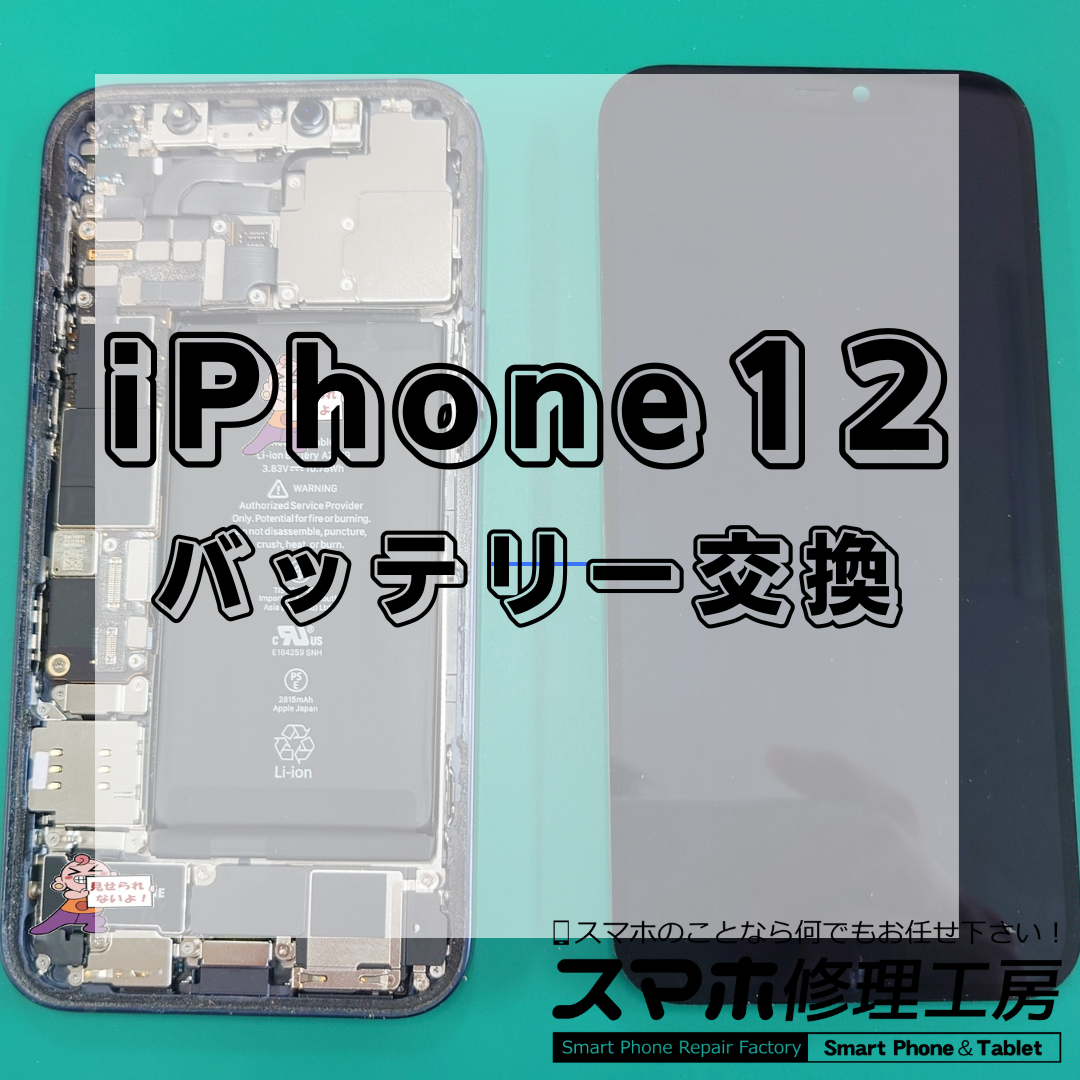
王子・北区でiPhone 12(アイフォン トゥエルブ)バッテリー交換|7,900円~!新型iPhone登場でもまだ使える?
修理日記

王子・北区でiPhone 12(アイフォン トゥエルブ)バッテリー交換|7,900円~!新型iPhone登場でもまだ使える?

こんにちは。東京都北区・王子駅前のスマホ修理工房 王子店です。 王子をはじめ、赤羽・東十条など北区周辺からも、iPhoneのバッテリー交換について多くのご相談をいただいております。 今回は iPhone 12(アイフォン トゥエルブ)のバッテリー交換修理をご依頼いただきました。 新型iPhoneが登場すると、 「そろそろ自分のiPhoneも買い替えた方がいいかな?」 と考える方も多いと思います。 しかし、今使っているiPhone 12に大きな不満がなく、気になるのがバッテリーの持ちだけなら、交換してもう少し長く使うという選択肢もあります。 📱 「最近、1日バッテリーが持たなくなってきた」 今回のお客様からは、 「朝100%まで充電しても、夕方になると残量がかなり少なくなってしまう」 とのご相談をいただきました。 iPhone 12は2020年に登場したモデルです。 発売当初から使用している端末なら、2026年現在で約6年。 毎日充電を繰り返してきたバッテリーは、どうしても少しずつ劣化していきます。 最近、 朝100%でも1日持たない 充電する回数が増えた モバイルバッテリーが手放せない 動画やゲームで急激に残量が減る バッテリー残量があるのに突然電源が落ちる 本体が以前より熱くなりやすい と感じる場合は、バッテリー交換を検討してもよいタイミングです。 🔧 iPhone 12のバッテリー交換を実施 まずは修理前に画面やタッチ、カメラ、Face ID、充電などの状態を確認します。 問題がないことを確認してから端末を慎重に分解し、劣化したバッテリーを取り外して新しいバッテリーへ交換します。 交換後は、 起動確認 充電確認 タッチ操作 カメラ Face ID スピーカー 各種基本動作 などをチェック。 今回も問題なく動作することを確認し、無事に修理完了となりました。 作業時間は約40分です。 基本的にデータはそのままで修理できますので、写真やLINE、アプリなどを残した状態でお返しできます。 🔋 iPhoneのバッテリーは数種類から選べます スマホ修理工房 王子店では、iPhoneのバッテリー交換について、価格を抑えた廉価版から、回路が純正品に近い高品質バッテリーまで、数種類の交換用バッテリーをご用意しています。 「なるべく安く交換したい」 「あと1~2年使えれば十分」 「iPhone 12をこれからも長く使いたい」 「せっかく交換するなら品質にもこだわりたい」 など、ご予算や使用方法、今後どのくらい端末を使う予定なのかに合わせてお選びいただけます。 どのバッテリーが合っているか分からない場合は、ご来店時にお気軽にご相談ください。 ※高品質タイプもApple純正バッテリーそのものではありません。 🆕 新型iPhoneが出た今、iPhone 12は買い替えるべき? 新型iPhoneが発売されると、やはり新しい機種は気になります。 カメラ性能や処理性能、新しい機能などを重視するのであれば、買い替えもひとつの選択肢です。 一方で、 「LINEやSNSが中心」 「動画も普通に見られる」 「カメラにも特に不満がない」 「動作速度にも困っていない」 という方の場合、バッテリーの劣化だけを理由に買い替えるのは少しもったいないかもしれません。 iPhone 12は発売から約6年が経過していますが、現在の使い方に不満がなければ、バッテリーを交換してもう少し使い続ける方法もあります。 💰 「買い替え」と「7,900円~でバッテリー交換」を比較してみる 新しいiPhoneへ買い替える場合、本体代だけでなくデータ移行や各種アプリの再設定なども必要になります。 一方、今回のiPhone 12なら、 バッテリー交換 7,900円(税込)~ で対応可能です。 端末自体に大きな故障がなく、 「唯一の不満がバッテリーの持ち」 という状態なら、まずバッテリーを交換してみるのも方法のひとつです。 もちろん、新しい機能が欲しい場合や端末全体に不具合が増えている場合は買い替えも検討しながら、現在のiPhoneの状態に合わせて判断するのがおすすめです。 ☀️ 夏を越えたiPhoneは「スマホ熱中症」の影響にも注意 9月後半になりましたが、夏の暑さによるダメージがバッテリーに残っている可能性もあります。 今年の夏、 炎天下で長時間スマホを使用した 車内にiPhoneを置いてしまった 充電しながらゲームや動画を見ていた 屋外でナビを長時間使用した という方は、スマホ熱中症のような高温状態によってバッテリーへ負担がかかっている可能性があります。 「夏が終わってから急にバッテリーの減りが早くなった」 という場合も、一度バッテリーの状態を確認してみるとよいでしょう。 ⚠️ 画面が浮いてきたら「バッテリー膨張」の可能性も バッテリーの劣化で注意したいのがバッテリー膨張です。 内部のバッテリーが膨らむと、画面を内側から押し上げて、 画面と本体の間に隙間ができる 画面の片側だけ浮いている ケースに入りにくくなる 本体が以前より熱く感じる などの症状が出る場合があります。 画面が浮いている状態で無理に押し戻さず、早めに点検をご相談ください。 💧 秋になっても水没には注意しましょう 夏が終わっても、台風や突然の大雨などによる水没には引き続き注意が必要です。 特に長年使用しているiPhoneでは、経年劣化や過去の落下などによって、購入当初と同じ耐水性能を維持できていない可能性があります。 雨などで濡れた後に充電できない、カメラが曇る、画面がおかしいなどの症状が出た場合は、無理に充電せず早めにご相談ください。 📍 王子・赤羽・東十条でiPhone 12のバッテリー交換ならご相談ください iPhone 12(アイフォン トゥエルブ)バッテリー交換:7,900円(税込)~作業時間:約40分 当店では、価格を抑えた廉価版から、回路が純正品に近い高品質バッテリーまで、数種類の中からご予算や使い方に合わせてお選びいただけます。 王子駅前をはじめ、赤羽・東十条など北区周辺で、 「iPhone 12の充電が1日持たない」「新型iPhoneに買い替えるか迷っている」「バッテリーだけ交換してもう少し使いたい」「バッテリー膨張が気になる」 といった方は、スマホ修理工房 王子店までご相談ください。 新型iPhoneが登場したからといって、必ずしも今使っているiPhoneを買い替える必要はありません。 iPhone 12の性能にまだ満足しているなら、7,900円~のバッテリー交換でメンテナンスしながら長く使うという選択肢もぜひご検討ください。   北区・王子駅前でスマホ修理をご検討中の方へ。 私たちの店舗では、即日修理・データそのまま・保証付き・総務省登録修理業者の条件を揃え、安心してお任せいただけるサービスをご提供しています。 夏場は特に、スマホ熱中症による発熱や動作不良、水没事故、バッテリー膨張などのトラブルが増える時期です。 「本体が異常に熱い」「充電の減りが早い」「画面が浮いてきた」「水に濡れてしまった」などの症状がありましたら、お早めにご相談ください。 王子駅近辺の便利な立地を活かし、お客様の“困った”を素早く解決いたします。 👉 北区・王子でスマホ修理をお探しなら、ぜひ当店へご相談ください! スマホ修理工房 王子店 〒114-0002 東京都北区王子1丁目9-1 王子駅前KSビル 4F 📞 03-5933-6957  📧 メールで問い合わせる 📱 中古端末の買取・販売はこちら お店の場所はこちらから確認できます👇  📍 Googleマップで見る