
iPad Air8 13インチ (M4)
一部修理に於いて他パーツ(フロントパネル)の同時交換が必要になる場合がございます。
その場合、交換が必要な部品代金がかかる場合がございます。
その場合、交換が必要な部品代金がかかる場合がございます。
※フロントパネルに関しては純正品ではございませんので、液晶の発色が異なりますのでご了承ください。
[ 一部メーカー ]:Galaxyシリーズ、SURFACEシリーズ、XPERIAシリーズ、ZENFONEシリーズ、TABLETシリーズ、etc
※MOTOLORAシリーズ、PANASONICシリーズの一部端末に関しても破損するため不可
※MOTOLORAシリーズ、PANASONICシリーズの一部端末に関しても破損するため不可




お客様の声
該当する記事はありません。
修理日記
修理日記
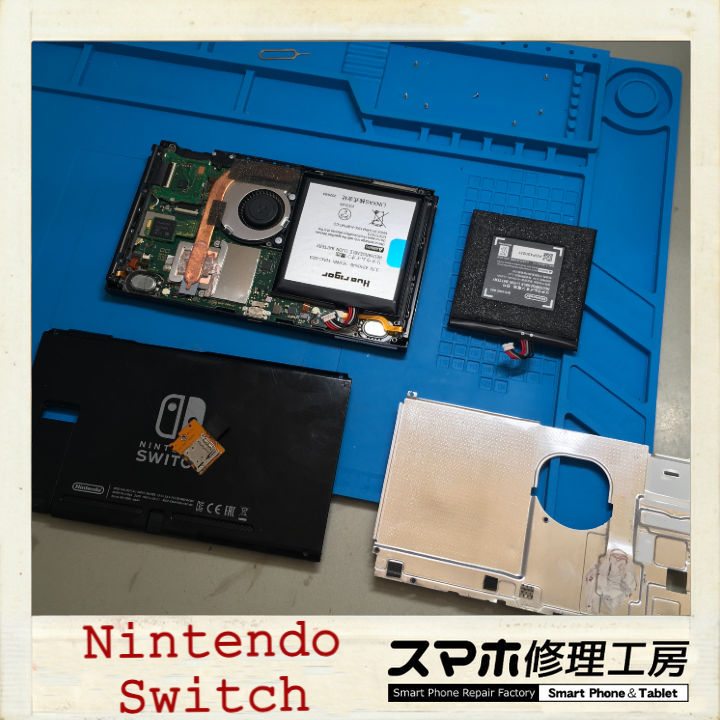
【釧路店】Nintendo Switchのバッテリー交換
修理事例 / Nintendo Switch
携帯モードがすぐ切れる——Nintendo Switchのバッテリー交換
「外出先で遊ぼうとしたら、充電したはずなのにすぐ電源が落ちた」携帯モードで遊ぶ方ほど、バッテリーの劣化に気づきやすいトラブルです。スマホ修理工房 釧路店ではNintendo Switchのバッテリー交換を承っています。セーブデータそのまま修理を基本とし、予約なしのご来店にも対応しています。
こんにちは、スマホ修理工房 釧路店です。今回はNintendo Switchのバッテリー交換修理をテーマにお届けします。
Nintendo Switchはドックに挿して据え置きで遊ぶ限りバッテリーの状態が表に出にくい機種ですが、携帯モードやテーブルモードで遊ぶ時間が長い方ほど、内部のリチウムイオンバッテリーの劣化に気づきやすくなります。充電を繰り返すたびに少しずつ性能が落ちていくのは消耗品ゆえの自然な現象で、購入から数年が経過した本体では珍しくありません。
Check
こんな症状、出ていませんか
携帯モードでフル充電しても1〜2時間程度で電源が落ちてしまう
ACアダプターを外すと数分で電源が切れてしまう
充電中やプレイ中に本体が以前より熱を持ちやすい
本体がわずかに膨らみ、Joy-Conの着脱がしづらくなった
据え置きモードでは電源に繋がっているため気づきにくいですが、外出先や布団の中など携帯モードで遊ぶ機会が多い方は、稼働時間の短さから劣化に気づきやすい傾向があります。
そのまま使い続けるとどうなるか
・ プレイ中に突然電源が落ちて、直前の進行状況を失ってしまうことがあります
・ 劣化したバッテリーは内部で膨張し、画面や本体パネルを押し上げて破損させることがあります
・ 発熱が続くと他の内部部品にまで負担がかかる場合があります
・ 完全放電の状態を繰り返すと起動しづらくなることがあります
修理事例
実際にお預かりしたケース
お子様が寝る前や移動中に携帯モードでよく遊んでいるという保護者の方から、「フル充電した翌朝には遊べる時間が1時間もない」とのご相談をいただきました。本体を確認すると、据え置きモードでは問題なく動作する一方、携帯モードでは明らかに稼働時間が短く、バッテリーの劣化が疑われる状態でした。バッテリー交換を行った結果、携帯モードでも長く遊べるようになり、安心してお使いいただけるようになりました。
Repair Info
修理内容・料金・作業時間の目安
対応機種
Nintendo Switch
不具合の内容
バッテリー劣化・携帯モードでの稼働時間短縮・突然のシャットダウン
実施する作業
バッテリー交換
修理費用
6,800円(税込)
作業時間の目安
45分程度
当店ではセーブデータそのまま修理を基本にご案内しています。部品の在庫状況や本体の状態によっては、お預かりでの対応となる場合があります。
来店前に
ご来店前にご確認いただきたいこと
電源が入る場合は、その状態のままご来店ください
Nintendo Accountの連携状況をご確認いただくとスムーズです
本体が膨張している場合は、圧迫を避けて丁寧にお持ちください
セーブデータが心配な場合は
✓ 対応ソフトはNintendo Switch Onlineのクラウドセーブ機能をあらかじめ有効にしておく
✓ ダウンロード購入したソフトは、再インストールできる状態か確認しておく
✓ microSDカードのデータも念のため見直しておく
バッテリー交換自体がセーブデータへ直接影響することは基本的にありませんが、本体を分解しての作業となるため、念のため事前確認をおすすめしています。
FAQ
よくあるご質問
Q. 携帯モードだけ稼働時間が短いのですが、バッテリー交換で直りますか?
A. 据え置きモードでは問題なく、携帯モードだけ電池切れが早い場合は、バッテリー自体の劣化が原因であるケースがほとんどです。新品バッテリーへの交換で稼働時間の改善が期待できます。
Q. 本体が少し膨らんでいる気がします。使い続けても大丈夫ですか?
A. バッテリーの膨張はそのまま使い続けると悪化し、画面や本体パネルの破損につながることがあります。強い圧迫や分解は行わず、できるだけ早めにご相談ください。
Q. 予約なしでも対応してもらえますか?
A. はい、予約なしでも対応しています。部品の在庫状況によっては当日対応できない場合もございますので、事前にお電話でご確認いただくとより確実です。
Q. 修理するとセーブデータは消えますか?
A. セーブデータをそのまま残した状態でお返しすることを基本に作業しています。ただし精密機器のため100%の保証はいたしかねます。ご不安な場合は事前にクラウドセーブをご確認ください。
Shop Info
釧路市周辺でNintendo Switch修理をお探しの方へ
スマホ修理工房 釧路店は、釧路市愛国東にありますスーパーフクハラ様店内にあります。釧路町・根室市・中標津などからのご相談にも対応しています。
店舗情報
店舗名 スマホ修理工房 釧路店
住所 〒085-0058 北海道釧路市愛国東1-10-1 スーパーフクハラ愛国店内
電話 0154-39-7777
営業時間 10:00〜19:00
定休日 毎週木曜
遊べる時間が短くなったら、早めのご相談を。
携帯モードの稼働時間が明らかに短くなったと感じたら、バッテリー交換で改善できることが多いです。膨張などの症状がある場合は早めにご相談ください。
見積もりだけのご相談も歓迎しています。
Nintendo Switchのバッテリー交換は当店へ
お電話で相談する
iPhone修理コラム
【釧路店】iPad・iPhoneのパスコードトラブル
iOS・iPadOSアップデート後に突然ロックがかかった?トラブルについて
「iPhoneやiPadをアップデートしたら急にパスコードを求められて、入力したらロックされてしまった」というご相談を、当店では定期的にいただきます。原因のほとんどは画面に表示されている日本語のメッセージを、焦って読み飛ばしてしまったことです。難しい操作は一切ありません。表示をひとつひとつ落ち着いて読むだけで、このトラブルは防ぐことができます。
こんにちは、スマホ修理工房 釧路店です。
iOS・iPadOSのアップデートはiPhone・iPadをより安全・快適に使うために欠かせない作業ですが、アップデート後に表示される案内を流し見てしまい、思わぬトラブルに発展するケースがあります。
今回ご紹介するのは、特に「今までパスコードを設定したことがない方」に起きやすい、あるあるトラブルです。
何が起きているのか──トラブルの流れを整理する
このトラブルは、おおむね次のような流れで起きています。
1
iOS・iPadOSをアップデートする
2
再起動後に
3
「パスコード? 設定した覚えないけど…何?」と焦り始める
4
とりあえず「なんか数字を入力しなきゃいけないのかな」と思い、適当に数字を打ち込む
5
「パスコードが違います」と表示され、また別の数字を入力する
6
誤入力を繰り返し、たまたま同じパスコードを2度連続で打ち、パスコードとしてその時点で確定される
7
次回パスコードを入力を求められる状況で適当に決まってしまったため解らない
そもそも、このメッセージは何を言っているのか
トラブルの根本は、画面に表示されたメッセージの意味を誤って受け取ってしまうことにあります。
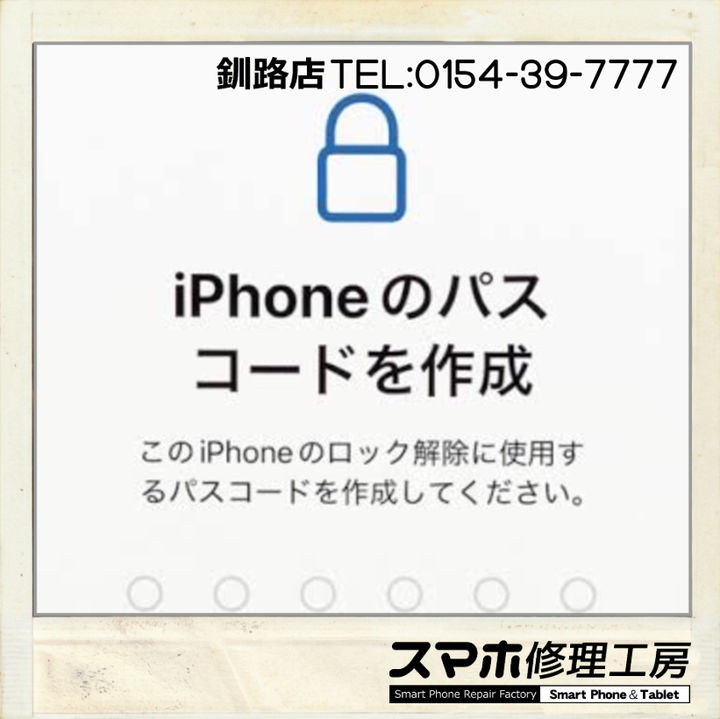
「パスコードを設定してください」——この一文、実はとても明快な日本語です。iOSがセキュリティ強化の観点からパスコード未設定のユーザーに対して「今からパスコードを新しく決めてください」とお願いしている画面です。
つまり、「あなたがすでに持っているパスコードを入力してください」ではありません。パスコードを設定したことがない方に対して、「これを機に設定しましょう」と促している案内です。
ところが多くの方が、この画面を見た瞬間に「え、パスコードって何?わからない!どうしよう!」と焦り、画面の文字を正確に読まないまま操作を進めてしまいます。日本語でしっかり書かれているのに、焦りが文字を「見えなく」してしまうのです。
⚠️ なぜ適当に入力するとロックがかかるのか
「パスコードを設定してください」という画面で数字を入力すると、その数字が新しいパスコードとして仮登録されます。つまり、1回目に「1234」と入力した時点で、それがパスコードとして仮設定されます。問題はその次です。登録後に改めてパスコードの入力を求められたとき、先ほど自分で入力した数字を違ったんだと思い込み、「さっきと違う数字を入れて試そう」という状況が起き、「パスコードが違います」を繰り返す。そのうち二度連続で同じパスコードを入力して先に進めて安心してしまうという訳です。焦りで自分が何を入力したかすら把握できていないことが、このトラブルの正体です。
正しい対処法──落ち着いて、ひとつずつ
「パスコードを設定してください」という画面が出たときにすべきことはシンプルです。
まず深呼吸して、画面の文字をゆっくり読む。難しいことは何も書かれていません。「新しくパスコードを決めてください」というお願いです。
覚えやすい6桁の数字を「ひとつだけ」決める。自分が必ず思い出せる数字にしましょう(セキュリティの観点からだと自分の身の回りにある番号だけど他人が予測できないものが好ましいです)。
入力した数字をその場でメモする。紙でも何でも構いません。登録直後に忘れてしまうことが多いため、すぐに控えておくことが重要です。
同じ数字を2回入力して確定する。多くの場合、確認のためにもう一度同じ数字を入力する画面が出ます。先ほど決めた数字をもう一度入力すれば完了です。
パスコードを設定したら、あわせてやっておきたいこと
設定したパスコードを紙に書いて、財布など大切なものと一緒に保管しておく
iCloudの自動バックアップをオンにして、データを定期的に保護しておく
Face IDまたはTouch IDも合わせて設定しておくと、普段パスコードを入力する機会が減り忘れにくくなる
iPhone・iPad内のメモアプリには保存しない(同一AppleIDで使っている端末がある場合は別)
パスコードを設定しておくことは、万が一スマホを落とした・盗まれたときに、個人情報や写真・連絡先などのデータを守る最初の砦になります。面倒に感じるかもしれませんが、設定しておくことを強くおすすめします。
よくいただくご質問
Q. すでにロックがかかってしまいました。どうすればいいですか?
A. 基本PCによる初期化作業となります。iCloudやPCにバックアップが残っている場合は、初期化後にデータを復元できる可能性があります。バックアップがない場合はデータの復元は難しいです。
Q. パスコードは何桁がいいですか?何でもいいですか?
A. 標準は6桁の数字です。セキュリティの観点からは「1111」「123456」「000000」など連番・ゾロ目は避けた方が安心です。自分だけが知っている、でも自分は必ず思い出せる数字を選びましょう。また面倒でなければ、英数含めたそれ以上の文字数も可能です。
Q. パスコードを設定したくない場合はどうすればいいですか?
A. そのメッセージの下に青色の文字でオプションといった項目があり、そこで「設定しない」で済ませる事も可能です
Q. パスコードの設定方法がわからない場合、店舗で教えてもらえますか?
A. はい、もちろんです。修理のご用件がなくても、設定のご相談だけでもお気軽にご来店ください。一緒に画面を見ながらご説明します。
釧路市周辺でiPhone・iPadのトラブルでお困りの方へ
スマホ修理工房 釧路店は、スーパーフクハラ愛国店様の店内(釧路市愛国東)に併設しています。釧路市内はもちろん、釧路町・根室市・中標津方面からのご相談にも対応しています。
店舗情報
スマホ修理工房 釧路店
〒085-0058 北海道釧路市愛国東1-10-1 スーパーフクハラ愛国店内
電話:0154-39-7777
営業時間:10:00〜19:00
定休日:毎週木曜
焦らず、まず画面を読む。それだけで防げます
ロックがかかってしまった場合も、設定のやり方がわからない場合も、お気軽にご相談ください。iPhone・iPadの初期化作業も行っております。
iPhone・iPadのパスコード・ロックのご相談は、スマホ修理工房 釧路店へ。
お電話でのご相談はこちら