
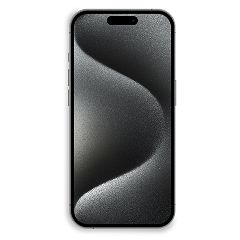
iPhone 16e
一部修理に於いて他パーツ(フロントパネル)の同時交換が必要になる場合がございます。
その場合、交換が必要な部品代金がかかる場合がございます。
その場合、交換が必要な部品代金がかかる場合がございます。
※フロントパネルに関しては純正品ではございませんので、液晶の発色が異なりますのでご了承ください。
[ 一部メーカー ]:Galaxyシリーズ、SURFACEシリーズ、XPERIAシリーズ、ZENFONEシリーズ、TABLETシリーズ、etc
※MOTOLORAシリーズ、PANASONICシリーズの一部端末に関しても破損するため不可
※MOTOLORAシリーズ、PANASONICシリーズの一部端末に関しても破損するため不可




お客様の声

修理日記
iPhone修理コラム
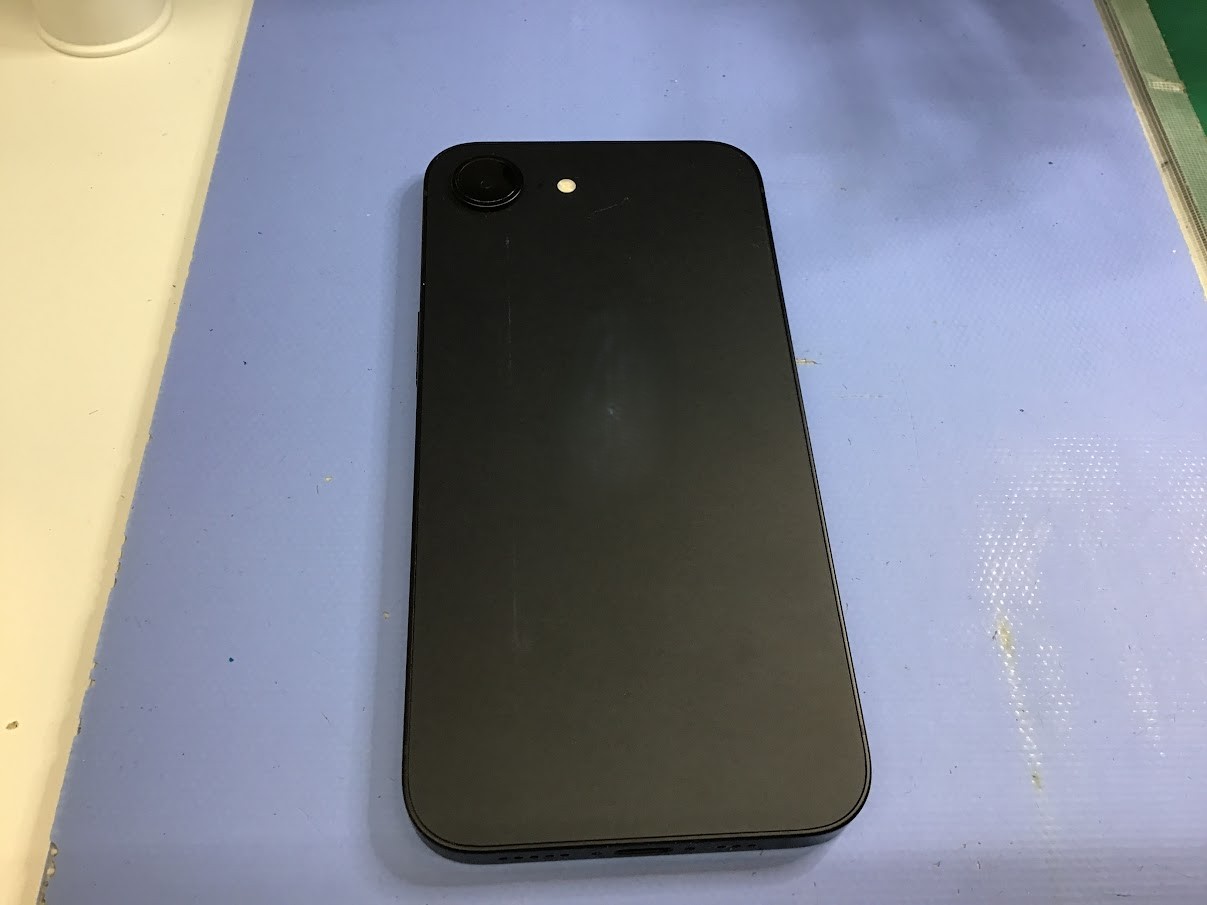
iPhone16eのバッテリー交換を承りました。【スマホ修理工房丸井錦糸町店】
iPhone15 バッテリー交換
機種:iPhone16e
症状:電池の減りが早い
必要作業時間:90分~
背面パネルから開けていくタイプの機種となります。背面パネルのパーツはガラス質のものです。割れが発生しないよう慎重に取り外します。
電池のヘリが早い、という症状だけでも相談可能です。
まずはご来店いただき、日々の小さいトラブルのお悩みをお聞かせください。
■店舗情報
〒130-0022 東京都墨田区江東橋3丁目9−10 マルイ錦糸町5F
営業時間:10:30~20:00
電話番号:050-5482-3733(総合窓口)

iPhone修理コラム
【釧路店】Switchのゲームカードスロット故障
Nintendo Switch|ゲームスロット故障修理|釧路市付近でデータそのまま修理ならスマホ修理工房 釧路店
Nintendo Switchのゲームカードを挿しても認識しない・読み込まないとのことでご相談いただく修理事例をご紹介します。スマホ修理工房 釧路店では、Nintendo Switchのゲームスロット交換修理に対応しています。データそのまま修理を基本に、予約なしでのご来店にも対応しています。
こんにちは、スマホ修理工房 釧路店です。
今回は、Nintendo Switch(ニンテンドースイッチ)のゲームスロット故障修理についてご紹介します。
Switchを使っていて、ゲームカードを挿しても「ソフトが挿入されていません」と表示される・カードを認識しなくなった・カードが抜けなくなったといった症状が出ることがあります。
Nintendo Switchのゲームスロット故障修理事例をご紹介
当店によくお持ち込みいただくのが、Nintendo Switch・Switch Liteのゲームカードスロット故障です。「急にゲームカードを認識しなくなった」「カードを差し込んでも何も反応しない」「子どもがカードを無理やり押し込んでしまった」といったご相談を多くいただいています。
ゲームスロットのトラブルには主に以下のような症状があります。
カードを認識したりしなかったりと不安定
カードを挿してもうんともすんとも言わない
ゲームカードが奥まで入らない・途中で引っかかる
カードが抜けなくなってしまった
スロット内部のピンが曲がっている・折れている
ゲームスロット故障の原因として多いのは、スロット内部の読み取りピンの摩耗・変形・破損です。カードの抜き差しを繰り返すことで少しずつ消耗していくほか、カードを斜めに差し込んだり無理な力をかけてしまうことでピンが曲がってしまうケースも多く見られます。
ポイント
「認識しないのはカードが汚れているせいかも」と思い、カードの端子を強くこすったり、スロットに息を吹きかけたりするのはNG行動です。静電気やホコリの押し込みで症状が悪化することがあります。また、カードが抜けなくなった場合は無理に引き抜こうとせず、そのままの状態でお持ち込みください。無理な取り出しでスロット内部のピンが折れてしまうと、修理が難しくなる場合があります。
今回の修理内容・料金・作業時間
機種
Nintendo Switch / Switch Lite
故障内容
ゲームカードスロット故障・認識不良
作業内容
ゲームカードスロット交換
修理料金
9,800円(税込)
修理時間
60分~(機種・状態により異なります)
当店では、ゲーム機・スマホ・タブレット修理をデータそのまま修理を基本にご案内しています。なお、在庫状況や端末状態によっては預かり対応となる場合があります。
ご来店前に
来店前に可能であれば、店舗に修理部品の在庫があるか一度連絡しておくと安心です。これにより、「お店に行ったけど在庫がなく、その日に修理できなかった」といった二度手間を減らしやすくなります。
確認の際に伝えるとスムーズな情報
機種名(Nintendo Switch / Switch Lite)
症状(認識しない/カードが抜けない/途中で引っかかるなど)
いつ頃から症状が出始めたか
カードが刺さったままの場合はそのままお持ち込みください
入荷待ちになる場合折り返し入荷のご連絡致しますので、正確な連絡先電話番号
セーブデータを失わないためにおすすめなのは、、、
Nintendo Switch Online加入によるクラウドセーブ(対応ソフトのみ)
本体保存データの定期的な確認
マイクロSDカードへのデータ保存
ゲームカードスロットの故障はセーブデータ自体には直接影響しませんが、修理の際には念のため事前にバックアップを取っておくことをおすすめします。Nintendo Switch Onlineのクラウドセーブを活用しておくと、より安心です。
ゲーム機修理でよくあるご質問
Q. 予約なしでも修理できますか?
A. はい、予約なしでも対応可能です。お急ぎの場合もまずはお気軽にご相談ください。
Q. ゲームカードが刺さったまま抜けなくなりました。そのまま持ち込んでもいいですか?
A. はい、そのままお持ち込みください。無理に引き抜こうとするとスロット内部のピンが折れてしまい、修理が困難になる場合があります。カードが刺さった状態でもスタッフが対応いたします。
Q. ダウンロードソフトは引き続き遊べますか?
A. はい、ゲームスロットの修理はダウンロードソフトのデータには影響しません。修理後もこれまで通りお楽しみいただけます。
Q. セーブデータは消えますか?
A. 当店ではデータそのままでのお返しを基本としています。ゲームスロットの修理自体がセーブデータに影響することは基本的にありませんが、精密機器のため100%の確約はできません。Nintendo Switch Onlineのクラウドセーブを事前にご確認いただくとより安心です。
釧路市周辺でNintendo Switch修理をお探しの方へ
スマホ修理工房 釧路店は、釧路市愛国東にありますスーパーフクハラ様店内にあります。その他釧路町・根室市・中標津などからのご相談にも対応しています。
店舗情報
スマホ修理工房 釧路店
〒085-0058 北海道釧路市愛国東1-10-1 スーパーフクハラ愛国店内
電話:0154-39-7777
営業時間:10:00〜19:00
定休日:毎週木曜
Nintendo Switchのゲームスロット故障でお困りなら当店にご相談ください
「カードを差してもゲームができない」「カードが抜けなくなってしまった」そのままにしておくとスロット内部のダメージが広がることがあります。カードが刺さったままでもお持ち込みいただけますので、まずはお気軽にご相談ください。
Nintendo Switchのゲームスロット修理は、スマホ修理工房 釧路店にお任せください。
お電話で相談する

iPhone修理コラム
【初心者向け】スマホのバッテリーを長持ちさせる5つの基本テクニック
ご来店ありがとうございます!
ウィング上大岡です!
「朝は100%だったのに、夕方にはもう20%を切っている…」
そんな経験はありませんか?
実は、ほんの少し設定を見直すだけで、スマホの電池持ちは驚くほど改善します。
今回は、iPhone・Android共通で使える、バッテリー節約の基本テクニックを5つ紹介します!
1. 画面の明るさを自動調整にする
画面(ディスプレイ)は、スマホの中で最も電力を消費するパーツです。
常に最大輝度(明るさMAX)にしていませんか?
「明るさの自動調節」をオンにするか、室内では少し暗めに設定するだけで、バッテリーの減りは緩やかになります。
2. 使っていない「位置情報」をオフにする
マップアプリ以外でも、天気予報やSNSなどが常に裏で位置情報(GPS)を取得していることがあります。
設定画面から「位置情報」を確認し、不要なアプリは「許可しない」または「使用中のみ許可」に変更しましょう。
3. バックグラウンド更新を見直す
スマホを操作していない時でも、アプリは裏で新しい情報を取得しようと通信しています。
SNSやニュースなど、常に最新情報が必要なアプリ以外は「バックグラウンド更新」をオフにしておくと、通信量とバッテリーの両方を節約できます。
4. ダークモードを活用する
有機ELディスプレイ(OLED)を搭載しているスマホ(最近のiPhoneやGalaxyなど)の場合、画面を黒基調にする「ダークモード」を使うと消費電力が下がります。
黒い部分は画面が発光しないため、省エネ効果が高いのです。
5. 充電は「80%」を目安に
実は、バッテリーを100%まで充電し続けたり、0%まで使い切ったりするのは、バッテリーの寿命を縮める原因になります。
最近のスマホには「充電を80%で止める」などの最適化機能がついているので、これらを活用してバッテリー自体の劣化を防ぎましょう。
今日からできる簡単な設定ばかりです。
ぜひ一つでも試して、快適なスマホライフを送ってくださいね!
万が一の備えに! スマートフォン修理補償サービスのご案内
当店では、予期せぬ故障や破損に備えるための、月額制の修理補償サービスをご用意しております。
サービス名: スマホ修理補償
月額料金: 770円(税込)
補償内容: 年間最大6万円までの修理費用を補償いたします。
付帯サービス: データの全自動バックアップ機能か毎月800円以上のギフトがもらえるプラン、どちらかを選べます。
故障時の高額な修理費用や、大切なデータの消失リスクを軽減するための安心のサービスです。
詳細につきましては、店頭スタッフまでお問い合わせください。
大切な端末を保護する、高硬度ガラスコーティングのご提案
修理後の綺麗な状態を永く維持するため、また、新たな破損から端末を保護するために、ガラスコーティングの施工を推奨しております。
当店のガラスコーティングは、硬度9H以上の非常に硬いガラス被膜を液晶画面に形成し、耐衝撃性を大幅に向上させます。また、高い抗菌・抗ウイルス効果も実証されており、衛生的に端末をご利用いただけます。
iPhone各機種をはじめ、Xperia™、AQUOS®、タブレット端末、Nintendo Switch™など、様々なデバイスへの施工が可能です。
スマートフォン(表面):4,389円(税込)
タブレット(表面):6,589円(税込)
※作業時間は5分程度で完了いたします。
🉐 知らなきゃ損!お得なサービス情報
🛡️ キャリアの保証がなくても安心「スマホ修理補償プレミアム」 月額たったの770円で、その日の修理からすぐにお得に!中古で購入した端末でも、加入条件を満たせば万が一の画面割れなどに手厚く備えられます。
🎮 Switchなどのゲーム機が壊れたら! 「キャラクターが勝手に動く」「カセットを読み込まない」「電源が入らない」など、Nintendo SwitchやPS5の故障も上大岡店にお任せください!
💻 パソコンのトラブルもまるっとお任せ 「Windowsが起動しない」「Macの画面が割れた」「キーボードに飲み物をこぼした」など、ノートPCやデスクトップのお悩みも受付中。お買い物ついでにサクッとお持ち込みいただけます。
♻️ 使っていないスマホ、高価買取中(モバトル) 機種変更して引き出しに眠っているiPhoneやタブレットはありませんか?「電源が入らない」「画面が割れている」といったジャンク品でも、当店なら部品としての価値を見出せるため高価買取できる場合があります!賢く現金化しちゃいましょう!