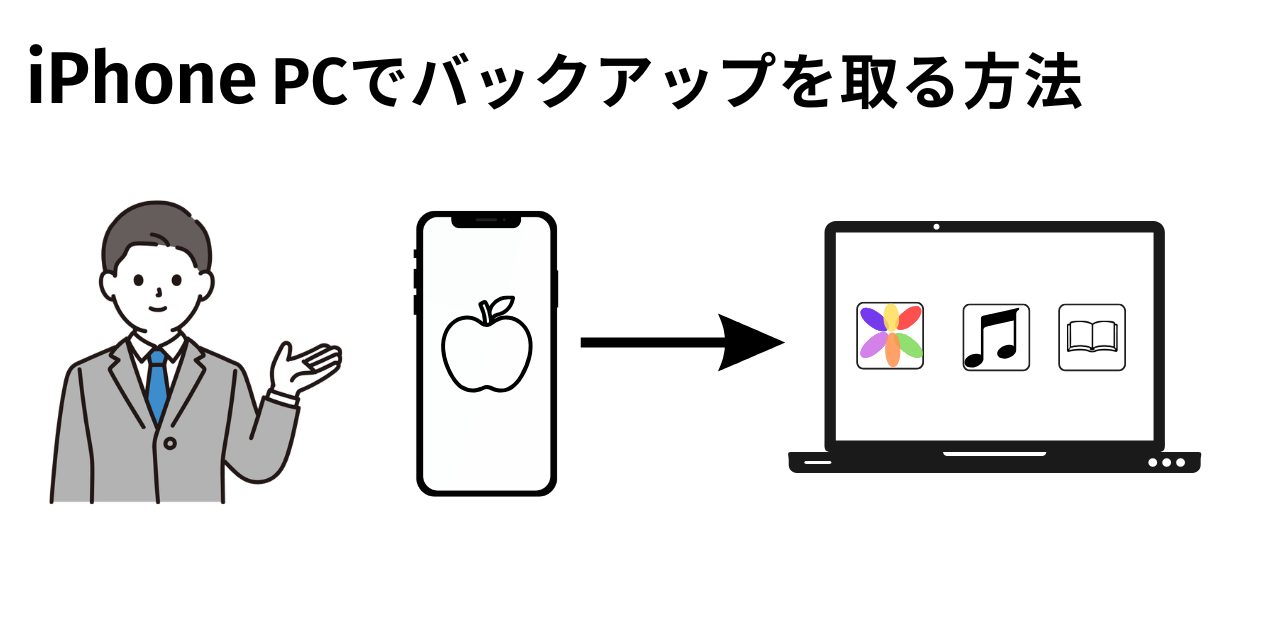
iPhoneをPCでバックアップをとる方法を画像付きで解説|スマホ修理工房NCV函館センター店
iPhoneを修理受付する際、当店スマホ修理工房NCV函館センター店では、 「データそのまま」を基本に修理を受け付けております。
ただし、精密機器である以上、データが消えるリスクは0ではありません。 そのため、心配な方には事前のバックアップをおすすめしています。
iPhoneのバックアップはiCloudを使う方法が主流ですが、 写真や動画、アプリのデータが多い場合は、 iCloudのストレージ容量が足りなくなることがあります。
そのような場合は、PCを使ってバックアップを作成する方法が便利です。 今回は、WindowsのパソコンとiTunesを使った iPhoneのバックアップ方法をわかりやすく解説します。
目次
iPhoneをPCと接続してバックアップをとる方法
iPhoneのバックアップ方法には、大きく分けて iCloudに保存する方法と、PCに保存する方法があります。
iCloudはWi-Fi環境があれば手軽に使える一方で、 無料で使えるストレージ容量には限りがあります。 写真や動画が多い方は、容量不足でバックアップが完了しないこともあります。
PCでバックアップを作成する方法であれば、 パソコン側の空き容量を使ってデータを保存できます。 修理前、機種変更前、初期化前などに覚えておくと便利です。
ここでは、WindowsのPCにiTunesを入れて、 iPhoneをケーブル接続してバックアップを取る手順を紹介します。
バックアップのために用意するもの
PC
Windowsのパソコンを用意します。 バックアップデータはPC内に保存されるため、 できるだけ空き容量に余裕がある状態で作業してください。
iPhone内の写真・動画・アプリデータが多い場合、 バックアップにも時間がかかることがあります。 ノートPCの場合は、電源に接続した状態で進めると安心です。
PCにiTunesを入れておく
WindowsでiPhoneのバックアップを取る場合、 iTunesまたはApple Devicesアプリが必要です。 すでにiTunesが入っている方は、バージョンが古くないか確認しておきましょう。
iTunesを入れていない場合は、Apple公式またはMicrosoft Storeから ダウンロードしてインストールしてください。
iTunesダウンロード: Apple公式 iTunesサポートページ
iPhone本体
バックアップを取りたいiPhone本体を用意します。 画面ロックのパスコード入力が必要になる場合があるため、 操作できる状態にしておきましょう。
iPhoneとPCをつなぐケーブル
iPhoneとPCを接続するためのケーブルを用意します。 基本的には、普段使っている充電ケーブルで問題ありません。
ただし、ケーブルによっては充電専用で、 データ転送に対応していないものがあります。 PCがiPhoneを認識しない場合は、別のケーブルも試してみてください。
バックアップ手順(Windows)
Windows PCでiPhoneをバックアップする流れ
ここからは、WindowsのPCでiTunesを使い、 iPhoneのバックアップを作成する手順を解説します。
画面表示はiTunesのバージョンやWindowsの環境によって 少し異なる場合がありますが、基本的な流れは同じです。
①iPhoneとPCをケーブルで接続
まず、iPhoneとPCをケーブルで接続します。 接続後、iTunesが自動で起動する場合があります。
起動しない場合は、PC側でiTunesを手動で開いてください。 バックアップ中はPCの電力を使うため、 ノートPCは充電しながら作業するのがおすすめです。
②接続の許可をする
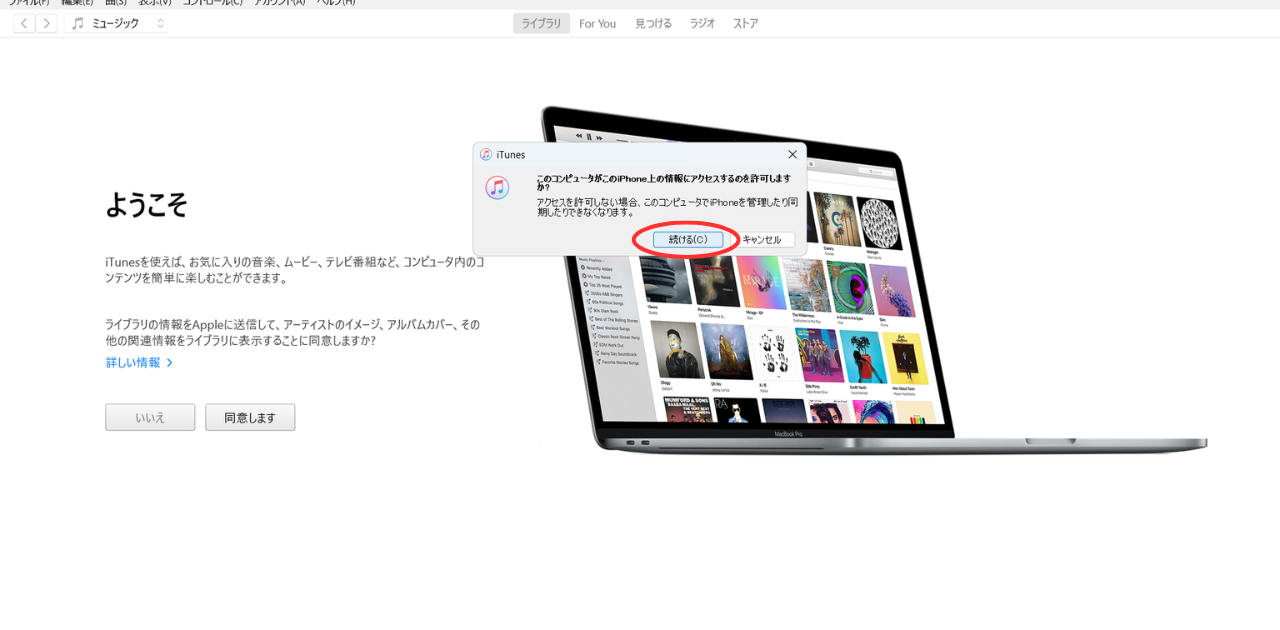
初めて接続するPCの場合、 iPhoneとPCの双方にアクセス許可を求める画面が表示されます。
PC側では「続ける」をクリックし、 iPhone側では「信頼」をタップしてください。
iPhone側で画面ロックのパスコード入力を求められた場合は、 パスコードを入力します。
③スマホマークをクリック
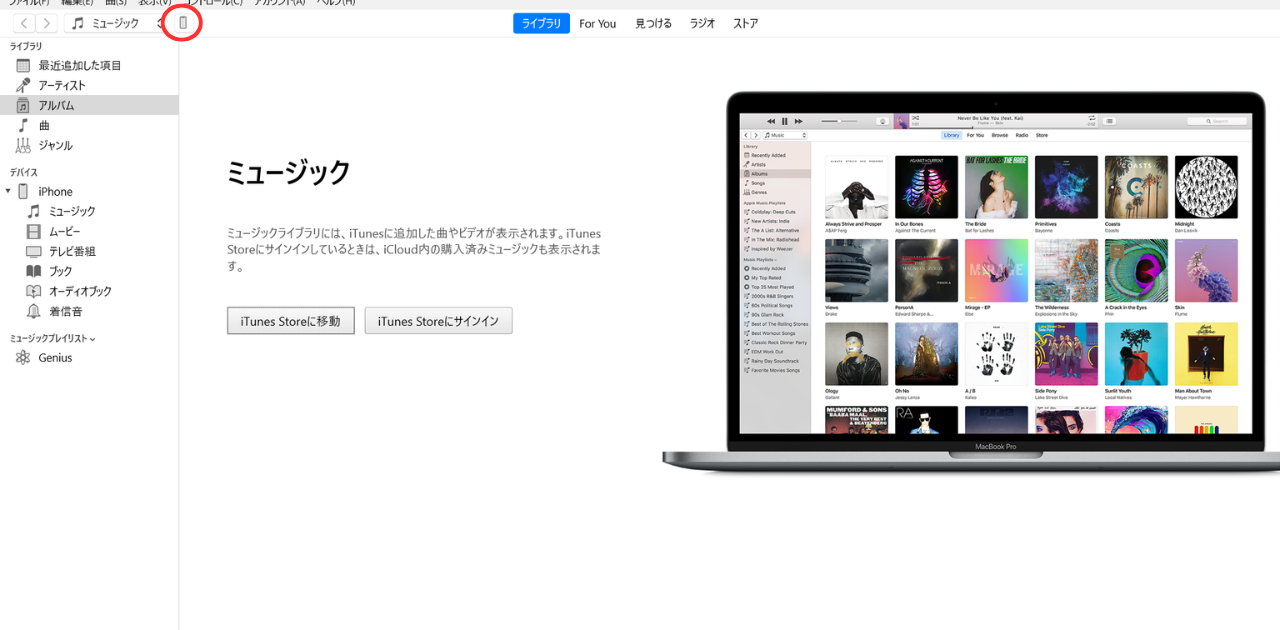
iTunes画面の左上付近に表示されるスマホマークをクリックします。 ここから、接続しているiPhoneの個別メニューへ進めます。
もしスマホマークが表示されない場合は、 ケーブルの差し直し、iTunesの再起動、PCの再起動を試してみてください。
④バックアップの保存先を「このコンピュータ」にして「今すぐバックアップ」
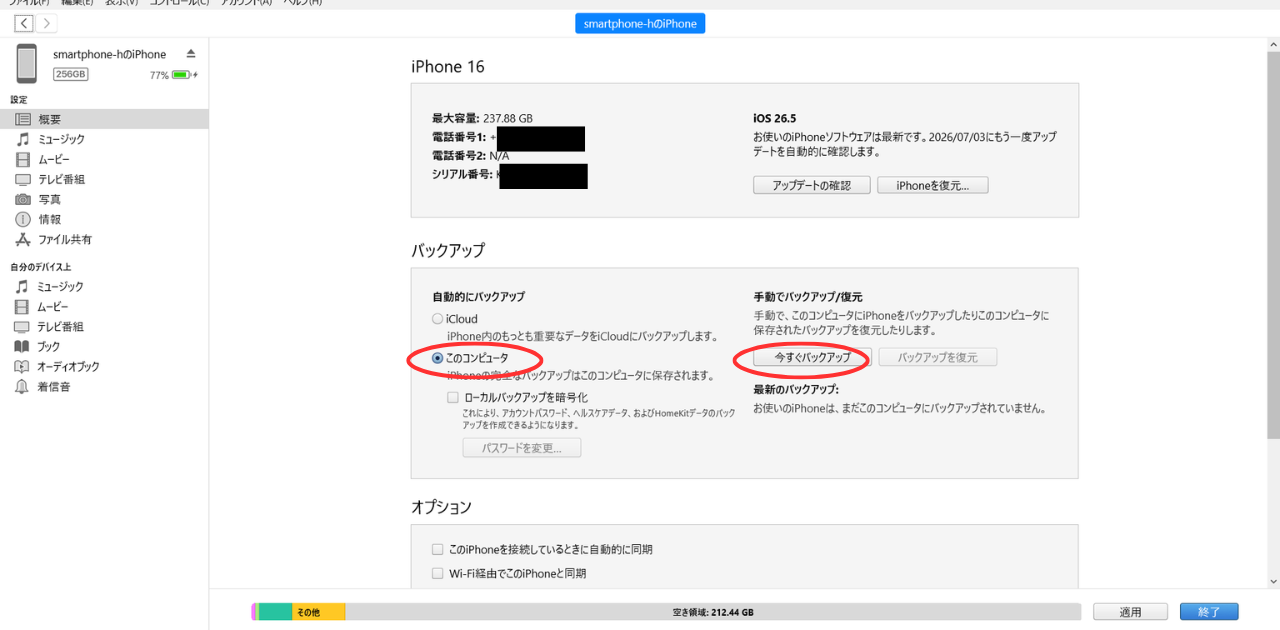
iPhoneの概要画面を開いたら、 バックアップの項目を確認します。
今回はPCにデータを保存する方法のため、 バックアップの保存先は「このコンピュータ」を選択します。
その後、「今すぐバックアップ」をクリックすると、 iPhoneのバックアップ作成が始まります。
暗号化バックアップを使う場合
より多くの情報を保存したい場合は、 「ローカルバックアップを暗号化」にチェックを入れる方法もあります。
暗号化バックアップでは、保存できるデータの範囲が広がります。 ただし、復元時にパスワードが必要です。
パスワードを忘れるとバックアップから復元できなくなるため、 必ずメモを残し、安全な場所で管理してください。
⑤オプション欄は同期の設定
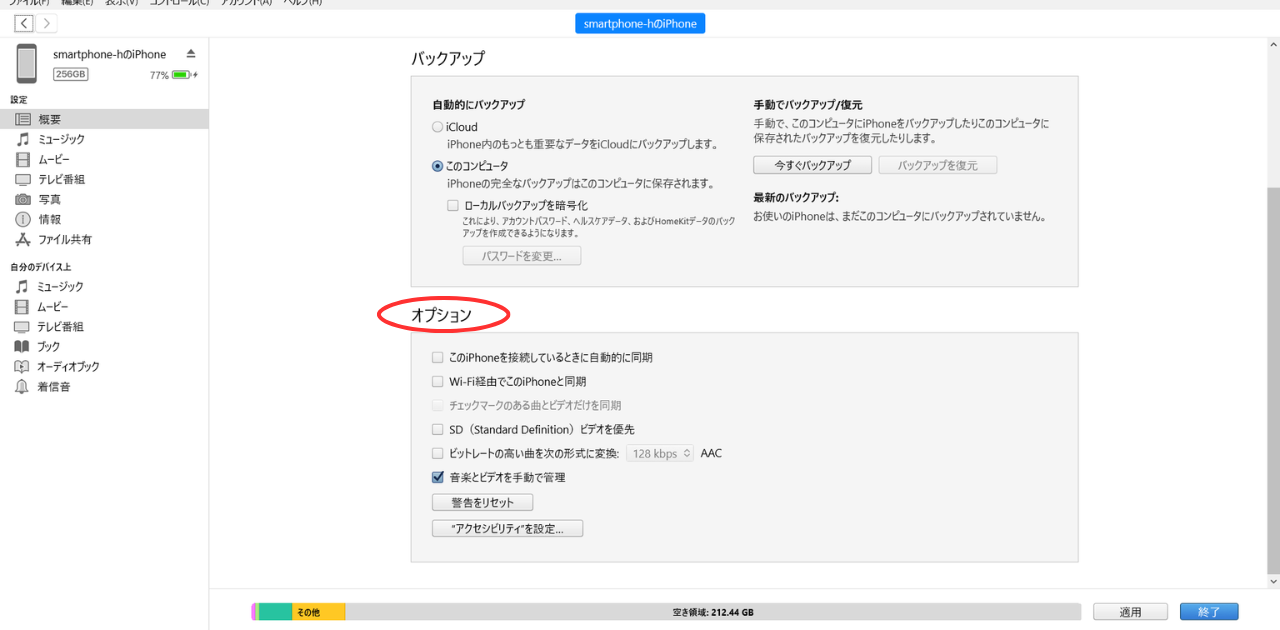
iTunesのオプション欄では、 iPhoneをPCに再度接続したときの同期設定を変更できます。
同じWi-Fi環境にいる場合に同期する設定や、 音楽・写真などをPCと連携する設定があります。
ただし、この項目はバックアップそのものとは別の設定です。 写真や音楽を常にPCへ保存したい場合のみ、 必要に応じてチェックを入れてください。
⑥バックアップが終わるまで待つ
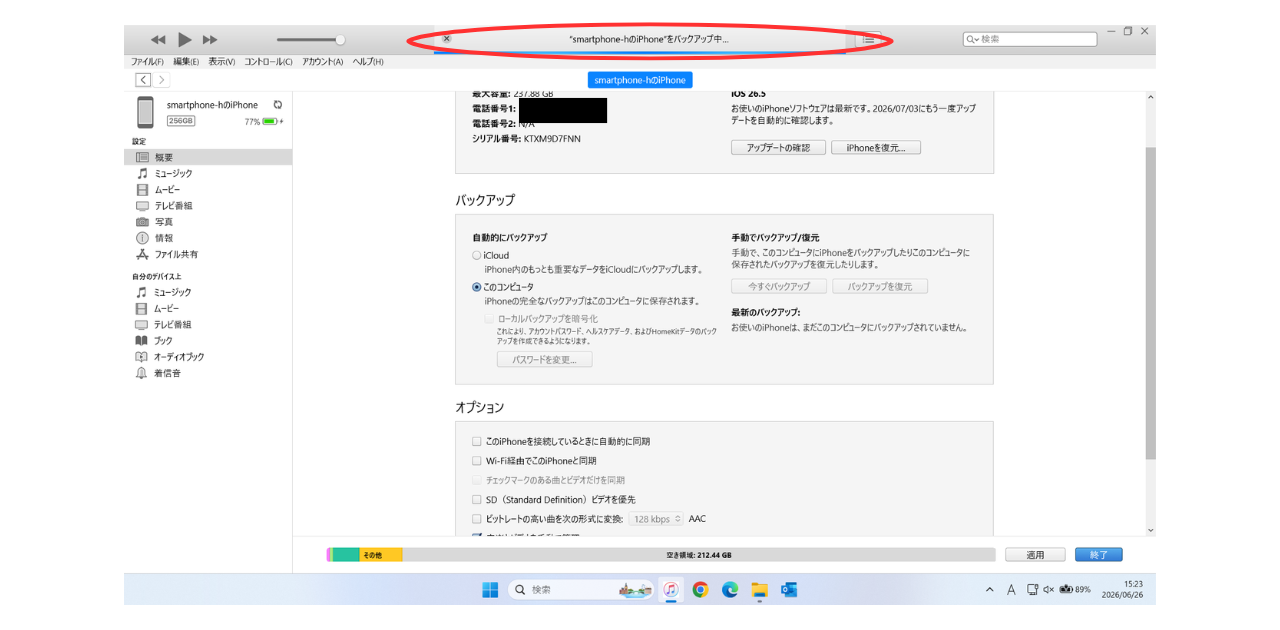
「今すぐバックアップ」をクリックした後は、 バックアップが完了するまで待ちます。
iPhone内のデータ容量が多い場合、 写真や動画、アプリの情報が多いほど時間がかかります。
作業中にケーブルを抜いたり、 PCの電源を切ったりしないよう注意してください。
⑦バックアップ日が記録されたらOK
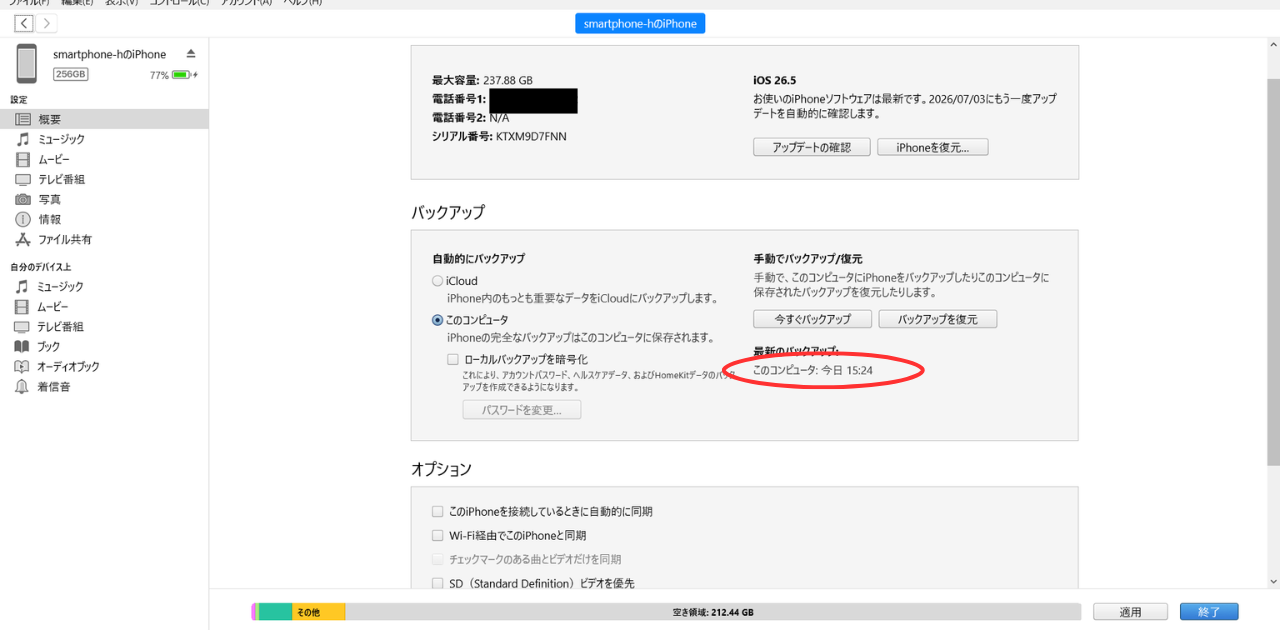
バックアップが無事に完了すると、 iTunesの画面上にバックアップの最終作成日時が表示されます。
日付と時間が更新されていれば、 PCへのバックアップは完了です。
修理前にこの表示を確認しておくと、 万が一の際にもデータ復元の準備ができている状態になります。
PCバックアップ前に確認しておきたいポイント
PCの空きストレージ容量を確認する
iPhoneの使用容量が多い場合、 PC側にも十分なストレージ容量が必要です。
空き容量が少ないと、バックアップの途中でエラーが出たり、 完了まで進まなかったりすることがあります。
アプリごとのログイン情報は別で控えておく
バックアップを復元しても、 すべてのアプリが完全に元通りログインされるとは限りません。
SNS、決済アプリ、ゲーム、メールなどは、 IDやパスワード、引き継ぎ設定を事前に確認しておくと安心です。
写真や動画は個別保存もおすすめ
大切な写真や動画は、iTunesバックアップとは別に、 PCのフォルダや外部ストレージへ保存しておく方法もあります。
バックアップデータは中身を直接確認しづらいため、 絶対に残したいファイルは個別に保存しておくとより安心です。
PCがiPhoneを認識しないときの対処方法
ケーブルを差し直す
まずは、iPhoneとPCをつないでいるケーブルを差し直します。 USBポートを変更するだけで認識する場合もあります。
データ転送対応ケーブルか確認する
充電はできるのにPCで認識しない場合、 ケーブルがデータ転送に対応していない可能性があります。
別のケーブルをお持ちであれば、 そちらでも接続を試してみてください。
iTunesやWindowsを再起動する
iTunesの一時的な不具合や、 Windows側の認識エラーで表示されないこともあります。
iTunesを閉じて開き直す、 それでも改善しない場合はPCを再起動してから再度接続してください。
iPhoneの画面ロックを解除する
iPhone側で「信頼」やパスコード入力が完了していないと、 PC側に正常に表示されないことがあります。
接続後は、iPhoneの画面を確認し、 必要なタップや入力がないかチェックしましょう。
バックアップしたデータを戻す場合
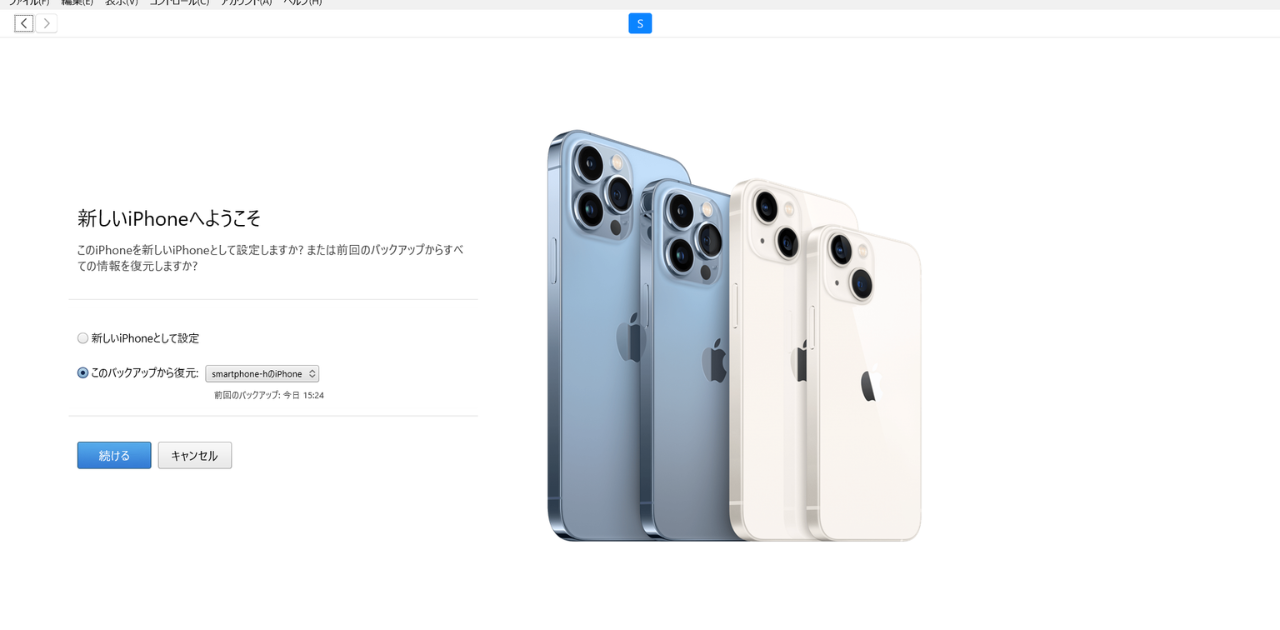
新しいiPhoneを購入した場合や、 初期化後にデータを戻したい場合は、 バックアップを作成したPCにiPhoneを接続します。
iTunesの画面で該当のデバイスを選択すると、 「バックアップを復元」または 「このバックアップを復元」といった項目が表示されます。
復元したいバックアップを選択し、 「続ける」をクリックすると復元が始まります。
暗号化バックアップを使用していた場合は、 設定したパスワードの入力が必要です。
また、初期設定から復元する場合でも、 一部アプリのログイン情報や個別の引き継ぎ情報は 再入力が必要になることがあります。
特にLINE、ゲームアプリ、金融系アプリなどは、 事前に各アプリ内の引き継ぎ方法を確認しておくと安心です。
修理受付前のバックアップについて
スマホ修理工房NCV函館センター店では、 画面割れ修理やバッテリー交換など、 多くの修理を「データそのまま」で受付しております。
ただし、iPhoneは精密機器のため、 故障状態や作業内容によっては予期しない不具合が起こる可能性もあります。
そのため、大切な写真、動画、連絡先、アプリのデータがある場合は、 ご来店前にバックアップを作成しておくことをおすすめします。
画面が映らない、タッチできない、充電できないなど、 バックアップ操作が難しい状態でも、 まずは店頭で状況を確認いたします。
まとめ:iPhoneのPCバックアップは意外と簡単
iPhoneのバックアップというと難しく感じるかもしれませんが、 PCとケーブル、iTunesがあれば手順自体はシンプルです。
iCloudの容量が足りない方や、 写真・動画が多くてバックアップに不安がある方は、 PCを使った方法も選択肢に入れてみてください。
修理前や機種変更前、初期化前にバックアップを作成しておくことで、 万が一の際にも大切なデータを守りやすくなります。
スマホ修理工房NCV函館センター店では、 iPhone修理のご相談も受け付けております。 データやバックアップが不安な方も、お気軽にご相談ください。
予約・ご相談・受付について
待ち時間の短縮や在庫確認のため、事前連絡・予約がおすすめです!

店舗運営会社情報:株式会社ニューメディア NCV函館センター
URL: https://www.ncv.co.jp/hakodate