【北区・王子】使わなくなったiPadは早めに売った方がいい?長期保管のリスクと買取前の注意点を解説!

【北区・王子】使わなくなったiPadは早めに売った方がいい?長期保管のリスクと買取前の注意点を解説!

こんにちは!中古スマホ・タブレットの買取・販売を行っているスマホショッキングです。

11月も終わりに近づき、ブラックフライデーや年末年始のセールに合わせて、iPad(アイパッド)の買い替えを検討している方も多いのではないでしょうか?

新しいiPadを購入したものの、以前使用していたiPadをそのまま保管しているという方もいらっしゃると思います。

「いつか使うかもしれない」

「子どもが使うかもしれない」

「古い機種だから売ってもお金にならない」

「データの消去が面倒で放置している」

このような理由で、ご自宅の引き出しや押し入れに眠っているiPadはありませんか?

実は、iPadは使用していなくてもバッテリーの劣化が進み、中古端末としての価値が下がってしまう可能性があります。

今回は、使わなくなったiPadを長期間保管するリスクや、売却するタイミング、買取前に確認しておきたいポイントについて解説します。

王子・赤羽・東十条をはじめ北区周辺で、古いiPadの売却を検討している方は、ぜひ参考にしてください。

① 使っていないiPadも劣化する?

iPadは使用していなければ劣化しないと思っている方もいらっしゃいますが、実際には使用していない状態でも経年劣化が進みます。

特に注意したいのが、内蔵されているリチウムイオンバッテリーです。

バッテリーは充電回数だけでなく、経過年数や保管環境、充電残量などによっても劣化します。

そのため、購入してからほとんど使用していないiPadでも、数年後に電源を入れるとバッテリーの減りが早くなっている場合があります。

使用頻度が少ないからといって、購入時の状態が維持されているとは限りません。

② 長期間放置すると電源が入らなくなることも!

iPadは電源を切って保管していても、少しずつバッテリー残量が減少します。

長期間充電せずに放置すると、過放電と呼ばれる状態になる可能性があります。

例えば、

  • 充電ケーブルを接続しても反応しない

  • バッテリーマークが表示されたまま起動しない

  • 長時間充電しても電源が入らない

  • Appleロゴが表示されても起動しない

といった症状です。

バッテリーの状態によっては、充電しても正常に使用できなくなる場合があります。

また、バッテリー交換などの修理が必要になることもあります。

売却できる状態だったiPadが、長期間放置することで買取対象外になってしまう可能性もあるため注意しましょう。

③ バッテリー膨張にも注意が必要!

長期間保管しているiPadで注意したいのが、バッテリーの膨張です。

リチウムイオンバッテリーは、劣化や内部の異常によって膨張する場合があります。

例えば、

「画面が本体から浮いている」

「本体と画面の間に隙間ができている」

「以前より本体が膨らんでいる」

といった症状です。

バッテリーが膨張すると、内部から画面を押し上げ、液晶パネルやタッチパネルなどの破損につながる可能性があります。

また、発煙や発火などの危険性もあります。

バッテリーの膨張が疑われる場合は、充電や使用を中止し、無理に画面を押し戻さないようにしてください。

長期間使用していないiPadも、定期的に外観を確認しておくことが大切です。

④ 冬の寒さや保管環境にも注意!

これから本格的な冬を迎えると、暖房を使用する機会も増えてきます。

iPadを保管する際は、極端な温度変化や湿気の多い場所を避けることが大切です。

例えば、

  • 暖房器具の近く

  • 直射日光が当たる窓際

  • 冬場の車内

  • 結露が発生しやすい場所

  • 湿気の多い押し入れ

などは、長期保管に適さない場合があります。

特に、寒い場所から暖かい場所へ急に移動させると、温度差によって結露が発生する可能性があります。

長期間保管する場合は、温度変化が少なく、湿気の少ない場所を選びましょう。

⑤ iPadの中古買取価格は時間とともに変わる!

iPadの中古買取価格は、常に同じ金額というわけではありません。

主に次のような要素によって変動します。

  • 新型iPadの発売

  • 中古市場の需要と供給

  • iPadOSの対応状況

  • 本体の状態

  • バッテリーの劣化

  • ストレージ容量

  • Wi-Fiモデル・セルラーモデルの違い

一般的には、新しいモデルが発売されることで、旧モデルの中古市場での価値が下がる傾向があります。

もちろん、市場の需要によって買取価格が上昇する場合もあります。

しかし、今後使用する予定がないのであれば、長期間保管するよりも、早めに査定を受けておくことをおすすめします。

⑥ 古いiPadでも買取できる?

「何年も前のiPadだから売れない」

「最新のiPadOSに対応していないから価値がない」

と思っている方もいらっしゃるかもしれません。

しかし、古いiPadでも機種や状態によっては買取できる場合があります。

中古iPadには、さまざまな需要があります。

例えば、

  • YouTubeなどの動画視聴用

  • 電子書籍の閲覧用

  • お子様の学習用

  • インターネット検索用

  • 自宅で使用するサブ端末

といった用途です。

使用目的によっては、必ずしも最新モデルが必要とは限りません。

古いiPadだからといって、価値がないと決めつけず、一度査定してみることをおすすめします。

※機種や故障状態、市場状況によっては買取できない場合もあります。

⑦ 箱や付属品がなくても売却できる?

iPadを購入した際の箱や充電器を処分してしまったという方も多いと思います。

中古iPadは、本体のみでも買取できる場合があります。

ただし、機種や査定基準によっては、箱や付属品の有無が買取価格に影響することがあります。

ご自宅に購入時の箱や付属品が残っている場合は、一緒にお持ちいただくとよいでしょう。

また、Apple Pencilやキーボードなどを使用していた場合は、それらの取り扱いについてもご相談ください。

⑧ 画面が割れているiPadでも売れる?

画面が割れているiPadや、バッテリーが劣化しているiPadでも、状態によっては買取できる場合があります。

例えば、

「画面にひび割れがある」

「本体に傷が多い」

「バッテリーの減りが早い」

といった端末です。

スマホショッキングでは、端末の状態を確認したうえで買取査定を行っています。

ただし、電源が入らない端末や水没した端末、個人情報を消去できない端末は買取対象外となります。

また、バッテリーが膨張している場合は、安全面を考慮して事前にご相談ください。

壊れているからといって、すぐに処分するのではなく、まずは買取や修理が可能か確認してみましょう。

⑨ iPadを売るために修理した方がいい?

画面が割れていたり、バッテリーが劣化していたりするiPadを売却する場合、修理してから売った方がお得なのか気になるところです。

しかし、必ずしも修理してから売却した方がよいとは限りません。

例えば、修理によって買取価格が上がったとしても、修理費用の方が高ければ、結果的に手元に残る金額は少なくなってしまいます。

そのため、売却を目的として修理する場合は、

「現在の状態での買取価格」

「修理に必要な費用」

「修理後に見込まれる買取価格」

を比較することが大切です。

スマホショッキングでは、併設のスマホ修理工房 王子店と合わせて、買取と修理の両方をご相談いただけます。

⑩ 売却前にはデータのバックアップを忘れずに!

iPadには、写真や動画、連絡先、書類など、大切なデータが保存されている場合があります。

長期間使用していないiPadでも、昔の写真や思い出の動画が残っているかもしれません。

売却前には、必要なデータが残っていないか確認しましょう。

バックアップには、iCloudやパソコンなどを利用できます。

また、新しいiPadへ買い替えた場合は、必要なデータが正常に移行されているか確認しておくことも大切です。

一度初期化すると、本体にしか保存されていなかったデータは基本的に復元できません。

初期化する前に、必要なデータが保存されていることを確認しましょう。

⑪ Apple Accountの解除と初期化が必要!

iPadを売却する際は、個人情報を保護するために、Apple Account(旧Apple ID)のサインアウトや本体の初期化が必要です。

一般的には、次のような流れになります。

  1. 必要なデータをバックアップする

  2. Apple Accountからサインアウトする

  3. 「探す」が解除されていることを確認する

  4. すべてのコンテンツと設定を消去する

  5. 初期設定画面が表示されることを確認する

※操作方法はiPadOSのバージョンによって異なります。

特に注意したいのが、アクティベーションロックです。

Apple Accountとの紐づけが残っている場合、初期化しても次の所有者が使用できないことがあります。

また、セルラーモデルの場合は、SIMカードの取り外しやeSIM・通信契約の確認も忘れずに行いましょう。

⑫ 今後も使用する予定がある場合の保管方法

すぐに売却する予定がなく、予備の端末として保管したい場合は、バッテリーの状態に注意しましょう。

長期保管する際のポイントは次のとおりです。

  • バッテリー残量を50%程度にしておく

  • 本体の電源を切って保管する

  • 高温多湿の場所を避ける

  • 約半年ごとに充電残量を確認する

  • 画面の浮きや本体の膨らみがないか確認する

バッテリー残量が0%の状態や、満充電の状態で長期間保管することは、バッテリーの劣化につながる場合があります。

また、長期保管後にバッテリーの膨張や異常が確認された場合は、無理に充電しないようにしましょう。

⑬ 中古iPadへの買い替えで購入費用を抑えよう!

ブラックフライデーや年末年始のセールでは、新品のiPadを購入することを検討している方も多いと思います。

しかし、購入費用を抑えたい場合は、中古iPadも選択肢の一つです。

現在使用しているiPadを売却し、その買取金額を次のiPadの購入費用に充てることで、実質的な負担を抑えられる場合があります。

また、動画視聴やインターネット検索、電子書籍などが中心であれば、少し前のモデルでも十分に使用できることがあります。

中古iPadを購入する際は、価格だけでなく、モデルの世代やストレージ容量、バッテリー状態、iPadOSの対応状況なども確認しましょう。

スマホショッキングでは、中古iPadをはじめ、iPhoneやAndroidスマートフォンの販売も行っています。

お客様の使用目的やご予算に合った端末をご相談いただけます。

⑭ iPadの買取・販売・修理は王子駅前へ!

スマホショッキングでは、iPad・iPhone・Androidスマートフォンなどの買取・販売を行っています。

「使わなくなったiPadを売りたい」

「古いiPadがいくらになるか知りたい」

「中古iPadへ買い替えたい」

「修理して使い続けるか迷っている」

といったご相談も大歓迎です。

買取査定は無料で、LINE査定もご利用いただけます。

また、スマホショッキングに併設のスマホ修理工房 王子店では、iPadのバッテリー交換や画面交換、充電不良などの修理もご相談いただけます。

iPad修理の作業時間は約120分が目安です。

※機種・修理内容・部品在庫・故障状態によって、作業時間や対応可否は異なります。

買取・販売・修理のいずれにも対応しているため、お客様の状況やご希望に合わせたご案内が可能です。

まとめ|使わなくなったiPadは価値があるうちに査定を!

iPadは使用していなくても、バッテリーの経年劣化が進みます。

また、長期間保管することで、過放電やバッテリー膨張などのトラブルが発生する可能性もあります。

さらに、新型モデルの発売や中古市場の変化によって、買取価格が下がってしまうこともあります。

今後使用する予定がないのであれば、正常に動作しているうちに買取査定を受けてみてはいかがでしょうか?

年末の大掃除やブラックフライデーでの買い替えをきっかけに、ご自宅に眠っているiPadやスマートフォンを整理するのもおすすめです。

王子・赤羽・東十条をはじめ北区周辺で、iPadの買取や中古iPadの購入を検討している方は、王子駅前のスマホショッキングへお気軽にご相談ください。

また、バッテリーの劣化や画面割れ、充電不良などでお困りの場合は、併設のスマホ修理工房 王子店でも修理をご相談いただけます。

使わなくなったiPadが、次のスマートフォンやタブレットの購入資金になるかもしれません!

「古いから売れない」と諦める前に、まずは無料査定をご利用ください。


北区・王子駅前でスマホ修理をご検討中の方へ。

私たちの店舗では、即日修理・データそのまま・保証付き・総務省登録修理業者の条件を揃え、安心してお任せいただけるサービスをご提供しています。

10月・11月は気温が徐々に下がり、朝晩と日中の寒暖差も大きくなる季節です。
気温の低下をきっかけに、劣化したバッテリーの「充電の減りが早い」「突然電源が落ちる」「充電してもなかなか増えない」といった症状が気になり始めることもあります。

また、新型iPhoneへの買い替えを検討する一方で、「今のスマホをもう少し使いたい」「画面割れやバッテリーだけ直して使い続けたい」という方もお気軽にご相談ください。

王子駅近くの便利な立地を活かし、お客様の“困った”を素早く解決いたします。

👉 王子・東十条・赤羽エリアでiPhone・Pixel・Galaxy・AQUOSなどのスマホ修理、バッテリー交換をご検討なら、ぜひ当店へご相談ください!

スマホ修理工房 王子店

〒114-0002 東京都北区王子1丁目9-1 王子駅前KSビル 4F

📞 03-5933-6957  📧 メールで問い合わせる

📱 中古端末の買取・販売はこちら

お店の場所はこちらから確認できます👇

 📍 Googleマップで見る

店舗情報

王子店
03-5933-6957
営業時間:10:00~19:00(13:00~14:00昼休憩あり) / 定休日: 毎週火曜・水曜日
住所:〒114-0002
東京都北区王子1丁目9-1 王子駅前KSビル 4F
最寄駅:JR王子駅から徒歩1分/都電荒川線 王子駅前駅から徒歩1分
対応できる修理
iPhoneシリーズ iPad・iPodシリーズ Androidスマホ Androidタブレット Apple Watch
取扱サービス
中古端末 買取 ガラスコーティング

王子店からのその他修理日記

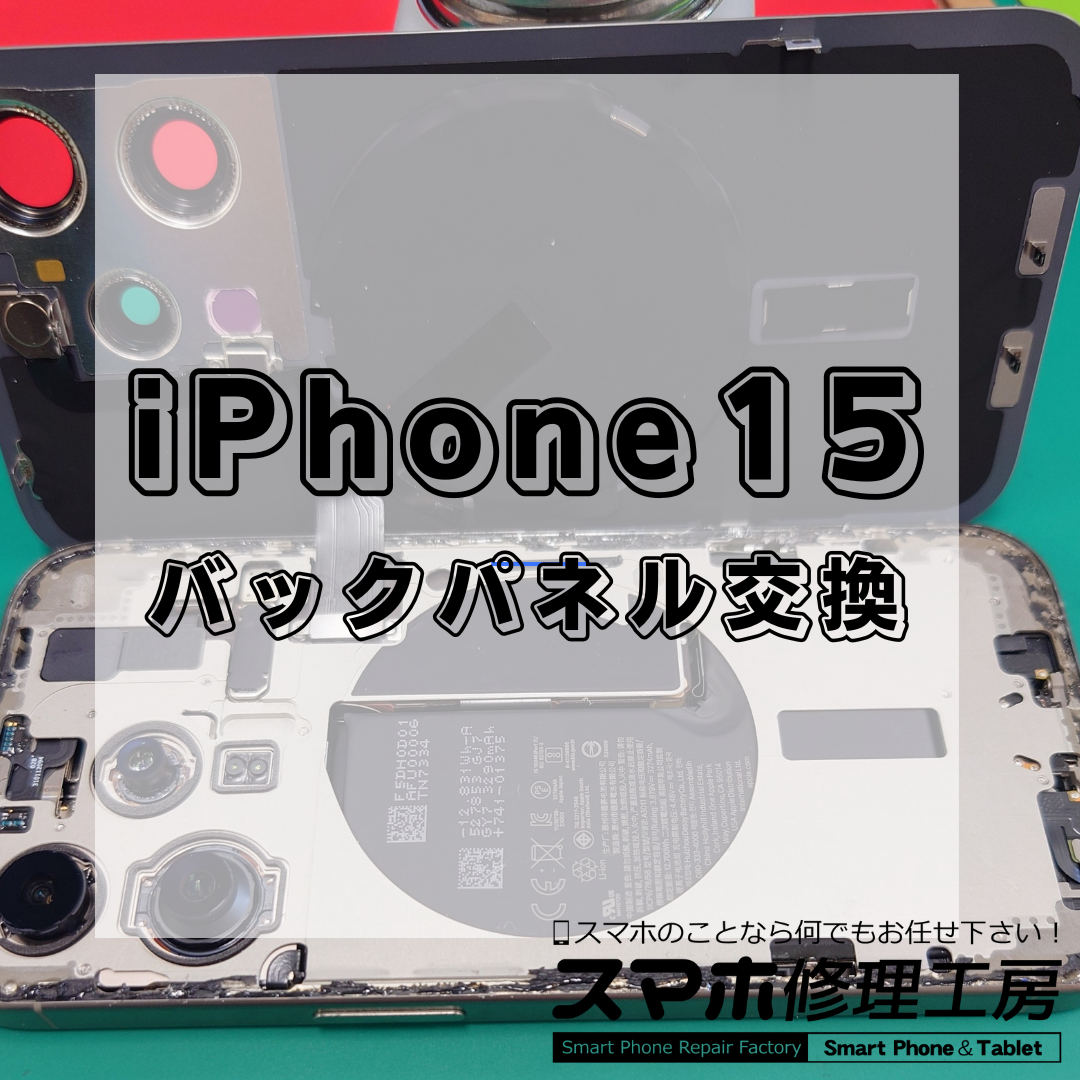
【王子・北区】iPhone 15のバックパネル交換22,800円!背面ガラス割れも修理できます!
修理日記

【王子・北区】iPhone 15のバックパネル交換22,800円!背面ガラス割れも修理できます!

こんにちは!東京都北区・王子駅前のスマホ修理工房 王子店です! 今回は、iPhone 15(アイフォン フィフティーン)のバックパネル交換修理をご紹介します。 iPhone 15は2023年に発売されたモデルで、USB Type-C端子やDynamic Island、高性能なカメラなどを搭載したスマートフォンです。 発売から約3年が経過していますが、現在でも十分な性能を備えており、まだまだ使い続けたいという方も多いのではないでしょうか。 そんなiPhone 15ですが、落下や強い衝撃によって、画面だけでなく背面のガラスが割れてしまうこともあります。 「スマホケースを外したら背面が割れていた」 「落としてしまい、背面ガラスがバキバキになった」 「画面は無事なので、そのまま使っている」 このような背面ガラスの破損も、スマホ修理工房 王子店で修理が可能です! 📱 背面ガラスが割れていても、そのまま使って大丈夫? iPhoneの画面が割れてしまうと、操作に支障が出るため、すぐに修理を検討する方も多いと思います。 一方、背面ガラスが割れてしまった場合は、操作に問題がなければスマホケースを装着して、そのまま使い続けてしまう方もいらっしゃいます。 しかし、背面ガラスの破損を放置すると、次のようなトラブルにつながる可能性があります。 ガラス割れの悪化:小さなヒビが広がり、ガラスが剥がれてしまう ケガの危険性:割れたガラスの破片で手や指を傷つける 水分やホコリの侵入:破損箇所から内部に侵入し、故障につながる ワイヤレス充電の不具合:落下の衝撃によって内部の充電部品が損傷する 内部部品の破損:バッテリーやカメラなどにダメージが及ぶ スマホケースを装着することで破損箇所を隠すことはできますが、背面ガラスの破損そのものが改善されるわけではありません。 大切なiPhoneを長く使用するためにも、早めの修理がおすすめです。 🔧 iPhone 15のバックパネル交換は22,800円! スマホ修理工房 王子店では、**iPhone 15のバックパネル交換を22,800円(税込)**で承っています! iPhone 15は、背面パネルを取り外して交換できる構造が採用されています。 そのため、背面ガラスが割れてしまった場合でも、端末全体を交換することなく、破損した部分を修理できる場合があります。 修理前には、電源の状態やカメラ、充電動作などの基本動作を確認します。 その後、破損したバックパネルを慎重に取り外し、内部のバッテリーやケーブルなどに損傷がないか確認しながら交換作業を進めます。 新しいバックパネルを取り付けた後は、充電やカメラなどの基本動作を確認します。 作業時間の目安は約45分! お買い物やお食事の合間などに修理できる場合もあります。 また、バックパネル交換は基本的に写真や連絡先、アプリなどのデータを残したまま行えます。 ※端末の破損状況や混雑状況、交換部品の在庫によって作業時間が変わる場合があります。万が一に備えて事前のバックアップをおすすめしています。 ※分解修理後は、購入時と同等の防水・防塵性能を保証することはできません。 ✨ 背面割れとワイヤレス充電の関係は? iPhone 15は、MagSafeやQi規格のワイヤレス充電に対応しています。 普段からワイヤレス充電器やMagSafe対応アクセサリーを使用している方も多いのではないでしょうか。 背面ガラスが割れただけで、必ずしもワイヤレス充電ができなくなるわけではありません。 しかし、落下時の衝撃によって内部の充電コイルなどが損傷している場合は、充電ができなくなったり、充電が不安定になったりする可能性があります。 また、背面が大きく破損している状態では、バッテリーなどの内部部品にもダメージが及んでいる可能性があります。 異常な発熱や本体の膨らみが見られる場合は、使用や充電を中止し、早めにご相談ください。 🍂 冬のお出かけシーズンはスマホの落下に注意! 11月も下旬に入り、朝晩の冷え込みが一段と厳しくなってきました。 これからの季節は、クリスマスや年末年始の旅行、帰省など、お出かけの機会も増えていきます。 寒さで手がかじかんだり、手袋を着用したりすることで、スマートフォンをうっかり落としてしまうこともあります。 また、背面ガラスが割れた状態で雨や雪に触れると、破損箇所から水分が侵入する可能性もあります。 年末年始のお出かけ先で突然スマートフォンが使えなくなってしまわないよう、気になる破損は早めに修理しておきましょう! 💰 iPhone 15は修理する?それとも買い替える? iPhone 15は、現在でも普段使いには十分な性能を備えたスマートフォンです。 背面ガラス以外に大きな不具合がなければ、22,800円(税込)のバックパネル交換で使い続けるという選択肢があります。 新しいiPhoneを購入するよりも、費用を抑えられる場合があります。 一方で、背面ガラスの破損に加えてバッテリーの劣化や画面割れなど、複数の不具合がある場合は、買い替えも検討してみましょう。 当店は、中古スマホ買取・販売店スマホショッキングに併設のスマホ修理工房 王子店です。 そのため、お客様の端末の状態やご予算、ご希望に合わせたご案内が可能です。 まだ使い続けたい方:スマホ修理工房 王子店で修理 今のiPhoneを売りたい方:スマホショッキングで無料買取査定 購入費用を抑えて買い替えたい方:スマホショッキングで中古スマホ購入 背面ガラスが割れているiPhoneでも、端末の状態によっては買取できる場合があります。 予約不要・査定無料・即日査定・その場で現金買取! 修理するか買い替えるか決まっていない方も、お気軽にご相談ください。 ※電源が入らない端末、水没歴のある端末、個人情報を消去できない端末は買取対象外です。 📍 王子・赤羽・東十条でiPhone 15の背面ガラス修理なら! 【今回の修理内容】 機種:iPhone 15(アイフォン フィフティーン) 修理内容:バックパネル交換(背面ガラス修理) 修理料金:22,800円(税込) 作業時間:約45分 データ:基本的にそのまま 東京都北区・王子駅前のスマホ修理工房 王子店では、iPhoneのバックパネル交換をはじめ、画面割れ、バッテリー交換、充電口修理など、さまざまなトラブルに対応しています。 王子はもちろん、赤羽・東十条など北区周辺で、 「iPhone 15の背面ガラスが割れてしまった」 「バックパネル交換ができるお店を探している」 「データを残したまま修理したい」 という方は、ぜひ当店までお気軽にご相談ください! iPhone 15のバックパネル交換は22,800円(税込)! 背面ガラスの破損も諦めず、まずはスマホ修理工房 王子店へ! 皆さまのご来店をお待ちしております!   北区・王子駅前でスマホ修理をご検討中の方へ。 私たちの店舗では、即日修理・データそのまま・保証付き・総務省登録修理業者の条件を揃え、安心してお任せいただけるサービスをご提供しています。 10月・11月は気温が徐々に下がり、朝晩と日中の寒暖差も大きくなる季節です。気温の低下をきっかけに、劣化したバッテリーの「充電の減りが早い」「突然電源が落ちる」「充電してもなかなか増えない」といった症状が気になり始めることもあります。 また、新型iPhoneへの買い替えを検討する一方で、「今のスマホをもう少し使いたい」「画面割れやバッテリーだけ直して使い続けたい」という方もお気軽にご相談ください。 王子駅近くの便利な立地を活かし、お客様の“困った”を素早く解決いたします。 👉 王子・東十条・赤羽エリアでiPhone・Pixel・Galaxy・AQUOSなどのスマホ修理、バッテリー交換をご検討なら、ぜひ当店へご相談ください! スマホ修理工房 王子店 〒114-0002 東京都北区王子1丁目9-1 王子駅前KSビル 4F 📞 03-5933-6957  📧 メールで問い合わせる 📱 中古端末の買取・販売はこちら お店の場所はこちらから確認できます👇  📍 Googleマップで見る
【北区・王子】Nintendo Switchのタッチパネルが反応しない!勝手に操作される原因と修理のタイミングを解説!
iPhone修理コラム

【北区・王子】Nintendo Switchのタッチパネルが反応しない!勝手に操作される原因と修理のタイミングを解説!

こんにちは!スマホショッキングに併設のスマホ修理工房 王子店です。 11月も残りわずかとなり、クリスマスや冬休み、年末年始に向けてゲームを楽しむ機会が増える時期になりました。 そんな中、Nintendo Switch(ニンテンドースイッチ)を使用していて、次のような症状にお困りではありませんか? 「画面をタッチしても反応しない」 「画面の一部分だけ操作できない」 「触っていないのに勝手に操作される」 「画面は割れていないのにタッチが効かない」 「コントローラーでは操作できるのに画面が反応しない」 Nintendo Switchは、コントローラーだけでなく、対応する画面やゲームではタッチ操作もできる便利なゲーム機です。 しかし、長期間の使用や落下による衝撃などによって、タッチパネルに不具合が発生する場合があります。 今回は、Nintendo Switchのタッチパネルが反応しなくなる原因や自分でできる対処法、修理が必要になるタイミングについて解説します。 王子・赤羽・東十条をはじめ北区周辺で、Nintendo Switchの故障や不具合にお困りの方は、ぜひ参考にしてください。 ① Nintendo Switchのタッチパネルが反応しない原因とは? Nintendo Switchのタッチ操作ができなくなる原因には、さまざまな可能性があります。 主な原因は次のとおりです。 画面表面の汚れや水分 保護フィルムの影響 システムの一時的な不具合 落下や衝撃による内部部品の損傷 タッチパネルの故障 内部ケーブルやコネクターの不具合 水没や湿気による内部腐食 基板側の故障 タッチパネルが反応しないからといって、必ずしも部品が故障しているとは限りません。 まずは、どのような状況で症状が発生するのか確認することが大切です。 ② 画面が映っていてもタッチパネルは故障する? Nintendo Switchの画面には、映像を表示する機能と、指で触れた位置を検知する機能があります。 通常モデルやNintendo Switch Liteでは液晶ディスプレイ、有機ELモデルでは有機ELディスプレイが採用されています。 映像を表示する部分とタッチ操作を検知する部分は役割が異なるため、画面が正常に映っていても、タッチ操作だけができなくなる場合があります。 例えば、 「ゲーム画面はきれいに映っている」 「コントローラーでは正常に操作できる」 「画面を触っても全く反応しない」 といった場合です。 このような症状では、タッチパネルやその接続部分などの不具合が疑われます。 画面が正常に映っているからといって、画面関連の部品がすべて正常とは限りません。 ③ 特定のゲームだけタッチ操作ができない場合 Nintendo Switchのすべてのゲームがタッチ操作に対応しているわけではありません。 そのため、特定のゲームでタッチ操作ができない場合は、故障ではなくゲーム自体の仕様である可能性があります。 まずは、HOMEメニューなど、タッチ操作に対応している画面で確認してみましょう。 HOMEメニューでは正常に反応するものの、特定のゲームでのみ反応しない場合は、ゲームの仕様やソフトウェア側の不具合が考えられます。 一方、HOMEメニューでもタッチ操作ができない場合は、本体側の不具合を確認する必要があります。 ④ 画面の汚れや保護フィルムが原因の場合 Nintendo Switchは、お子様から大人まで幅広い世代の方が使用するゲーム機です。 長時間使用していると、画面に指紋や皮脂、汚れなどが付着することがあります。 また、保護フィルムの種類や状態によっては、タッチ操作に影響する場合があります。 例えば、 保護フィルムが浮いている フィルムと画面の間に異物が入っている 画面に水滴が付着している 手が濡れた状態で操作している といった場合です。 まずは本体の電源を切り、柔らかい布で画面表面の汚れを拭き取ってみましょう。 ただし、Nintendo Switchの有機ELモデルには、画面の飛散防止フィルムが貼られています。 メーカー出荷時に貼られている飛散防止フィルムは、無理に剥がさないようにしてください。 ⑤ 画面の一部分だけ反応しない場合 タッチパネルの不具合では、画面全体ではなく、一部分だけ反応しなくなることもあります。 例えば、 「画面の右側だけタッチできない」 「画面の下側が反応しない」 「特定の場所だけ何度触っても操作できない」 といった症状です。 毎回同じ位置でタッチ操作ができない場合は、タッチパネル内部のセンサーや信号を伝える部分などに不具合が発生している可能性があります。 また、落下や圧力によって、画面の一部分だけが損傷している場合もあります。 再起動や画面の清掃を行っても改善しない場合は、部品交換による修理が必要になる可能性があります。 ⑥ 触っていないのに勝手に操作される「ゴーストタッチ」とは? Nintendo Switchの画面を触っていないにもかかわらず、勝手に操作される症状が発生することがあります。 このような症状は、一般的にゴーストタッチと呼ばれています。 例えば、 「勝手にメニューが選択される」 「触っていない場所が反応する」 「文字入力中に勝手に別の文字が入力される」 「画面操作が意図しない動きをする」 といった症状です。 ゴーストタッチは、画面の汚れや水分、タッチパネルの故障、内部部品の不具合などによって発生する場合があります。 ただし、メニューの選択位置が勝手に移動する場合は、Joy-Conのアナログスティックの故障が原因となっている可能性もあります。 タッチパネルの誤反応なのか、コントローラーの誤操作なのかを見分けることが重要です。 ⑦ Nintendo Switchのタッチパネルをテストする方法 Nintendo Switchには、タッチスクリーンの動作を確認する機能があります。 一般的には、次の操作で確認できます。 「設定」→「コントローラーとセンサー」→「入力デバイスの動作チェック」→「タッチスクリーンの動作チェック」 画面のさまざまな場所をタッチし、正常に反応するか確認してみましょう。 特定の場所だけ反応しない場合や、触っていない場所が反応する場合は、タッチパネルの不具合が疑われます。 ただし、この動作チェックで故障箇所を完全に特定できるわけではありません。 修理が必要かどうかを判断するための参考にしましょう。 ※システムのバージョンによって、設定項目の表示が異なる場合があります。 ⑧ 落下や衝撃によってタッチパネルが故障することも! Nintendo Switchは持ち運びができるゲーム機のため、落下や衝撃による故障にも注意が必要です。 例えば、 テーブルやソファから落としてしまった バッグの中で強い圧力がかかった ゲーム中に手を滑らせて落としてしまった 本体の上に重い物を置いてしまった といったケースです。 表面の画面にひび割れがなくても、内部のタッチパネルやケーブルなどが損傷している可能性があります。 また、落とした直後は正常に使用できていても、後から不具合が発生する場合があります。 落下や衝撃の後にタッチ操作がおかしくなった場合は、早めの点検をおすすめします。 ⑨ 冬の寒暖差や結露による故障にも注意! これからの季節は、寒い屋外から暖房の効いた室内へ移動する機会が増えます。 Nintendo Switchなどの精密機器は、急激な温度変化によって結露が発生する可能性があります。 本体内部に水分が入り込むと、タッチパネルだけでなく、充電口や基板などの故障につながる場合もあります。 また、年末年始の帰省や旅行などでゲーム機を持ち運ぶ際は、落下や衝撃にも注意が必要です。 結露や水分の侵入が疑われる場合は、使用や充電を中止してください。 ドライヤーや暖房器具などを使用して急激に乾燥させることも避けましょう。 ⑩ 自分でできるタッチパネルの不具合対処法 Nintendo Switchのタッチ操作ができなくなった場合は、次の方法を試してみましょう。 本体を再起動する システムの一時的な不具合であれば、再起動によって改善する場合があります。 通常の操作ができない場合は、電源ボタンを12秒以上長押しして電源を切り、再度起動してみましょう。 ※強制終了を行うと、保存していないゲームデータが失われる場合があります。 画面表面を清掃する 柔らかい布を使用して、画面に付着している指紋や汚れ、水分などを拭き取りましょう。 システムの更新を確認する 本体のシステム更新がある場合は、正常に動作できる状態でアップデートを検討しましょう。 タッチスクリーンの動作チェックを行う 画面全体が反応しないのか、一部分だけ反応しないのか確認します。 これらの方法を試しても改善しない場合は、タッチパネルや内部部品の故障が考えられます。 ⑪ タッチパネルが故障したまま使い続けても大丈夫? Nintendo Switchはコントローラーで操作できるため、タッチパネルが故障していても、一部のゲームはそのまま楽しめる場合があります。 しかし、故障の原因によっては、症状が悪化する可能性があります。 例えば、 タッチ操作ができない範囲が広がる ゴーストタッチが頻繁に発生する 意図しない操作が行われる ゲームや本体設定の操作に支障が出る といった症状です。 また、落下や水没が原因の場合は、タッチパネル以外の部品にも影響が出ている可能性があります。 画面の浮きや本体の膨らみ、異常な発熱がある場合は、バッテリーの異常も考えられるため、使用や充電を中止してください。 まだゲームができるからといって放置せず、気になる症状がある場合は早めに修理店へ相談しましょう。 ⑫ Nintendo Switchのタッチパネルは修理できる? タッチパネル本体の故障が原因の場合は、部品交換によって改善する可能性があります。 ただし、Nintendo Switchはモデルによって画面の構造や使用されている部品が異なります。 Nintendo Switch(通常モデル) Nintendo Switch Lite(スイッチライト) Nintendo Switch 有機ELモデル それぞれの機種に適した部品や修理方法が必要になります。 また、タッチパネルではなく、内部ケーブルや基板側に不具合が発生している場合は、画面関連の部品交換だけでは改善しないこともあります。 スマホ修理工房 王子店では、端末の状態や症状を確認したうえで、必要な修理内容をご案内いたします。 「タッチパネルだけ交換できるの?」 「画面が割れていなくても修理できる?」 「ゲームのセーブデータは消えない?」 といったご相談もお気軽にお問い合わせください。 一般的なタッチパネル交換では、本体の初期化を必要としない場合が多いため、セーブデータを残したまま修理できる可能性があります。 ※故障状態によってはデータの保持を保証できない場合があります。 ⑬ 修理と一緒に内部クリーニングもおすすめ! Nintendo Switchを長期間使用していると、本体内部にホコリや汚れが蓄積することがあります。 特に冷却ファンや吸排気口周辺にホコリがたまると、冷却性能が低下し、本体の発熱や動作不良につながる可能性があります。 「以前よりファンの音が大きくなった」 「ゲーム中に本体が熱くなる」 「購入してから一度も内部清掃をしていない」 このような方には、内部クリーニングもおすすめです。 スマホ修理工房 王子店のゲーム機内部クリーニング料金 Nintendo Switch:4,800円 PlayStation 5(PS5):9,800円 内部クリーニングは、普段のお手入れでは取り除くことが難しい内部のホコリや汚れを除去するメンテナンスです。 ※タッチパネルの故障を直接改善するものではありません。 クリスマスや冬休み、年末年始に長時間ゲームを楽しむ予定の方は、この機会にゲーム機のメンテナンスも検討してみてはいかがでしょうか? ⑭ Nintendo Switchの修理ならスマホ修理工房 王子店へ! スマホショッキングに併設のスマホ修理工房 王子店では、スマートフォンやタブレットだけでなく、Nintendo SwitchやPS5などのゲーム機の修理・メンテナンスもご相談いただけます。 Nintendo Switchでは、次のような症状についてご相談を承っております。 タッチパネルが反応しない 画面割れ・液晶表示不良 バッテリーの減りが早い 充電ができない ゲームカードを読み込まない Joy-Conが勝手に動く 冷却ファンの異音 本体の異常な発熱 電源が入らない ※機種・故障状態・部品在庫によって、修理時間や対応可否は異なります。 大切に使用してきたゲーム機も、故障した部品を交換することで、引き続き使用できる可能性があります。 新しいゲーム機へ買い替える前に、まずは修理で改善できるか確認してみませんか? まとめ|Nintendo Switchのタッチパネルの不具合は早めに修理相談を! Nintendo Switchのタッチパネルが反応しない原因には、画面の汚れや保護フィルムの影響、システムの不具合、タッチパネルの故障など、さまざまな可能性があります。 再起動や画面の清掃によって改善する場合もありますが、画面の同じ場所が反応しない場合や、触っていないのに勝手に操作される場合は、内部部品の故障が疑われます。 特に、落下や衝撃の後から症状が発生している場合は注意が必要です。 これから迎えるクリスマスや冬休み、年末年始は、ご家族やご友人とゲームを楽しむ機会が増える時期です。 せっかくの休日にゲーム機が故障して遊べなくなってしまう前に、気になる不具合は早めに修理しておきましょう。 王子・赤羽・東十条をはじめ北区周辺で、Nintendo Switchのタッチパネル故障・画面割れ・バッテリー交換・充電不良・内部クリーニングなどでお困りなら、王子駅前のスマホ修理工房 王子店へ! 当店では、スマートフォン・タブレット・ゲーム機など、幅広い機器の修理をご相談いただけます。 部品在庫や故障状態によっては即日修理も可能です。 「故障しているのか分からない」「修理できるか確認したい」という段階でも、お気軽にご来店ください。 大切なゲーム機を修理・メンテナンスして、年末年始も快適にゲームを楽しみましょう! 皆様のご来店を心よりお待ちしております!   北区・王子駅前でスマホ修理をご検討中の方へ。 私たちの店舗では、即日修理・データそのまま・保証付き・総務省登録修理業者の条件を揃え、安心してお任せいただけるサービスをご提供しています。 10月・11月は気温が徐々に下がり、朝晩と日中の寒暖差も大きくなる季節です。気温の低下をきっかけに、劣化したバッテリーの「充電の減りが早い」「突然電源が落ちる」「充電してもなかなか増えない」といった症状が気になり始めることもあります。 また、新型iPhoneへの買い替えを検討する一方で、「今のスマホをもう少し使いたい」「画面割れやバッテリーだけ直して使い続けたい」という方もお気軽にご相談ください。 王子駅近くの便利な立地を活かし、お客様の“困った”を素早く解決いたします。 👉 王子・東十条・赤羽エリアでiPhone・Pixel・Galaxy・AQUOSなどのスマホ修理、バッテリー交換をご検討なら、ぜひ当店へご相談ください! スマホ修理工房 王子店 〒114-0002 東京都北区王子1丁目9-1 王子駅前KSビル 4F 📞 03-5933-6957  📧 メールで問い合わせる 📱 中古端末の買取・販売はこちら お店の場所はこちらから確認できます👇  📍 Googleマップで見る
【北区・王子】Androidスマホの画面に緑色の線が入る!有機ELディスプレイの故障原因と修理のタイミングを解説!
iPhone修理コラム

【北区・王子】Androidスマホの画面に緑色の線が入る!有機ELディスプレイの故障原因と修理のタイミングを解説!

こんにちは!スマホショッキングに併設のスマホ修理工房 王子店です。 11月も終わりに近づき、朝晩の冷え込みが厳しくなってきました。 普段使用しているAndroid(アンドロイド)スマートフォンで、突然画面に異常が発生したことはありませんか? 「画面に緑色の縦線が入った」 「落としていないのに画面に線が出てきた」 「画面全体が緑色になる」 「画面がちらついて見づらい」 「ガラスは割れていないのに画面の表示がおかしい」 Pixel・Galaxy・Xperia・AQUOS・OPPOなどのAndroidスマートフォンには、有機ELディスプレイを搭載している機種が多くあります。 有機ELディスプレイは、鮮やかな色彩や高いコントラストが特徴ですが、内部の故障によって画面に線が入ったり、正常に表示されなくなったりする場合があります。 今回は、Androidスマートフォンの画面に緑色の線が入る原因や対処法、修理が必要になるタイミングについて解説します。 王子・赤羽・東十条をはじめ北区周辺で、Androidスマートフォンの画面トラブルにお困りの方は、ぜひ参考にしてください。 ① Androidスマホの画面に緑色の線が入る原因とは? Androidスマートフォンの画面に緑色や白色、ピンク色などの線が表示される場合、さまざまな原因が考えられます。 主な原因は次のとおりです。 有機ELディスプレイの内部故障 落下や衝撃による画面の損傷 本体への圧力や負荷 ディスプレイの経年劣化 内部ケーブルやコネクターの不具合 Android OSの一時的な不具合 基板や映像出力回路の故障 特に、画面の同じ位置に縦線が表示され続ける場合は、ディスプレイ内部の故障が疑われます。 一時的な表示不良なのか、物理的な故障なのかを確認することが大切です。 ② 有機ELディスプレイとは? 有機ELディスプレイは、OLED(オーレッド)とも呼ばれる画面表示方式です。 一般的な液晶ディスプレイとは異なり、画面を構成する画素自体が発光する仕組みになっています。 有機ELディスプレイには、 色彩が鮮やか 黒色をきれいに表現できる コントラストが高い 薄型化しやすい 映像の応答速度が速い といった特徴があります。 GalaxyシリーズやPixelシリーズ、Xperiaシリーズなど、多くのAndroidスマートフォンに採用されています。 しかし、ディスプレイ内部の画素や信号を伝える回路が故障すると、縦線や色の異常、画面のちらつきなどが発生する場合があります。 ③ ガラスが割れていなくても画面は故障する? スマートフォンの画面故障というと、ガラスが割れている状態を想像する方が多いと思います。 しかし、表面のガラスが割れていなくても、内部のディスプレイが故障している場合があります。 例えば、 「落とした後から緑色の線が入った」 「見た目には傷がないのに画面が映らない」 「画面の一部分だけ黒くなった」 「タッチ操作はできるのに表示がおかしい」 といった症状です。 スマートフォンの画面は、表面のガラスだけでなく、タッチセンサーやディスプレイなど、複数の部品で構成されています。 落下や衝撃によって、表面のガラスに傷がなくても内部の部品だけが損傷することがあります。 ガラスが割れていないからといって、画面が故障していないとは限りません。 ④ 落としていないのに緑色の線が入ることもある? 「スマートフォンを落とした覚えがないのに、突然画面に線が入った」というご相談もあります。 画面の故障は、必ずしも落下や強い衝撃だけが原因ではありません。 長期間の使用による部品の劣化や、日常生活の中で繰り返しかかる圧力などが関係している場合もあります。 例えば、 ズボンの後ろポケットに入れて座る 荷物の多いバッグに入れる スマートフォンの上に物を置く 就寝中にスマートフォンを体の下に敷いてしまう といった行動でも、本体やディスプレイに負荷がかかることがあります。 また、明確なきっかけがなくても、内部部品の不具合によって突然症状が発生する場合があります。 ⑤ Androidのアップデート後に画面に線が入った場合 Android OSのアップデート後に、画面のちらつきや表示異常が発生することがあります。 そのため、アップデートが原因ではないかと考える方もいらっしゃると思います。 確かに、ソフトウェアの一時的な不具合によって画面表示に異常が発生する可能性はあります。 しかし、アップデート直後に症状が発生したからといって、必ずしもアップデートそのものが原因とは限りません。 特に、 再起動しても線が消えない 起動時のメーカーのロゴにも線が入る どのアプリを開いても同じ位置に線が表示される 時間の経過とともに線が増えている といった場合は、ディスプレイなどのハードウェア側の故障が疑われます。 アップデートのタイミングだけで判断せず、症状を確認することが重要です。 ⑥ スクリーンショットで故障箇所を判断できる? 画面に線が入った場合、スクリーンショットを利用することで、原因をある程度絞り込める場合があります。 まず、画面に線が入っている状態でスクリーンショットを撮影します。 次に、その画像を別のスマートフォンやパソコンなどに送って確認します。 別の端末で確認すると線が表示されていない場合 ディスプレイ本体や画面への映像信号を伝える部分など、ハードウェア側の不具合が疑われます。 別の端末で確認しても線が表示されている場合 アプリやソフトウェア、画像生成・描画処理などに問題が発生している可能性があります。 ただし、この方法だけで故障箇所を完全に特定できるわけではありません。 修理が必要かどうかを判断するための、一つの確認方法として活用しましょう。 ⑦ 画面が緑色になる・ちらつく症状にも注意! 有機ELディスプレイの不具合では、縦線だけでなく、さまざまな表示異常が発生する場合があります。 例えば、 「画面全体が緑色になる」 「明るさを下げると画面がちらつく」 「画面の一部分だけ色が変わる」 「画面が白く点滅する」 「スリープから復帰すると画面がおかしくなる」 といった症状です。 一時的なソフトウェアの不具合や画面設定が関係している場合もありますが、ディスプレイ内部の故障によって発生することもあります。 症状が繰り返し発生する場合や、以前よりも悪化している場合は、早めに点検することをおすすめします。 ⑧ 冬の寒さとスマートフォンの画面トラブル これからの季節は、屋外と暖房の効いた室内との寒暖差が大きくなります。 スマートフォンは精密機器のため、極端な温度変化や結露には注意が必要です。 寒い場所ではバッテリーの性能が一時的に低下し、動作が不安定になる場合があります。 また、急激な温度変化によって結露が発生すると、内部部品の故障につながる可能性もあります。 ただし、画面に緑色の線が入る症状が、必ずしも寒さによって発生しているとは限りません。 寒い場所から室内へ移動しても症状が改善しない場合は、画面や内部部品の故障も考えられます。 暖房器具やドライヤーなどを使用して、スマートフォンを急激に温めることは避けましょう。 ⑨ 自分でできるAndroidスマホの画面トラブル対処法 画面に線が入った場合は、まず次の方法を試してみましょう。 スマートフォンを再起動する 一時的なシステムの不具合であれば、再起動によって改善する場合があります。 画面の明るさを変更する 明るさによって症状が変化するか確認してみましょう。 複数のアプリで症状を確認する 特定のアプリだけで発生するのか、ホーム画面でも発生するのかを確認します。 スクリーンショットを別の端末で確認する ディスプレイ側の故障なのか、ソフトウェア側の問題なのかを判断する参考になります。 大切なデータをバックアップする 画面が正常に操作できるうちに、写真や動画、連絡先などをバックアップしておきましょう。 これらの方法を試しても改善しない場合は、物理的な故障が関係している可能性があります。 ⑩ 画面に線が入ったまま使い続けても大丈夫? 画面に緑色の線が1本入っているだけであれば、普段どおり使用できる場合もあります。 しかし、内部のディスプレイが故障している場合は、今後症状が悪化する可能性があります。 例えば、 緑色の線が徐々に増える 画面の一部分が黒くなる タッチ操作ができなくなる 画面が激しく点滅する 突然画面が映らなくなる といった症状です。 もちろん、すべての端末で症状が悪化するとは限りません。 しかし、画面が完全に映らなくなると、データのバックアップや機種変更時の引き継ぎが難しくなることがあります。 「まだ操作できるから大丈夫」と放置するのではなく、操作できるうちにバックアップや修理相談を行うことをおすすめします。 ⑪ 画面を押したり曲げたりするのは危険! 画面に線が入った際、本体や画面を押すことで一時的に表示が変化する場合があります。 しかし、無理に画面を押したり、本体を曲げたりすることは絶対におすすめできません。 ディスプレイ内部の損傷が広がったり、ほかの部品に負荷がかかったりする可能性があります。 また、画面が浮いている場合は、バッテリーの膨張が関係していることもあります。 バッテリーの膨張が疑われる場合は、使用や充電を中止し、無理に画面を押し戻さないようにしてください。 画面の表示異常に加えて、本体の変形や異常な発熱がある場合は、早めに修理店へご相談ください。 ⑫ Androidスマホの画面に入った線は修理で直る? ディスプレイ本体の故障によって画面に線が入っている場合は、画面交換によって改善する可能性があります。 スマホ修理工房 王子店では、さまざまなAndroidスマートフォンの画面交換修理をご相談いただけます。 主な取り扱いシリーズは、 Google Pixel(グーグルピクセル) Samsung Galaxy(サムスンギャラクシー) SONY Xperia(ソニーエクスペリア) SHARP AQUOS(シャープアクオス) OPPO(オッポ) Xiaomi(シャオミ) などです。 画面割れだけでなく、緑色の線や表示不良、タッチ操作の不具合などについてもご相談いただけます。 ただし、基板や内部回路の故障が原因の場合は、画面交換だけでは改善しないことがあります。 症状や端末の状態を確認したうえで、必要な修理内容をご案内いたします。 ⑬ Androidスマホの画面交換はデータそのままでできる? スマートフォンの修理を検討している方の中には、データが消えてしまわないか心配されている方も多いと思います。 一般的な画面交換修理では、写真や動画、アプリなどのデータが保存されている基板を交換する必要がないため、基本的にはデータを残したまま修理を行うことができます。 「大切な写真が残っている」 「LINEのトーク履歴を消したくない」 「仕事で使用しているデータが入っている」 「機種変更する予定がないので、今のスマホを使い続けたい」 といった方にも、画面交換修理は選択肢の一つです。 スマホ修理工房 王子店では、基本的にデータを初期化せずに修理を行っています。 ただし、故障状態によってはデータの保持を保証できない場合もあります。 可能であれば、修理前にバックアップを行っておくことをおすすめします。 ⑭ Androidスマホの画面修理ならスマホ修理工房 王子店へ! スマホショッキングに併設のスマホ修理工房 王子店では、Androidスマートフォンのさまざまな故障や不具合に対応しています。 「画面に緑色の線が入った」 「画面がちらついて見づらい」 「ガラスは割れていないのに画面が映らない」 「画面の一部分が黒くなっている」 「タッチ操作ができなくなった」 「バッテリーの減りが早い」 このような症状でお困りの方は、お気軽にご相談ください。 Androidスマートフォンの修理作業時間は約180分(3時間)が目安です。 部品在庫や故障状態によっては、即日修理も可能です。 ※機種・修理内容・部品在庫・故障状態によって、作業時間や対応可否は異なります。 また、画面交換と合わせてバッテリー交換などのメンテナンスについてもご相談いただけます。 長年使用しているスマートフォンでも、適切な修理やメンテナンスを行うことで、引き続き使用できる場合があります。 すぐに買い替えるのではなく、まずは修理で改善できるか確認してみてはいかがでしょうか? まとめ|Androidスマホの画面に緑色の線が入ったら早めの修理相談を! Androidスマートフォンの画面に緑色の線が入る原因には、有機ELディスプレイの内部故障や落下・衝撃、経年劣化、ソフトウェアの不具合など、さまざまな可能性があります。 再起動などで改善する場合もありますが、画面の同じ位置に線が表示され続ける場合は、ディスプレイの故障が疑われます。 特に、線が増えてきたり、画面の一部分が黒くなったりしている場合は注意が必要です。 年末年始は、旅行や帰省、写真撮影、家族や友人との連絡など、スマートフォンを使用する機会が増える時期です。 外出先で突然スマートフォンの画面が映らなくなってしまうと、大変不便ですよね。 完全に操作できなくなってしまう前に、早めの点検・修理をおすすめします。 王子・赤羽・東十条をはじめ北区周辺でAndroidスマートフォンの画面割れ・表示不良・バッテリー交換・充電不良などでお困りなら、王子駅前のスマホ修理工房 王子店へ! 当店では、iPhoneだけでなく、Pixel・Galaxy・Xperia・AQUOS・OPPOなど、幅広いAndroidスマートフォンの修理をご相談いただけます。 即日修理・データそのままの修理・修理後の保証など、お客様に安心してご利用いただけるよう努めております。 総務省登録修理業者のスマホ修理工房 王子店へ、ぜひお気軽にご相談ください。 皆様のご来店を心よりお待ちしております!   北区・王子駅前でスマホ修理をご検討中の方へ。 私たちの店舗では、即日修理・データそのまま・保証付き・総務省登録修理業者の条件を揃え、安心してお任せいただけるサービスをご提供しています。 10月・11月は気温が徐々に下がり、朝晩と日中の寒暖差も大きくなる季節です。気温の低下をきっかけに、劣化したバッテリーの「充電の減りが早い」「突然電源が落ちる」「充電してもなかなか増えない」といった症状が気になり始めることもあります。 また、新型iPhoneへの買い替えを検討する一方で、「今のスマホをもう少し使いたい」「画面割れやバッテリーだけ直して使い続けたい」という方もお気軽にご相談ください。 王子駅近くの便利な立地を活かし、お客様の“困った”を素早く解決いたします。 👉 王子・東十条・赤羽エリアでiPhone・Pixel・Galaxy・AQUOSなどのスマホ修理、バッテリー交換をご検討なら、ぜひ当店へご相談ください! スマホ修理工房 王子店 〒114-0002 東京都北区王子1丁目9-1 王子駅前KSビル 4F 📞 03-5933-6957  📧 メールで問い合わせる 📱 中古端末の買取・販売はこちら お店の場所はこちらから確認できます👇  📍 Googleマップで見る
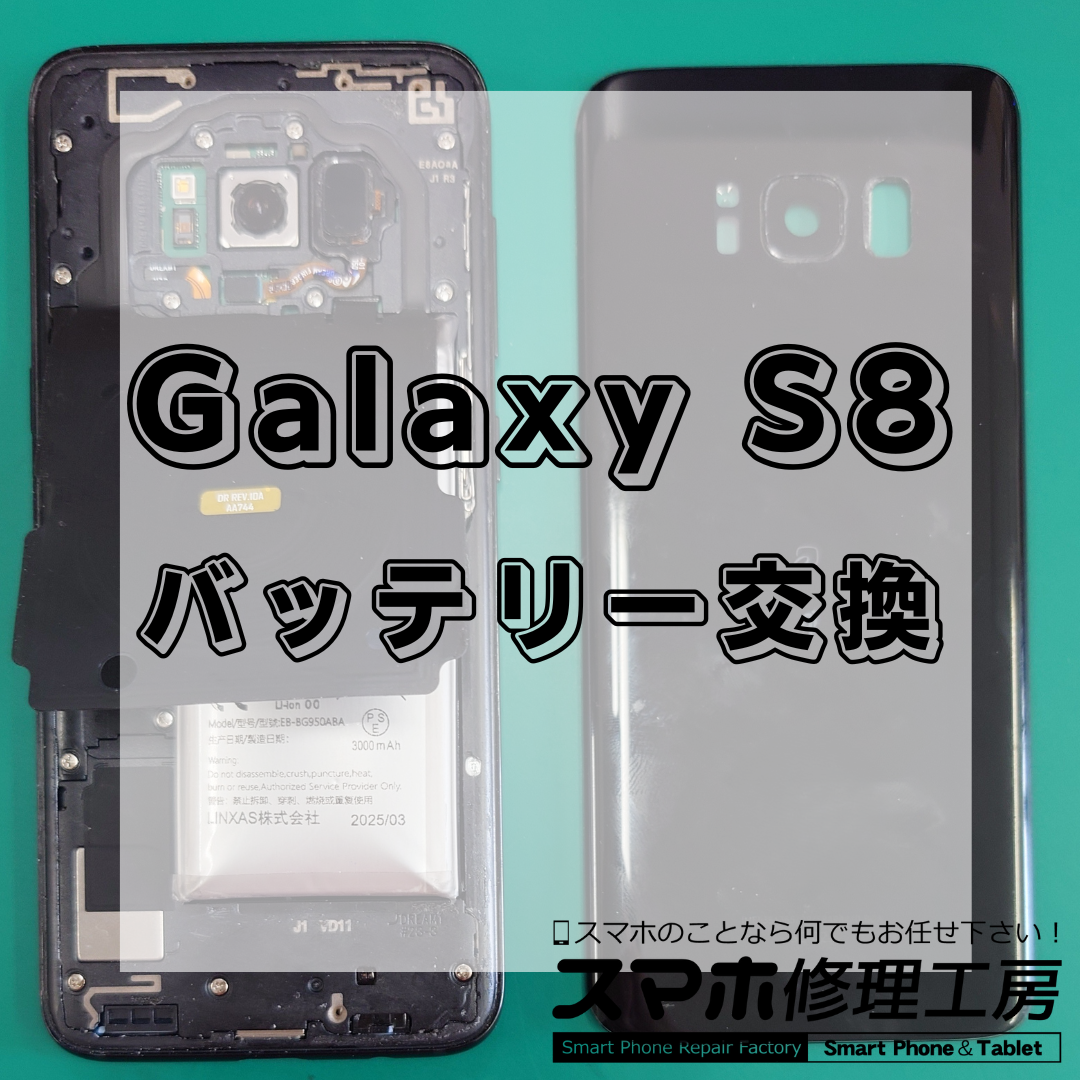
【王子・北区】Galaxy S8のバッテリー交換9,800円!発売から9年のスマホも修理できる?
修理日記

【王子・北区】Galaxy S8のバッテリー交換9,800円!発売から9年のスマホも修理できる?

こんにちは!東京都北区・王子駅前のスマホ修理工房 王子店です! 今回は、Galaxy S8(ギャラクシー エスエイト)のバッテリー交換修理をご紹介します。 Galaxy S8は2017年に発売されたSamsungのスマートフォンです。 発売から約9年が経過したモデルですが、現在でも使い慣れた端末を大切に使用されている方もいらっしゃいます。 スマートフォンは年々高性能になっていますが、必ずしも最新機種が必要というわけではありません。 「電話やLINEなど、普段使う機能があれば十分」 「今のGalaxyのサイズや操作感が気に入っている」 「新しいスマートフォンに買い替えるほどではない」 そんな方にとって、バッテリー交換は選択肢の一つです。 ただし、長年使用している端末では、バッテリーの劣化だけでなく、ほかの部品の経年劣化にも注意が必要です。 今回は、Galaxy S8のバッテリー交換について詳しくご紹介します! Galaxy S8のバッテリー寿命はどのくらい? スマートフォンに搭載されているリチウムイオンバッテリーは消耗品です。 充電と放電を繰り返すことで徐々に劣化し、購入当初と比べて充電できる容量が減っていきます。 使用環境や充電方法によって劣化の進み方は異なりますが、数年間使用しているスマートフォンでは、バッテリーの持ちが悪くなっていることがあります。 特にGalaxy S8のように発売から長い年月が経過した機種では、次のような症状が見られる場合があります。 充電の減りが早い:朝100%にしても夕方まで持たない 突然電源が落ちる:残量があるのに電源が切れる 充電回数が増える:1日に何度も充電が必要になる 残量表示が不安定:バッテリー残量が急激に変化する バッテリー膨張:背面パネルが浮いてくる場合がある こうした症状は、バッテリー交換によって改善する可能性があります。 ただし、充電口や基板の不具合、アプリの動作などが原因の場合もあるため、修理前の確認が大切です。 Galaxy S8のバッテリー交換は9,800円(税込)! スマホ修理工房 王子店では、**Galaxy S8のバッテリー交換を9,800円(税込)**で承っています。 修理では、まず電源の状態や充電動作、画面表示などの基本動作を確認します。 その後、背面のガラスパネルを慎重に取り外し、内部の状態を確認しながらバッテリー交換を進めます。 Galaxy S8は内部に精密な部品が多数搭載されているため、ケーブルやコネクターなどを傷つけないよう注意が必要です。 古いバッテリーを取り外して新しいバッテリーへ交換した後は、正常に起動するか、充電ができるかなどをチェックします。 作業時間の目安は約180分(3時間)です! 端末の状態や混雑状況、交換部品の在庫によって作業時間が変わる場合があります。 また、バッテリー交換は基本的に写真や連絡先、アプリなどのデータを残したまま行えます。 ※万が一に備えて事前のバックアップをおすすめしています。また、分解修理後は購入時と同等の防水性能を保証することはできません。 古いGalaxyでもバッテリー交換する価値はある? Galaxy S8は発売から約9年が経過していますが、現在でも使用目的によっては活用できる場合があります。 例えば、 「自宅でWi-Fiにつないで動画を視聴したい」 「写真や音楽を楽しむためのサブ端末として使いたい」 「使い慣れた端末をもう少し使い続けたい」 という方にとっては、バッテリー交換も選択肢の一つです。 バッテリー以外に大きな不具合がなければ、9,800円(税込)の交換修理で充電の持ちが改善する可能性があります。 ただし、Galaxy S8はすでにOSやセキュリティ更新のサポートが終了しています。 そのため、銀行アプリや決済サービスなど、セキュリティが重要な用途で使用する場合は、新しいスマートフォンへの買い替えをおすすめします。 また、アプリによっては現在のOSに対応していない場合もあります。 バッテリー交換で電池の持ちは改善しても、OSやセキュリティのサポートが再開するわけではありません。 今後の使用目的に合わせて、修理と買い替えを判断することが大切です。 11月下旬は寒暖差によるバッテリーの不調にも注意! 11月も下旬に入り、朝晩の冷え込みが一段と気になる季節になりました。 スマートフォンのバッテリーは温度の影響を受けるため、寒い場所では一時的に性能が低下することがあります。 特に劣化が進んだバッテリーでは、気温の低い環境で急激に残量が減ったり、電源が落ちたりする場合があります。 「最近、以前より充電が持たなくなった」 「寒い場所で突然電源が落ちる」 そんな症状が気になる方は、本格的な冬を迎える前にバッテリーの状態を確認してみてはいかがでしょうか。 修理するか買い替えるか迷ったら? Galaxy S8のバッテリー交換料金は9,800円(税込)です。 今の端末をもう少し使いたい方にとっては、新しいスマートフォンを購入するよりも費用を抑えられる場合があります。 一方で、発売から約9年が経過しているため、今後ほかの部品に不具合が発生する可能性も考慮する必要があります。 また、最新のアプリやセキュリティ機能を利用したい方には、新しいスマートフォンへの買い替えが適している場合もあります。 修理費用だけでなく、今後どのくらい使用したいか、必要なアプリが利用できるかなどを踏まえて判断しましょう。 買い替えならスマホショッキングの無料査定も! 「修理するか、新しいスマートフォンに買い替えるか迷っている」 そんな方は、スマホショッキングに併設のスマホ修理工房 王子店へお気軽にご相談ください。 スマホショッキングでは、Galaxyをはじめ、iPhone・Google Pixel・Xperia・AQUOSなど、さまざまなスマートフォンの買取・販売を行っています。 予約不要・査定無料・即日査定・その場で現金買取! 査定のみのご相談も歓迎しています。 ※古い機種は状態や需要によって買取できない場合があります。また、水没歴のある端末や電源不良端末、個人情報を消去できない端末は買取対象外です。 【修理料金】Galaxy S8のバッテリー交換は9,800円! 今回の修理内容 機種:Galaxy S8(ギャラクシー エスエイト) 修理内容:バッテリー交換 修理料金:9,800円(税込) 作業時間:約180分(3時間) データ:基本的にそのまま 東京都北区・王子駅前のスマホ修理工房 王子店では、Galaxyシリーズのバッテリー交換をはじめ、画面割れや充電不良など、さまざまなトラブルに対応しています。 王子はもちろん、赤羽・東十条など北区周辺で、 「Galaxy S8の充電がすぐなくなる」 「古いGalaxyのバッテリー交換ができるお店を探している」 「データを残したまま修理したい」 という方は、ぜひ当店までお気軽にご相談ください! Galaxy S8のバッテリー交換は9,800円(税込)! 皆さまのご来店をお待ちしております!   北区・王子駅前でスマホ修理をご検討中の方へ。 私たちの店舗では、即日修理・データそのまま・保証付き・総務省登録修理業者の条件を揃え、安心してお任せいただけるサービスをご提供しています。 10月・11月は気温が徐々に下がり、朝晩と日中の寒暖差も大きくなる季節です。気温の低下をきっかけに、劣化したバッテリーの「充電の減りが早い」「突然電源が落ちる」「充電してもなかなか増えない」といった症状が気になり始めることもあります。 また、新型iPhoneへの買い替えを検討する一方で、「今のスマホをもう少し使いたい」「画面割れやバッテリーだけ直して使い続けたい」という方もお気軽にご相談ください。 王子駅近くの便利な立地を活かし、お客様の“困った”を素早く解決いたします。 👉 王子・東十条・赤羽エリアでiPhone・Pixel・Galaxy・AQUOSなどのスマホ修理、バッテリー交換をご検討なら、ぜひ当店へご相談ください! スマホ修理工房 王子店 〒114-0002 東京都北区王子1丁目9-1 王子駅前KSビル 4F 📞 03-5933-6957  📧 メールで問い合わせる 📱 中古端末の買取・販売はこちら お店の場所はこちらから確認できます👇  📍 Googleマップで見る
【北区・王子】iPadのアプリがダウンロードできない!アップデートできない原因と対処法を解説
iPhone修理コラム

【北区・王子】iPadのアプリがダウンロードできない!アップデートできない原因と対処法を解説

こんにちは!スマホショッキングに併設のスマホ修理工房 王子店です。 普段使用しているiPad(アイパッド)で、こんな症状に困ったことはありませんか? 「App Storeからアプリをダウンロードできない」 「アプリのアップデートが進まない」 「アプリのインストール中に止まってしまう」 「以前使えていたアプリが突然使えなくなった」 「このiPadには対応していませんと表示される」 iPadは動画視聴やゲーム、仕事、勉強など、さまざまな用途で使用できる便利なタブレットです。 しかし、アプリがダウンロードできなかったり、アップデートできなくなったりすると、普段の使い方に支障が出ることがあります。 実は、iPadのアプリがダウンロードできない原因は、本体の故障だけとは限りません。 今回は、iPadでアプリをインストールできない原因や、自分でできる対処法、買い替えを検討するタイミングについて解説します。 王子・赤羽・東十条をはじめ北区周辺でiPadの不具合にお困りの方は、ぜひ参考にしてください。 ① iPadのアプリがダウンロードできない原因とは? iPadでアプリをダウンロードできない場合、さまざまな原因が考えられます。 主な原因は次のとおりです。 Wi-Fiなどの通信環境の問題 ストレージ容量の不足 iPadOSのバージョンが古い Apple Accountの認証や支払い情報の問題 App Store側の一時的な不具合 スクリーンタイムによる制限 アプリ自体の不具合 iPad本体の故障 特に重要なのは、特定のアプリだけダウンロードできないのか、すべてのアプリで発生するのかという点です。 症状によって、確認するべきポイントが異なります。 ② Wi-Fiの接続状態を確認する アプリがダウンロードできない場合、まず確認したいのがインターネット接続です。 例えば、 「Wi-Fiには接続しているのにダウンロードが進まない」 「アプリのアイコンが待機中のままになる」 「アップデート中にエラーが表示される」 といった症状です。 このような場合は、Wi-Fiの通信状態が不安定になっている可能性があります。 まずはSafariなどでWebサイトを開き、インターネットが正常に利用できるか確認しましょう。 また、Wi-Fiを一度オフにしてから再接続することで改善する場合もあります。 ただし、学校や会社などのネットワークでは、通信制限が設定されていることもあります。 ③ ストレージ容量が不足している場合 iPadのストレージ容量が不足していると、アプリをダウンロードできなくなる場合があります。 例えば、 「容量がいっぱいでアプリを追加できない」 「アップデートの途中で止まる」 「空き容量が不足していますと表示される」 といった場合です。 iPadのストレージ使用状況は、一般的に次の操作で確認できます。 「設定」→「一般」→「iPadストレージ」 ここでは、写真や動画、アプリなどが使用している容量を確認できます。 不要なアプリやダウンロード済みの動画などを整理することで、空き容量を増やせる場合があります。 ただし、アプリを削除すると、アプリ内のデータも消える場合があるため注意しましょう。 ④ iPadOSが古いとアプリをインストールできない? iPadのアプリには、使用できるiPadOSのバージョンが指定されている場合があります。 例えば、 「iPadOS 〇〇以降が必要です」 「このアプリはお使いのデバイスに対応していません」 といった表示です。 このような場合は、現在使用しているiPadOSのバージョンが、アプリの動作条件を満たしていない可能性があります。 iPadOSのバージョンは、 「設定」→「一般」→「情報」 などから確認できます。 また、対応するアップデートがある場合は、 「設定」→「一般」→「ソフトウェアアップデート」 から確認できます。 ただし、古いiPadでは最新のiPadOSにアップデートできない場合があります。 ⑤ 古いiPadでは最新アプリが使えないことも! iPadは長期間使用できる端末ですが、すべてのモデルが最新のiPadOSに対応しているわけではありません。 例えば、 「以前は使えていたアプリが更新できなくなった」 「新しいアプリをインストールできない」 「アプリの最新版に対応していない」 といった場合です。 これは、iPad本体が故障しているのではなく、アプリ側の動作条件を満たしていないことが原因の場合があります。 また、一部のアプリでは旧バージョンをダウンロードできることもありますが、必ず利用できるわけではありません。 最新のアプリを使用したい場合は、iPadの買い替えが必要になることもあります。 ⑥ Apple Accountの問題でダウンロードできない場合 App Storeからアプリをダウンロードする際には、Apple Account(旧Apple ID)が使用されます。 そのため、Apple Accountの認証状態や支払い情報などによって、ダウンロードができなくなる場合があります。 例えば、 「Apple Accountの確認が必要と表示される」 「お支払い方法を確認してくださいと表示される」 「アプリのダウンロードが開始されない」 といった場合です。 このような場合は、Apple Accountの設定やApp Storeに表示されている案内を確認しましょう。 なお、無料アプリでも、アカウントの状態によっては支払い情報の確認が求められる場合があります。 ⑦ スクリーンタイムの制限が原因の場合 iPadには、アプリの利用やインストールを制限できるスクリーンタイム機能があります。 特に、お子様用のiPadや家族で管理している端末では、アプリのインストールが制限されている場合があります。 例えば、 「App Storeが表示されない」 「アプリをインストールできない」 「特定の年齢制限があるアプリを利用できない」 といった場合です。 一般的には、 「設定」→「スクリーンタイム」 から制限内容を確認できます。 ただし、保護者が管理しているiPadや学校・会社から支給されている端末では、管理者による設定が必要な場合があります。 ⑧ アプリのダウンロードが途中で止まる場合 アプリのアイコンが表示されているのに、ダウンロードが進まない場合があります。 例えば、 「待機中のまま変わらない」 「インストール中に止まってしまう」 「アプリのアイコンが暗いままになる」 といった症状です。 このような場合は、通信環境やストレージ容量、App Storeの一時的な不具合などが考えられます。 まずは、 インターネット接続を確認する ストレージの空き容量を確認する iPadを再起動する 時間を置いて再度試す といった方法を試してみましょう。 ⑨ iPadを再起動すると改善することもある? iPadOSの一時的な不具合によって、アプリのダウンロードやアップデートが正常に進まない場合があります。 そのため、iPadを再起動することで改善する可能性があります。 再起動は、比較的簡単に試せる対処法の一つです。 ただし、再起動しても改善しない場合は、ほかの原因を確認する必要があります。 また、アプリを削除して再インストールする方法もありますが、アプリ内の保存データが失われる場合があります。 大切なデータがある場合は、削除する前にバックアップやデータの保存状況を確認しましょう。 ⑩ アプリが突然使えなくなった場合 以前は正常に使用できていたアプリが、突然起動しなくなる場合があります。 例えば、 「アプリを開くとすぐに終了する」 「アップデート後から起動できなくなった」 「アプリの画面が真っ白になる」 といった場合です。 このような場合は、アプリ自体の不具合やiPadOSとの互換性などが考えられます。 まずはアプリの更新情報を確認し、同じ症状がほかのアプリでも発生するか確認しましょう。 特定のアプリだけで発生する場合は、アプリの開発元に問い合わせることで解決する場合もあります。 ⑪ アプリの不具合は修理で直る? アプリがダウンロードできない場合、必ずしも部品交換による修理が必要になるわけではありません。 例えば、ストレージ容量不足やiPadOSの対応状況、Apple Accountの問題などは、画面交換やバッテリー交換では解決できません。 一方、 「画面のタッチ操作ができず、アプリを操作できない」 「充電不良によってアップデート中に電源が切れる」 「バッテリーの劣化によって突然電源が落ちる」 といった場合は、ハードウェアの故障が関係している可能性があります。 このような場合は、修理によって改善することもあります。 まずはソフトウェアの問題なのか、本体の故障なのかを確認することが大切です。 ⑫ 古いiPadは修理と買い替え、どちらがおすすめ? 長年使用しているiPadの場合、修理するか買い替えるか迷うこともあると思います。 例えば、 バッテリーの減りが早いだけで、使用したいアプリには対応している場合 → バッテリー交換を検討する価値があります。 一方、 iPadOSが古く、使用したいアプリに対応していない場合 → 新しいモデルへの買い替えを検討するのもおすすめです。 また、ストレージ容量が不足している場合は、容量の大きいiPadへの買い替えも選択肢になります。 現在のiPadで何に困っているのかを整理して判断しましょう。 ⑬ 中古iPadへの買い替えもおすすめ! 「最新のiPadは価格が高い」 「できるだけ購入費用を抑えたい」 「動画視聴やゲームができれば十分」 といった方には、中古iPadもおすすめです。 中古iPadであれば、新品よりも購入費用を抑えられる場合があります。 ただし、購入する際は、価格だけでなく、iPadOSの対応状況やストレージ容量、バッテリーの状態なども確認しましょう。 特に、使用したいアプリが決まっている場合は、そのアプリに対応しているモデルを選ぶことが重要です。 また、今後も長く使用したい場合は、OSの対応状況を考慮して、比較的新しい世代のiPadを検討するとよいでしょう。 ⑭ iPadの修理・買取・販売なら王子駅前へ! スマホショッキングでは、iPadをはじめ、iPhoneやAndroidスマートフォンなどの買取・販売を行っています。 「今使っているiPadを売りたい」 「新しいアプリに対応した中古iPadを探している」 「容量の大きいiPadへ買い替えたい」 「修理と買い替えで迷っている」 といったご相談も大歓迎です。 また、スマホショッキングに併設のスマホ修理工房 王子店では、iPadの画面交換やバッテリー交換、充電不良などの修理もご相談いただけます。 iPad修理の作業時間は約120分が目安です。 ※機種・修理内容・部品在庫・故障状態によって、作業時間や対応可否は異なります。 買取査定は無料で、予約なしでもご相談いただけます。 なお、買取金額は機種や容量、端末の状態などによって異なります。 電源が入らない端末や水没した端末、個人情報を消去できない端末は買取対象外となります。 中古iPadの買取・販売はスマホショッキング、修理は併設のスマホ修理工房 王子店へ! お客様の使用目的やご予算に合わせて、適切な選択肢をご案内いたします。 まとめ|iPadのアプリがダウンロードできない場合は原因を確認! iPadのアプリがダウンロードできない原因には、Wi-Fiの通信環境やストレージ容量不足、iPadOSの対応状況、Apple Accountの問題など、さまざまな可能性があります。 まずは、 「インターネット接続を確認する」 「ストレージの空き容量を確認する」 「iPadOSのバージョンを確認する」 「Apple Accountやスクリーンタイムの設定を確認する」 といった方法を試してみましょう。 それでも改善しない場合は、アプリ側の不具合や本体の故障が関係している可能性があります。 特に、古いiPadで最新アプリを使用できない場合は、iPadOSの対応状況を確認することが重要です。 王子・赤羽・東十条をはじめ北区周辺で、iPadの画面割れ・バッテリー交換・充電不良などにお困りなら、王子駅前のスマホ修理工房 王子店へお気軽にご相談ください。 また、中古iPadへの買い替えや買取査定については、スマホショッキングでもご相談いただけます。 「今のiPadを修理して使い続けるべきか」「中古iPadへ買い替えた方がよいか」など、お客様の状況に合わせてご案内いたします。   北区・王子駅前でスマホ修理をご検討中の方へ。 私たちの店舗では、即日修理・データそのまま・保証付き・総務省登録修理業者の条件を揃え、安心してお任せいただけるサービスをご提供しています。 10月・11月は気温が徐々に下がり、朝晩と日中の寒暖差も大きくなる季節です。気温の低下をきっかけに、劣化したバッテリーの「充電の減りが早い」「突然電源が落ちる」「充電してもなかなか増えない」といった症状が気になり始めることもあります。 また、新型iPhoneへの買い替えを検討する一方で、「今のスマホをもう少し使いたい」「画面割れやバッテリーだけ直して使い続けたい」という方もお気軽にご相談ください。 王子駅近くの便利な立地を活かし、お客様の“困った”を素早く解決いたします。 👉 王子・東十条・赤羽エリアでiPhone・Pixel・Galaxy・AQUOSなどのスマホ修理、バッテリー交換をご検討なら、ぜひ当店へご相談ください! スマホ修理工房 王子店 〒114-0002 東京都北区王子1丁目9-1 王子駅前KSビル 4F 📞 03-5933-6957  📧 メールで問い合わせる 📱 中古端末の買取・販売はこちら お店の場所はこちらから確認できます👇  📍 Googleマップで見る
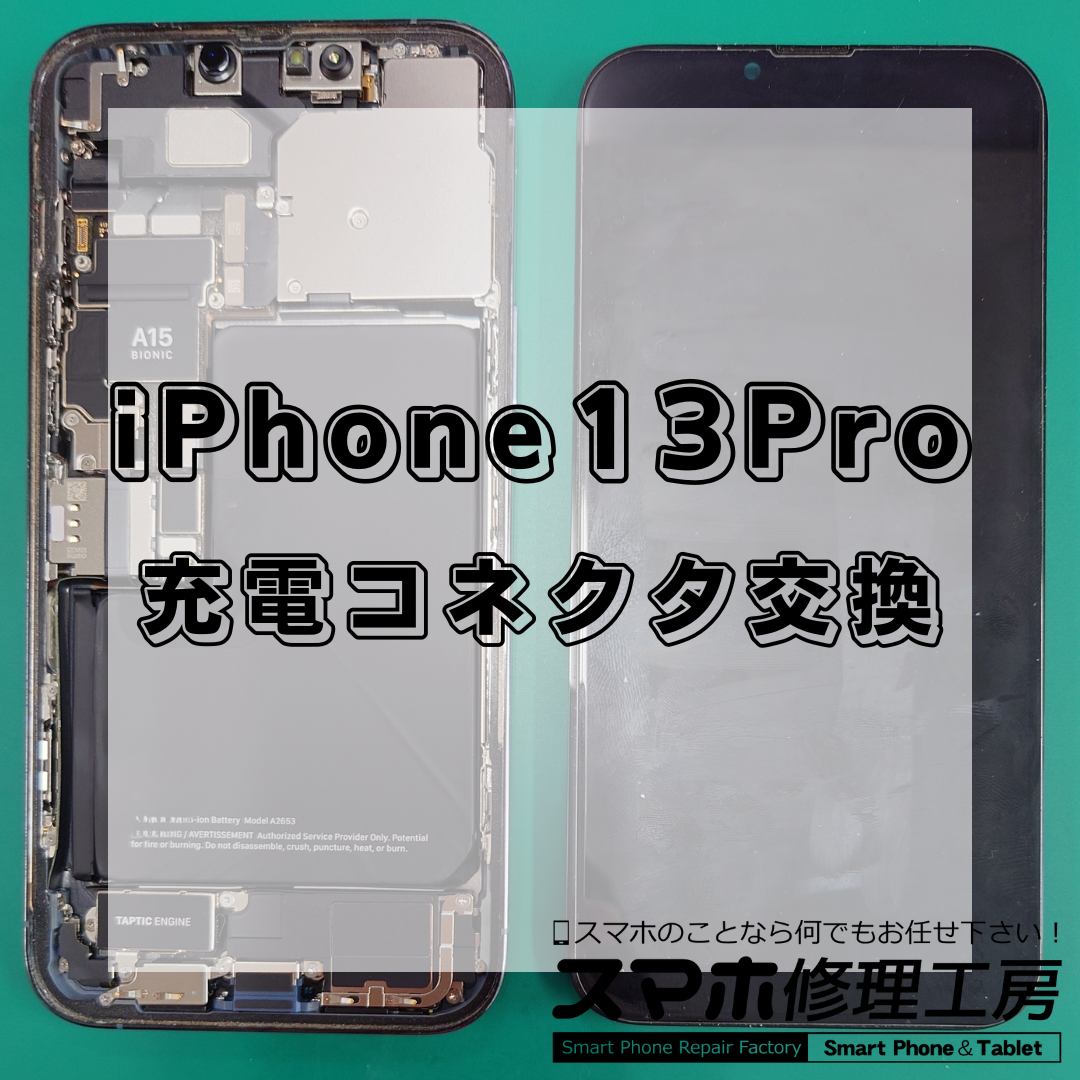
【王子・北区】iPhone 13 Proの充電口修理13,800円!充電できない・接触不良はドックコネクタ交換で改善!
修理日記

【王子・北区】iPhone 13 Proの充電口修理13,800円!充電できない・接触不良はドックコネクタ交換で改善!

こんにちは!東京都北区・王子駅前のスマホ修理工房 王子店です! 今回は、iPhone 13 Pro(アイフォン サーティーン プロ)のドックコネクタ交換修理をご紹介します。 iPhone 13 Proは2021年に発売されたモデルで、高性能なカメラや120HzのProMotionディスプレイなど、現在でも魅力的な機能を備えたスマートフォンです。 発売から約5年が経過していますが、使い慣れたiPhoneをまだまだ大切に使用されている方も多いのではないでしょうか。 そんなiPhone 13 Proですが、長年使用していると、充電口の接触不良などが発生することがあります。 「充電ケーブルを挿しても反応しない」 「ケーブルの角度を変えないと充電できない」 「充電中なのに、途中で充電が止まってしまう」 このような症状は、ドックコネクタの交換によって改善できる可能性があります! 📱 iPhone 13 Proが充電できなくなる原因は? iPhoneの充電口は、毎日のように充電ケーブルを抜き差しする部分です。 そのため、長期間使用していると、内部にホコリがたまったり、接点が摩耗したりすることがあります。 特に次のような症状がある場合は、充電口の不具合が疑われます。 ケーブルを挿しても充電が始まらない ケーブルを動かすと充電が途切れる 充電ケーブルが奥まで入らない 充電できたり、できなかったりする パソコンに接続しても認識されない ただし、充電できない原因が必ずしもドックコネクタにあるとは限りません。 充電ケーブルやACアダプターの故障、バッテリーの劣化、充電制御回路の不具合などが原因の場合もあります。 そのため、修理前の確認が大切です。 🔧 iPhone 13 Proのドックコネクタ交換は13,800円! スマホ修理工房 王子店では、**iPhone 13 Proのドックコネクタ交換を13,800円(税込)**で承っています! ドックコネクタとは、iPhoneの充電口を含む部品のことです。 iPhone 13 ProではLightning端子が採用されており、充電やパソコンとのデータ通信などに使用されています。 修理では、まず充電ケーブルや充電器に問題がないかを確認し、充電口の内部に異物が詰まっていないかなどをチェックします。 その後、端末を慎重に分解し、内部のケーブルやコネクターを傷つけないよう注意しながら、ドックコネクタの交換作業を進めます。 新しい部品を取り付けた後は、正常に充電できるか、ケーブルの接続状態に問題がないかなどを確認します。 作業時間の目安は約90分! 端末の状態や店内の混雑状況、交換部品の在庫によって作業時間が変わる場合があります。 また、ドックコネクタ交換は基本的に写真や連絡先、アプリなどのデータを残したまま行えます。 ※万が一に備えて事前のバックアップをおすすめしています。また、分解修理後は購入時と同等の防水性能を保証することはできません。 ✨ 充電口の故障なら、買い替えずに修理できる場合も! iPhone 13 Proは、現在でも十分な性能を備えたスマートフォンです。 「画面もきれいで、動作にも問題がない」 「バッテリーの持ちも悪くない」 「充電だけができなくなってしまった」 という場合、充電口の修理で使い続けられる可能性があります。 新しいiPhoneへの買い替えを考える前に、まずは故障している部分を確認してみるのもおすすめです。 充電口だけの不具合であれば、13,800円(税込)のドックコネクタ交換で改善できる場合があります。 ただし、基板側の充電回路などが故障している場合は、ドックコネクタを交換しても改善しないことがあります。 🍂 11月の旅行やお出かけ前に充電口をチェック! 11月も下旬に入り、紅葉や旅行など、お出かけの機会が増える季節です。 外出先では、地図アプリや写真撮影、交通系アプリなど、スマートフォンを使う場面も多くなります。 そんなとき、充電口の接触が悪く、モバイルバッテリーを接続しても充電できないと困ってしまいますよね。 「ケーブルを挿しても反応しないことがある」 「最近、充電が途中で止まることが増えた」 という方は、完全に充電できなくなる前に一度確認してみてはいかがでしょうか。 💰 修理するか買い替えるか迷ったら? iPhone 13 Proは、発売から約5年が経過していますが、現在でも普段使いには十分な性能を備えています。 充電口以外に大きな不具合がなければ、ドックコネクタを交換して使い続けるという選択肢があります。 一方で、 「そろそろ新しいiPhoneに買い替えたい」 「修理費用を新しい端末の購入資金に充てたい」 という方もいらっしゃると思います。 そんな場合は、修理費用と現在の端末の査定金額を比較してから決めるのも一つの方法です。 当店は、中古スマホ買取・販売店スマホショッキングに併設のスマホ修理工房 王子店です。 そのため、修理だけでなく、買い替えを検討している方にもご相談いただけます。 🔧 まだ使いたい方 → スマホ修理工房 王子店でドックコネクタ交換 💰 買い替えたい方 → スマホショッキングで買取査定・中古スマホ購入 スマホショッキングでは、iPhoneをはじめ、Galaxy・Google Pixel・Xperia・AQUOSなど、幅広いスマートフォンの買取・販売を行っています。 予約不要・査定無料・即日査定・その場で現金買取! ※電源が入らない端末、水没歴のある端末、個人情報を消去できない端末は買取対象外です。その他の故障品も状態によって査定可否が異なります。 📍 王子・赤羽・東十条でiPhone 13 Proの充電口修理なら! 【今回の修理内容】 機種:iPhone 13 Pro(アイフォン サーティーン プロ) 修理内容:ドックコネクタ交換(充電口修理) 修理料金:13,800円(税込) 作業時間:約90分 データ:基本的にそのまま 東京都北区・王子駅前のスマホ修理工房 王子店では、iPhoneの充電口修理をはじめ、画面割れやバッテリー交換など、さまざまなトラブルに対応しています。 王子はもちろん、赤羽・東十条など北区周辺で、 「iPhone 13 Proが充電できない」 「充電ケーブルの接触が悪い」 「データを残したまま修理したい」 という方は、ぜひ当店までお気軽にご相談ください! iPhone 13 Proのドックコネクタ交換は13,800円(税込)・作業時間約90分! 皆さまのご来店をお待ちしております!   北区・王子駅前でスマホ修理をご検討中の方へ。 私たちの店舗では、即日修理・データそのまま・保証付き・総務省登録修理業者の条件を揃え、安心してお任せいただけるサービスをご提供しています。 10月・11月は気温が徐々に下がり、朝晩と日中の寒暖差も大きくなる季節です。気温の低下をきっかけに、劣化したバッテリーの「充電の減りが早い」「突然電源が落ちる」「充電してもなかなか増えない」といった症状が気になり始めることもあります。 また、新型iPhoneへの買い替えを検討する一方で、「今のスマホをもう少し使いたい」「画面割れやバッテリーだけ直して使い続けたい」という方もお気軽にご相談ください。 王子駅近くの便利な立地を活かし、お客様の“困った”を素早く解決いたします。 👉 王子・東十条・赤羽エリアでiPhone・Pixel・Galaxy・AQUOSなどのスマホ修理、バッテリー交換をご検討なら、ぜひ当店へご相談ください! スマホ修理工房 王子店 〒114-0002 東京都北区王子1丁目9-1 王子駅前KSビル 4F 📞 03-5933-6957  📧 メールで問い合わせる 📱 中古端末の買取・販売はこちら お店の場所はこちらから確認できます👇  📍 Googleマップで見る