【北区・王子】PS5のコントローラーが充電できない!DualSenseの充電不良の原因と修理のタイミングを解説

【北区・王子】PS5のコントローラーが充電できない!DualSenseの充電不良の原因と修理のタイミングを解説

こんにちは!スマホショッキングに併設のスマホ修理工房 王子店です。

PlayStation 5(プレイステーション5)、通称PS5でゲームを楽しんでいるとき、コントローラーの充電ができなくなった経験はありませんか?

「USBケーブルを接続しても充電されない」

「充電ランプが点灯しない」

「ケーブルを動かすと充電が途切れる」

「充電してもすぐにバッテリーがなくなる」

「充電スタンドでは充電できるのにUSBでは充電できない」

PS5の純正コントローラーであるDualSense(デュアルセンス)は、ワイヤレスで使用できる便利なコントローラーです。

しかし、充電ができなくなるとゲームを続けることが難しくなってしまいます。

実は、DualSenseの充電不良は、必ずしもコントローラー本体の故障が原因とは限りません。

今回は、PS5のコントローラーが充電できなくなる原因や自分でできる対処法、修理が必要になる症状について解説します。

王子・赤羽・東十条をはじめ北区周辺でPS5のコントローラーの不具合にお困りの方は、ぜひ参考にしてください。

① PS5のコントローラーが充電できない原因とは?

DualSenseが充電できなくなる場合、さまざまな原因が考えられます。

主な原因は次のとおりです。

  • USBケーブルの不具合

  • PS5本体のUSB端子の問題

  • コントローラーのUSB-C端子の故障

  • 充電端子内部のホコリや汚れ

  • バッテリーの劣化

  • コントローラー内部の充電回路の故障

  • PS5本体の設定による影響

特に、USBケーブルを接続しても反応しない場合は、まずケーブルや接続先を確認することが大切です。

いきなりコントローラーの故障と判断するのではなく、原因を一つずつ確認していきましょう。

② USBケーブルが原因の場合も!

DualSenseはUSB Type-Cケーブルを使用して充電します。

しかし、ケーブルが断線していたり、接触不良を起こしていたりすると、正常に充電できない場合があります。

例えば、

「ケーブルを動かすと充電が始まる」

「特定のケーブルでしか充電できない」

「以前は充電できていたのに突然反応しなくなった」

といった症状です。

まずは、正常に動作する別のUSBケーブルで充電できるか確認してみましょう。

なお、ケーブルによっては充電専用で、データ通信に対応していないものもあります。

PS5との接続やペアリング操作も確認する場合は、データ通信に対応したケーブルを使用しましょう。

③ PS5本体のUSB端子に問題がある場合

コントローラーが充電できない場合、PS5本体側のUSB端子に問題がある可能性もあります。

例えば、

「PS5の前面USB端子では充電できない」

「別のUSB端子に接続すると充電できる」

「ほかの機器を接続しても反応しない」

といった場合です。

このような場合は、コントローラーではなく、PS5本体側のUSB端子や設定が関係している可能性があります。

まずは別のUSB端子で充電できるか確認してみましょう。

ただし、USB端子に異常な発熱や破損がある場合は、無理に使用を続けないようにしてください。

④ レストモード中に充電できない場合

PS5には、レストモード中にUSB端子へ給電する設定があります。

この設定によっては、レストモード中にコントローラーを充電できない場合があります。

一般的には、

「設定」→「システム」→「省電力」→「レストモード中に使う機能」

から、USB端子への給電に関する設定を確認できます。

設定項目や選択肢は、PS5本体のシステムソフトウェアによって異なる場合があります。

「PS5の電源が入っていると充電できるのに、レストモードでは充電できない」

という場合は、まず設定を確認してみましょう。

⑤ USB-C端子の接触不良が原因の場合

DualSenseの充電不良で注意したいのが、USB-C端子の接触不良です。

例えば、

「ケーブルを特定の角度にすると充電できる」

「ケーブルが奥まで入らない」

「接続部分がグラグラする」

「ケーブルを少し動かすと充電が止まる」

といった症状です。

このような場合は、充電端子内部の汚れや端子の摩耗、破損などが考えられます。

特に、頻繁にケーブルを抜き差ししている場合は、端子に負担がかかることがあります。

ケーブルを無理な角度で固定して充電を続けることはおすすめできません。

端子の破損が進行する可能性があります。

⑥ 充電口にホコリが詰まっている場合

DualSenseのUSB-C端子には、使用環境によってホコリや細かなゴミが入り込むことがあります。

その結果、ケーブルが正常に接続できなくなる場合があります。

例えば、

「ケーブルが最後まで差し込めない」

「接続しても充電が始まらない」

「端子の奥にゴミが見える」

といった場合です。

ただし、端子内部は非常に繊細な構造になっています。

金属製の工具や針などを差し込むと、端子を傷つけたり、内部でショートしたりする危険があります。

無理に異物を取り除こうとせず、清掃が難しい場合は修理店へ相談しましょう。

⑦ バッテリーの劣化が原因の場合

DualSenseには充電式のバッテリーが内蔵されています。

バッテリーは消耗品のため、長期間使用することで少しずつ劣化していきます。

例えば、

「満充電にしてもすぐに電池がなくなる」

「充電しても使用時間が短い」

「以前より充電に時間がかかる」

「充電ケーブルを外すとすぐに電源が切れる」

といった症状です。

このような場合は、バッテリーの劣化が関係している可能性があります。

ただし、充電回路や内部部品の故障でも似た症状が発生することがあります。

そのため、バッテリー交換だけで必ず改善するとは限りません。

⑧ 充電ランプが点灯しない場合

DualSenseを充電しているとき、通常はライトバーの点滅などによって充電状態を確認できます。

しかし、ケーブルを接続してもランプが点灯しない場合があります。

例えば、

「USBを接続しても何も反応しない」

「ランプが一瞬だけ点灯して消える」

「充電されているか分からない」

といった場合です。

このような場合は、ケーブルやUSB端子、バッテリーなどの状態を確認する必要があります。

なお、充電が完了している場合など、ランプが点灯しないことが正常な場合もあります。

ランプが点灯しないことだけで故障と判断せず、実際のバッテリー残量や動作も確認しましょう。

⑨ 充電スタンドでは充電できる場合

DualSenseは、対応する充電スタンドを使用して充電することもできます。

純正のDualSense充電スタンドなどは、USB-C端子とは異なる充電用接点を使用します。

そのため、

「USBケーブルでは充電できない」

「充電スタンドでは正常に充電できる」

という場合は、USB-C端子やUSB接続に関係する部分の不具合が疑われます。

一方、USBでも充電スタンドでも充電できない場合は、バッテリーや内部の充電回路など、別の原因が考えられます。

ただし、充電方法による違いだけで故障箇所を断定することはできません。

⑩ コントローラーをリセットすると改善する?

DualSenseの動作が不安定な場合は、リセットによって改善することがあります。

一般的には、コントローラー背面の小さなリセットボタンを押すことでリセットできます。

ただし、リセットはソフトウェアや接続状態に関する問題を改善するための方法です。

USB-C端子の破損やバッテリーの劣化など、物理的な故障を修理するものではありません。

リセット後は、必要に応じてPS5本体との接続をやり直しましょう。

⑪ コントローラーの充電不良を放置しても大丈夫?

充電不良が発生している場合、無理に使用を続けることはおすすめできません。

特に、

「ケーブルを曲げないと充電できない」

「USB-C端子がグラグラしている」

「接続部分が異常に熱くなる」

「バッテリーが膨張している」

といった症状がある場合は注意が必要です。

接触不良がある状態で充電を続けると、端子や内部部品の損傷が進行する可能性があります。

また、バッテリーの膨張や異常な発熱がある場合は、使用や充電を中止してください。

⑫ DualSenseの充電不良は修理できる?

DualSenseの充電不良は、原因によって修理できる場合があります。

例えば、

  • USB-C端子の交換

  • バッテリーの交換

  • 内部接続部品の修理

  • 充電回路の点検

などです。

ただし、必要な修理内容は故障箇所によって異なります。

特に、充電回路や基板側に不具合がある場合は、端子やバッテリーの交換だけでは改善しないことがあります。

また、修理費用によっては、新しいコントローラーへの買い替えを検討した方がよい場合もあります。

修理費用と買い替え費用を比較して判断することが大切です。

⑬ PS5本体の内部クリーニングもおすすめ!

PS5を長期間使用している場合は、本体内部のホコリにも注意したいところです。

PS5には冷却ファンが搭載されており、使用中に発生する熱を逃がしています。

しかし、内部にホコリが蓄積すると、冷却性能に影響する場合があります。

例えば、

「以前よりファンの音が大きい」

「本体が熱くなりやすい」

「長時間プレイすると動作が不安定になる」

といった症状です。

スマホ修理工房 王子店では、ゲーム機の内部クリーニングもご相談いただけます。

内部クリーニング料金

  • PlayStation 5:9,800円

  • Nintendo Switch:4,800円

※内部クリーニングはホコリや汚れを除去するメンテナンスです。コントローラーの充電不良や内部基板の故障を直接修理するものではありません。

年末年始に向けてゲーム機を快適に使用したい方は、メンテナンスも検討してみましょう。

⑭ PS5の修理・メンテナンスはスマホ修理工房 王子店へ!

スマホショッキングに併設のスマホ修理工房 王子店では、PS5をはじめ、ゲーム機の修理やメンテナンスについてもご相談いただけます。

例えば、

「PS5本体の電源が入らない」

「テレビに映らない」

「ファンの音が大きい」

「本体が異常に熱くなる」

「ゲームディスクを読み込まない」

といった症状です。

DualSenseの充電不良についても、まずは症状をご相談ください。

なお、コントローラーの修理対応可否や必要な作業、費用については、故障状態や部品の状況によって異なります。

まとめ|PS5のコントローラーが充電できない場合は原因を確認!

PS5のコントローラーが充電できない原因には、USBケーブルの不具合やUSB-C端子の接触不良、バッテリーの劣化、内部の充電回路の故障など、さまざまな可能性があります。

まずは、

「別のUSBケーブルを試す」

「PS5本体の別のUSB端子に接続する」

「レストモード中の給電設定を確認する」

「充電スタンドで充電できるか確認する」

といった方法を試してみましょう。

それでも改善しない場合や、USB-C端子の破損・異常な発熱などがある場合は、修理が必要になる可能性があります。

特に、ケーブルを動かさないと充電できない場合は、端子に負担をかけないよう注意しましょう。

王子・赤羽・東十条をはじめ北区周辺で、PS5の充電関連トラブル・電源不良・HDMI端子の不具合・内部クリーニングなどにお困りなら、王子駅前のスマホ修理工房 王子店へお気軽にご相談ください。

「故障しているのか分からない」「修理できるか確認したい」という段階でも大丈夫です。

年末年始のゲーム時間を快適に楽しむためにも、気になる症状は早めに確認しておきましょう!


北区・王子駅前でスマホ修理をご検討中の方へ。

私たちの店舗では、即日修理・データそのまま・保証付き・総務省登録修理業者の条件を揃え、安心してお任せいただけるサービスをご提供しています。

10月・11月は気温が徐々に下がり、朝晩と日中の寒暖差も大きくなる季節です。
気温の低下をきっかけに、劣化したバッテリーの「充電の減りが早い」「突然電源が落ちる」「充電してもなかなか増えない」といった症状が気になり始めることもあります。

また、新型iPhoneへの買い替えを検討する一方で、「今のスマホをもう少し使いたい」「画面割れやバッテリーだけ直して使い続けたい」という方もお気軽にご相談ください。

王子駅近くの便利な立地を活かし、お客様の“困った”を素早く解決いたします。

👉 王子・東十条・赤羽エリアでiPhone・Pixel・Galaxy・AQUOSなどのスマホ修理、バッテリー交換をご検討なら、ぜひ当店へご相談ください!

スマホ修理工房 王子店

〒114-0002 東京都北区王子1丁目9-1 王子駅前KSビル 4F

📞 03-5933-6957  📧 メールで問い合わせる

📱 中古端末の買取・販売はこちら

お店の場所はこちらから確認できます👇

 📍 Googleマップで見る

店舗情報

王子店
03-5933-6957
営業時間:10:00~19:00(13:00~14:00昼休憩あり) / 定休日: 毎週火曜・水曜日
住所:〒114-0002
東京都北区王子1丁目9-1 王子駅前KSビル 4F
最寄駅:JR王子駅から徒歩1分/都電荒川線 王子駅前駅から徒歩1分
対応できる修理
iPhoneシリーズ iPad・iPodシリーズ Androidスマホ Androidタブレット Apple Watch
取扱サービス
中古端末 買取 ガラスコーティング

王子店からのその他修理日記

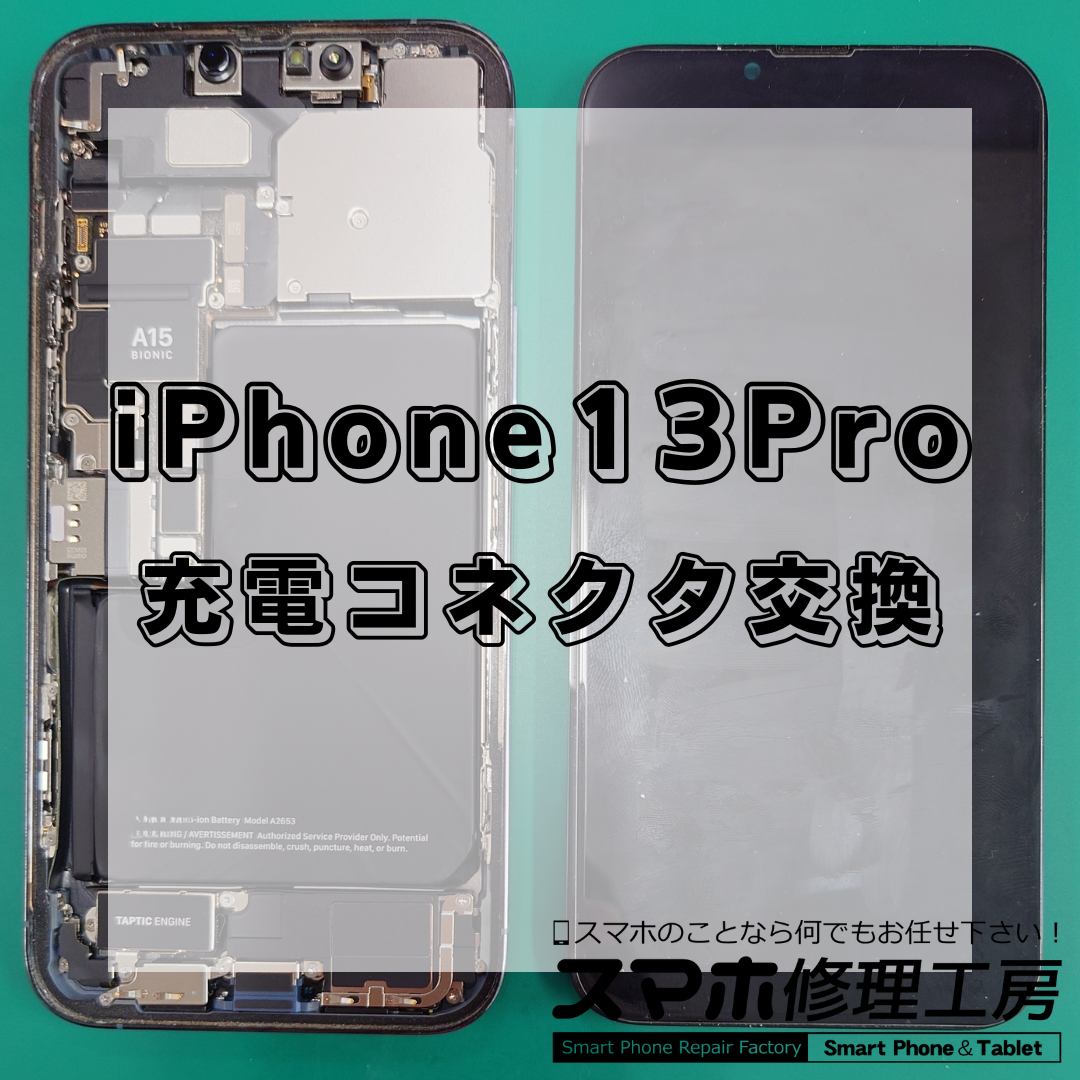
【王子・北区】iPhone 13 Proの充電口修理13,800円!充電できない・接触不良はドックコネクタ交換で改善!
修理日記

【王子・北区】iPhone 13 Proの充電口修理13,800円!充電できない・接触不良はドックコネクタ交換で改善!

こんにちは!東京都北区・王子駅前のスマホ修理工房 王子店です! 今回は、iPhone 13 Pro(アイフォン サーティーン プロ)のドックコネクタ交換修理をご紹介します。 iPhone 13 Proは2021年に発売されたモデルで、高性能なカメラや120HzのProMotionディスプレイなど、現在でも魅力的な機能を備えたスマートフォンです。 発売から約5年が経過していますが、使い慣れたiPhoneをまだまだ大切に使用されている方も多いのではないでしょうか。 そんなiPhone 13 Proですが、長年使用していると、充電口の接触不良などが発生することがあります。 「充電ケーブルを挿しても反応しない」 「ケーブルの角度を変えないと充電できない」 「充電中なのに、途中で充電が止まってしまう」 このような症状は、ドックコネクタの交換によって改善できる可能性があります! 📱 iPhone 13 Proが充電できなくなる原因は? iPhoneの充電口は、毎日のように充電ケーブルを抜き差しする部分です。 そのため、長期間使用していると、内部にホコリがたまったり、接点が摩耗したりすることがあります。 特に次のような症状がある場合は、充電口の不具合が疑われます。 ケーブルを挿しても充電が始まらない ケーブルを動かすと充電が途切れる 充電ケーブルが奥まで入らない 充電できたり、できなかったりする パソコンに接続しても認識されない ただし、充電できない原因が必ずしもドックコネクタにあるとは限りません。 充電ケーブルやACアダプターの故障、バッテリーの劣化、充電制御回路の不具合などが原因の場合もあります。 そのため、修理前の確認が大切です。 🔧 iPhone 13 Proのドックコネクタ交換は13,800円! スマホ修理工房 王子店では、**iPhone 13 Proのドックコネクタ交換を13,800円(税込)**で承っています! ドックコネクタとは、iPhoneの充電口を含む部品のことです。 iPhone 13 ProではLightning端子が採用されており、充電やパソコンとのデータ通信などに使用されています。 修理では、まず充電ケーブルや充電器に問題がないかを確認し、充電口の内部に異物が詰まっていないかなどをチェックします。 その後、端末を慎重に分解し、内部のケーブルやコネクターを傷つけないよう注意しながら、ドックコネクタの交換作業を進めます。 新しい部品を取り付けた後は、正常に充電できるか、ケーブルの接続状態に問題がないかなどを確認します。 作業時間の目安は約90分! 端末の状態や店内の混雑状況、交換部品の在庫によって作業時間が変わる場合があります。 また、ドックコネクタ交換は基本的に写真や連絡先、アプリなどのデータを残したまま行えます。 ※万が一に備えて事前のバックアップをおすすめしています。また、分解修理後は購入時と同等の防水性能を保証することはできません。 ✨ 充電口の故障なら、買い替えずに修理できる場合も! iPhone 13 Proは、現在でも十分な性能を備えたスマートフォンです。 「画面もきれいで、動作にも問題がない」 「バッテリーの持ちも悪くない」 「充電だけができなくなってしまった」 という場合、充電口の修理で使い続けられる可能性があります。 新しいiPhoneへの買い替えを考える前に、まずは故障している部分を確認してみるのもおすすめです。 充電口だけの不具合であれば、13,800円(税込)のドックコネクタ交換で改善できる場合があります。 ただし、基板側の充電回路などが故障している場合は、ドックコネクタを交換しても改善しないことがあります。 🍂 11月の旅行やお出かけ前に充電口をチェック! 11月も下旬に入り、紅葉や旅行など、お出かけの機会が増える季節です。 外出先では、地図アプリや写真撮影、交通系アプリなど、スマートフォンを使う場面も多くなります。 そんなとき、充電口の接触が悪く、モバイルバッテリーを接続しても充電できないと困ってしまいますよね。 「ケーブルを挿しても反応しないことがある」 「最近、充電が途中で止まることが増えた」 という方は、完全に充電できなくなる前に一度確認してみてはいかがでしょうか。 💰 修理するか買い替えるか迷ったら? iPhone 13 Proは、発売から約5年が経過していますが、現在でも普段使いには十分な性能を備えています。 充電口以外に大きな不具合がなければ、ドックコネクタを交換して使い続けるという選択肢があります。 一方で、 「そろそろ新しいiPhoneに買い替えたい」 「修理費用を新しい端末の購入資金に充てたい」 という方もいらっしゃると思います。 そんな場合は、修理費用と現在の端末の査定金額を比較してから決めるのも一つの方法です。 当店は、中古スマホ買取・販売店スマホショッキングに併設のスマホ修理工房 王子店です。 そのため、修理だけでなく、買い替えを検討している方にもご相談いただけます。 🔧 まだ使いたい方 → スマホ修理工房 王子店でドックコネクタ交換 💰 買い替えたい方 → スマホショッキングで買取査定・中古スマホ購入 スマホショッキングでは、iPhoneをはじめ、Galaxy・Google Pixel・Xperia・AQUOSなど、幅広いスマートフォンの買取・販売を行っています。 予約不要・査定無料・即日査定・その場で現金買取! ※電源が入らない端末、水没歴のある端末、個人情報を消去できない端末は買取対象外です。その他の故障品も状態によって査定可否が異なります。 📍 王子・赤羽・東十条でiPhone 13 Proの充電口修理なら! 【今回の修理内容】 機種:iPhone 13 Pro(アイフォン サーティーン プロ) 修理内容:ドックコネクタ交換(充電口修理) 修理料金:13,800円(税込) 作業時間:約90分 データ:基本的にそのまま 東京都北区・王子駅前のスマホ修理工房 王子店では、iPhoneの充電口修理をはじめ、画面割れやバッテリー交換など、さまざまなトラブルに対応しています。 王子はもちろん、赤羽・東十条など北区周辺で、 「iPhone 13 Proが充電できない」 「充電ケーブルの接触が悪い」 「データを残したまま修理したい」 という方は、ぜひ当店までお気軽にご相談ください! iPhone 13 Proのドックコネクタ交換は13,800円(税込)・作業時間約90分! 皆さまのご来店をお待ちしております!   北区・王子駅前でスマホ修理をご検討中の方へ。 私たちの店舗では、即日修理・データそのまま・保証付き・総務省登録修理業者の条件を揃え、安心してお任せいただけるサービスをご提供しています。 10月・11月は気温が徐々に下がり、朝晩と日中の寒暖差も大きくなる季節です。気温の低下をきっかけに、劣化したバッテリーの「充電の減りが早い」「突然電源が落ちる」「充電してもなかなか増えない」といった症状が気になり始めることもあります。 また、新型iPhoneへの買い替えを検討する一方で、「今のスマホをもう少し使いたい」「画面割れやバッテリーだけ直して使い続けたい」という方もお気軽にご相談ください。 王子駅近くの便利な立地を活かし、お客様の“困った”を素早く解決いたします。 👉 王子・東十条・赤羽エリアでiPhone・Pixel・Galaxy・AQUOSなどのスマホ修理、バッテリー交換をご検討なら、ぜひ当店へご相談ください! スマホ修理工房 王子店 〒114-0002 東京都北区王子1丁目9-1 王子駅前KSビル 4F 📞 03-5933-6957  📧 メールで問い合わせる 📱 中古端末の買取・販売はこちら お店の場所はこちらから確認できます👇  📍 Googleマップで見る
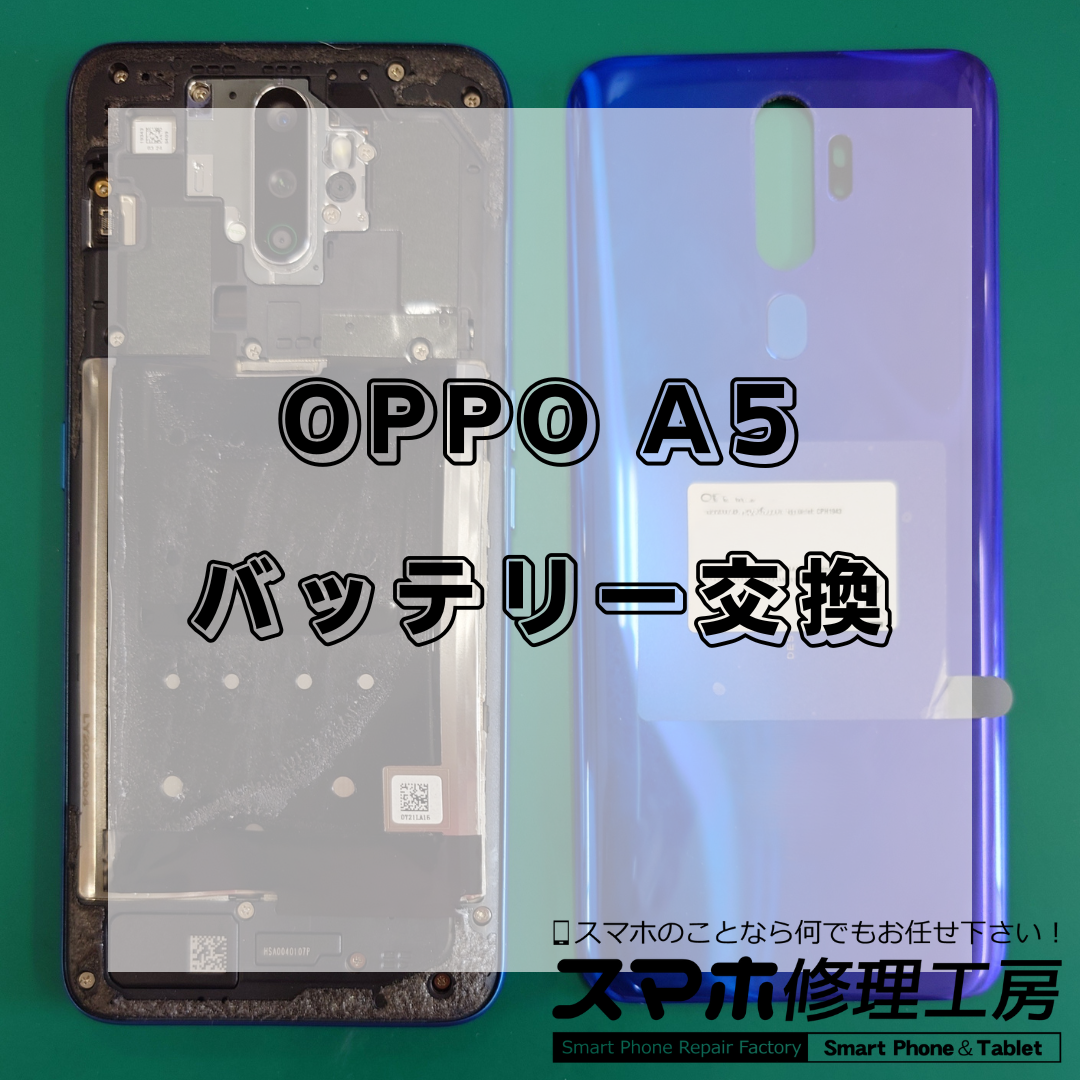
【王子・北区】OPPO A5のバッテリー交換9,800円!充電の減りが早い・電池が持たない症状は修理で改善!
修理日記

【王子・北区】OPPO A5のバッテリー交換9,800円!充電の減りが早い・電池が持たない症状は修理で改善!

こんにちは!東京都北区・王子駅前のスマホ修理工房 王子店です! 今回は、OPPO A5(オッポ エーファイブ)のバッテリー交換修理をご紹介します。 OPPOのAシリーズは、普段使いに必要な機能と価格のバランスが魅力のAndroidスマートフォンです。 「電話やLINE、インターネットが使えれば十分」 「使い慣れたスマートフォンを長く使いたい」 という方にも親しまれているシリーズです。 しかし、スマートフォンを長期間使用していると、どうしても気になってくるのがバッテリーの経年劣化です。 「朝100%まで充電しても、夕方には残量が少ない」 「以前より充電する回数が増えた」 「まだ使えるので、バッテリーだけ交換したい」 そんな症状でお困りではありませんか? バッテリーの劣化が原因であれば、交換修理によって充電の持ちが改善する可能性があります! OPPO A5のバッテリー劣化で起こりやすい症状 スマートフォンに搭載されているリチウムイオンバッテリーは消耗品です。 毎日の充電や使用を繰り返すことで少しずつ劣化し、購入当初と比べて充電できる容量が減っていきます。 バッテリーが劣化すると、次のような症状が見られることがあります。 充電の減りが早い:満充電にしても短時間で残量が減る 突然電源が落ちる:バッテリー残量があるのに電源が切れる 充電回数が増える:1日に何度も充電が必要になる 残量表示が不安定:残量が急激に減ったり変化したりする バッテリー膨張:背面パネルや画面が浮いてくる場合がある これらの症状はバッテリーの劣化が原因の場合もありますが、アプリの動作やシステムの不具合、充電回路などが関係している可能性もあります。 特に本体が膨らんでいる場合は、バッテリー膨張の可能性があるため、無理に押し戻したり充電を続けたりせず、早めにご相談ください。 OPPO A5のバッテリー交換は9,800円(税込)! スマホ修理工房 王子店では、**OPPO A5のバッテリー交換を9,800円(税込)**で承っています。 まずは修理前に、電源の状態や充電動作、画面表示、タッチ操作などを確認します。 その後、端末を慎重に分解し、内部の状態を確認しながらバッテリー交換を進めます。 Androidスマートフォンは機種によって内部構造が異なるため、ケーブルやコネクターなどの精密部品を傷つけないよう注意が必要です。 古いバッテリーを取り外して新しいバッテリーへ交換した後は、正常に起動するか、充電ができるかなどの基本動作をチェックします。 作業時間の目安は約180分(3時間)です! 端末の状態や混雑状況、交換部品の在庫によって作業時間が変わる場合があります。 また、バッテリー交換は基本的に写真や連絡先、アプリなどのデータを残したまま行えます。 ※万が一に備えて事前のバックアップをおすすめしています。また、分解修理後は購入時と同等の防水・防塵性能を保証することはできません。 OPPO A5はバッテリー交換でまだ使える? スマートフォンの買い替えを考えるきっかけとして多いのが、バッテリーの持ちが悪くなったときです。 しかし、バッテリー以外に大きな不具合がなく、現在の使い方に満足しているのであれば、交換修理も選択肢の一つです。 例えば、 「電話やLINEが中心なので、今の機種で十分」 「操作に慣れているので買い替えたくない」 「新しいスマートフォンの購入費用を抑えたい」 という方には、バッテリー交換が適している場合があります。 9,800円(税込)のバッテリー交換で充電の持ちが改善すれば、使い慣れたスマートフォンを引き続き使用できます。 ただし、古い機種ではOSやセキュリティ更新のサポートが終了している場合があります。 また、アプリによっては現在のOSに対応していないこともあるため、今後の使用目的に合わせて修理と買い替えを判断することが大切です。 11月の気温低下でバッテリーの不調が目立つことも 11月も下旬に入り、朝晩の冷え込みが一段と気になる季節になりました。 スマートフォンのバッテリーは温度の影響を受けるため、寒い場所では一時的に性能が低下することがあります。 特に劣化が進んだバッテリーでは、気温の低い環境で急激に残量が減ったり、電源が落ちたりする場合があります。 また、秋の旅行やお出かけでは、写真撮影や地図アプリの使用で普段よりバッテリーを消費することもあります。 「最近、以前より充電が持たなくなった」 「外出先でバッテリーがなくなるのが心配」 そんな方は、本格的な冬を迎える前にバッテリーの状態を確認してみてはいかがでしょうか。 修理費用9,800円と買い替え、どちらがお得? OPPO A5のバッテリー交換料金は9,800円(税込)です。 今の端末をもう少し使いたい方にとっては、新しいスマートフォンを購入するよりも費用を抑えられる場合があります。 一方で、端末の使用年数が長い場合は、今後ほかの部品に不具合が発生する可能性も考慮する必要があります。 修理費用だけでなく、今後どのくらい使用したいか、必要なアプリが利用できるかなどを踏まえて判断しましょう。 買い替えならスマホショッキングの買取査定も! 「修理するか、新しいスマートフォンに買い替えるか迷っている」 そんな方は、スマホショッキングに併設のスマホ修理工房 王子店へお気軽にご相談ください。 スマホショッキングでは、OPPOをはじめ、iPhone・Galaxy・Google Pixel・Xperia・AQUOSなど、さまざまなスマートフォンの買取・販売を行っています。 予約不要・査定無料・即日査定・その場で現金買取! 査定のみのご相談も歓迎しています。 ※水没歴のある端末や電源不良端末、個人情報を消去できない端末は買取対象外です。その他の故障品についても状態により査定可否が異なります。 【修理料金】OPPO A5のバッテリー交換は9,800円! 今回の修理内容 機種:OPPO A5(オッポ エーファイブ) 修理内容:バッテリー交換 修理料金:9,800円(税込) 作業時間:約180分(3時間) データ:基本的にそのまま 東京都北区・王子駅前のスマホ修理工房 王子店では、OPPOシリーズのバッテリー交換をはじめ、画面割れや充電不良など、さまざまなトラブルに対応しています。 王子はもちろん、赤羽・東十条など北区周辺で、 「OPPO A5の充電がすぐなくなる」 「OPPOのバッテリー交換ができるお店を探している」 「データを残したまま修理したい」 という方は、ぜひ当店までお気軽にご相談ください! OPPO A5のバッテリー交換は9,800円(税込)! 皆さまのご来店をお待ちしております!   北区・王子駅前でスマホ修理をご検討中の方へ。 私たちの店舗では、即日修理・データそのまま・保証付き・総務省登録修理業者の条件を揃え、安心してお任せいただけるサービスをご提供しています。 10月・11月は気温が徐々に下がり、朝晩と日中の寒暖差も大きくなる季節です。気温の低下をきっかけに、劣化したバッテリーの「充電の減りが早い」「突然電源が落ちる」「充電してもなかなか増えない」といった症状が気になり始めることもあります。 また、新型iPhoneへの買い替えを検討する一方で、「今のスマホをもう少し使いたい」「画面割れやバッテリーだけ直して使い続けたい」という方もお気軽にご相談ください。 王子駅近くの便利な立地を活かし、お客様の“困った”を素早く解決いたします。 👉 王子・東十条・赤羽エリアでiPhone・Pixel・Galaxy・AQUOSなどのスマホ修理、バッテリー交換をご検討なら、ぜひ当店へご相談ください! スマホ修理工房 王子店 〒114-0002 東京都北区王子1丁目9-1 王子駅前KSビル 4F 📞 03-5933-6957  📧 メールで問い合わせる 📱 中古端末の買取・販売はこちら お店の場所はこちらから確認できます👇  📍 Googleマップで見る
【北区・王子】中古iPadのストレージはどれがおすすめ?容量選びで失敗しないポイント!
iPhone修理コラム

【北区・王子】中古iPadのストレージはどれがおすすめ?容量選びで失敗しないポイント!

こんにちは!中古スマホ・タブレットの買取・販売を行っているスマホショッキングです。 11月も後半に入り、ブラックフライデーや年末のセールなど、iPad(アイパッド)の購入を検討する機会が増える時期になりました。 新品のiPadはもちろん、価格を抑えて購入できる中古iPadも選択肢の一つです。 しかし、購入時に意外と迷うのがストレージ容量ではないでしょうか? 「64GBでも十分使える?」 「128GBと256GBはどちらがおすすめ?」 「子ども用なら何GB必要?」 「動画を見るだけなら容量は少なくても大丈夫?」 「中古iPadは容量が大きいほど長く使える?」 今回は、中古iPadを購入する際に知っておきたいストレージ容量の選び方について解説します。 王子・赤羽・東十条をはじめ北区周辺で中古iPadの購入を検討している方は、ぜひ参考にしてください。 ① iPadのストレージ容量とは? ストレージとは、iPadの写真や動画、アプリ、ゲーム、書類などを保存する場所のことです。 iPadには、モデルや世代によって64GB・128GB・256GB・512GBなど、さまざまな容量があります。 ただし、表示されている容量をすべて自由に使えるわけではありません。 iPadOSやシステムデータなどにも一定の容量が使用されるため、実際に利用できる空き容量は少なくなります。 また、iPadの内部ストレージは、一般的な修理で簡単に増設できるものではありません。 そのため、購入時に自分の使い方に合った容量を選ぶことが重要です。 ② 64GBのiPadはどんな人におすすめ? 64GBのiPadは、比較的軽い用途で使用する方に向いています。 例えば、 インターネット検索 YouTubeなどの動画視聴 電子書籍 メールやSNS 少数のアプリの利用 などです。 写真や動画を大量に保存せず、インターネット接続を中心に使用するのであれば、64GBでも十分な場合があります。 特に、自宅で動画を見たり、調べ物をしたりするためのiPadを探している方には、購入費用を抑えやすい選択肢です。 ただし、複数のゲームアプリをインストールしたり、動画をダウンロードして保存したりする場合は、容量不足になりやすいことがあります。 ③ 128GBのiPadはバランス重視の方におすすめ! 128GBは、幅広い用途に対応しやすい容量です。 例えば、 「動画視聴だけでなくゲームも楽しみたい」 「写真や書類をある程度保存したい」 「仕事や勉強でも使用したい」 「できるだけ長く使いたい」 といった方に向いています。 64GBと比較すると保存できるデータ量に余裕があるため、アプリを追加する機会が多い方にもおすすめです。 ただし、使用するアプリや保存するデータによって必要な容量は異なります。 一般的な使い方で迷っている方は、128GBを一つの基準にすると選びやすくなります。 ④ 256GBのiPadはどんな人におすすめ? 256GBのiPadは、写真や動画、ゲーム、仕事用のデータなどを多く保存する方に向いています。 例えば、 大容量のゲームを複数インストールする 動画をダウンロードして持ち歩く 写真や動画を大量に保存する イラスト制作を行う 仕事の資料をまとめて保存する といった用途です。 特に、動画編集やイラスト制作などで大きなファイルを扱う場合は、容量に余裕があると便利です。 また、インターネットに接続できない環境でも動画や資料を使用したい方にも向いています。 ただし、容量が大きいモデルほど価格が高くなる傾向があるため、予算とのバランスも考えましょう。 ⑤ 一番大切なのは今使っているiPadの容量! 中古iPadを購入する際、最も参考になるのは現在使用しているiPadのストレージ使用状況です。 例えば、現在64GBのiPadを使用していて、容量不足を感じていないのであれば、次も64GBで十分な可能性があります。 一方、 「写真を削除しないとアプリを入れられない」 「ゲームを追加するたびに容量を整理している」 「動画を保存するとすぐいっぱいになる」 といった場合は、容量の大きいモデルを検討した方がよいでしょう。 ストレージ使用状況は、一般的に次の操作で確認できます。 「設定」→「一般」→「iPadストレージ」 ここで現在の使用容量や、容量を多く使用しているアプリなどを確認できます。 今の容量に満足しているか、それとも足りないと感じているか。これが容量選びの重要な判断基準です。 ⑥ 子ども用のiPadは何GBがおすすめ? お子様用に中古iPadを購入する場合、使用目的によって必要な容量が変わります。 例えば、動画視聴や学習アプリが中心であれば、64GBでも対応できる場合があります。 一方、ゲームアプリを複数インストールする場合は、128GB以上を検討するのもおすすめです。 特に、ゲームアプリは更新によってデータ量が増えることがあります。 購入時には十分な空き容量があっても、長期間使用するうちに容量が不足する場合があります。 そのため、今後どのようなアプリを使用する可能性があるかも考えて選びましょう。 ⑦ 動画視聴だけなら64GBでも大丈夫? YouTubeや動画配信サービスなどを中心に使用する場合、動画を本体に保存しなければ、比較的少ない容量でも使用できることがあります。 ただし、動画をダウンロードしてオフライン再生する場合は注意が必要です。 例えば、 「旅行中に動画を見たい」 「Wi-Fiがない場所で映画を楽しみたい」 「子ども用に動画を保存しておきたい」 といった場合です。 動画の画質や長さによっては、多くの容量を使用します。 そのため、オフライン再生を頻繁に利用する方は、128GBや256GBなども検討するとよいでしょう。 ⑧ ゲーム用のiPadは容量に余裕を持とう! iPadでゲームを楽しむ場合は、アプリの容量に注意が必要です。 最近のゲームには、高画質な映像や大量の追加データを使用するものもあります。 そのため、複数のゲームをインストールすると、予想以上にストレージ容量を使用する場合があります。 また、ゲームのアップデート時には、一時的に追加の空き容量が必要になることもあります。 ゲームを中心に使用する方は、現在遊んでいるゲームの容量を確認してから購入すると失敗を防ぎやすくなります。 ⑨ iCloudを使えば容量は少なくても大丈夫? iCloudなどのクラウドサービスを利用すると、写真やファイルなどをオンラインで管理できます。 そのため、本体のストレージ容量を節約できる場合があります。 ただし、iCloudを利用しても、すべてのデータをクラウドだけに保存できるわけではありません。 例えば、アプリ本体や一部のゲームデータなどは、iPad本体のストレージを使用します。 また、クラウド上のデータへアクセスする際には、インターネット接続が必要になる場合があります。 iCloudを利用するからといって、必ずしも64GBで十分とは限りません。 ⑩ 中古iPadは容量だけで選ばないことが大切! 中古iPadを購入する際は、ストレージ容量だけでなく、ほかのポイントも確認しましょう。 例えば、 iPadのモデル・世代 iPadOSの対応状況 バッテリーの状態 画面や本体の傷 充電口の状態 Wi-Fiモデルかセルラーモデルか 使用したいアプリへの対応状況 などです。 特に、古いiPadの場合は、容量が十分でも最新のアプリに対応していない場合があります。 そのため、容量が大きい古いモデルより、容量が少なくても新しいモデルの方が使いやすいケースもあります。 購入前に、どのような用途で使用したいかを整理しておくことが大切です。 ⑪ バッテリーの状態も忘れずに確認! 中古iPadを購入する際は、バッテリーの状態も重要なポイントです。 バッテリーは消耗品のため、使用年数や充電回数などによって少しずつ劣化していきます。 例えば、 「充電の減りが早い」 「長時間使用できない」 「残量があるのに電源が落ちる」 といった症状がある場合は、バッテリーが劣化している可能性があります。 中古iPadの中には、バッテリーが交換・整備されている商品もあります。 バッテリー交換済みの中古iPadも、購入時の選択肢の一つです。 ただし、交換部品の品質や整備内容、保証条件などは販売店によって異なります。 購入前に商品説明を確認することをおすすめします。 ⑫ 中古iPadは価格と性能のバランスが重要! 中古iPadの魅力は、新品よりも購入費用を抑えられる場合があることです。 例えば、 「動画を見るためのiPadが欲しい」 「子どもの学習用に使いたい」 「仕事用のサブ端末が欲しい」 といった場合、必ずしも最新モデルが必要とは限りません。 使用目的に合った中古iPadを選ぶことで、購入費用を抑えながら便利に使用できる可能性があります。 ただし、価格だけで選ぶと、ストレージ容量不足やOSの対応状況などで後悔する場合があります。 価格・性能・容量・バッテリー状態のバランスを考えて選びましょう。 ⑬ 今使っているiPadを修理して使い続ける選択肢も! 新しいiPadへの買い替えを検討している方の中には、現在使用しているiPadの不具合がきっかけになっている方もいると思います。 例えば、 「バッテリーの減りが早い」 「画面が割れている」 「充電口の接触が悪い」 といった症状です。 このような場合は、修理によって使い続けられる可能性があります。 スマホショッキングに併設のスマホ修理工房 王子店では、iPadの画面交換やバッテリー交換、充電不良などの修理をご相談いただけます。 iPad修理の作業時間は約120分が目安です。 ※機種・修理内容・部品在庫・故障状態によって、作業時間や対応可否は異なります。 ただし、ストレージ容量不足そのものは、通常の部品交換では解決できません。 現在のiPadに不満がある場合は、修理で改善できる問題なのか、買い替えが必要なのかを考えてみましょう。 ⑭ 中古iPadの買取・販売ならスマホショッキングへ! スマホショッキングでは、iPadをはじめ、iPhoneやAndroidスマートフォンなどの買取・販売を行っています。 「64GBから128GBへ買い替えたい」 「容量の大きい中古iPadを探している」 「今使っているiPadを売りたい」 「修理と買い替えで迷っている」 といったご相談も大歓迎です。 買取査定は無料で、予約なしでもご相談いただけます。 また、LINE査定もご利用いただけます。 なお、買取金額は機種や容量、端末の状態などによって異なります。 電源が入らない端末や水没した端末、個人情報を消去できない端末は買取対象外となります。 中古iPadの買取・販売はスマホショッキング、修理は併設のスマホ修理工房 王子店へ! お客様の使用目的やご予算に合わせて、適切な選択肢をご案内いたします。 まとめ|中古iPadの容量選びは現在の使用状況を基準に! 中古iPadを購入する際、64GB・128GB・256GBのどれを選ぶかは、使用目的によって異なります。 64GBがおすすめの方 動画視聴やインターネット検索など、比較的軽い用途が中心の方。 128GBがおすすめの方 ゲームや勉強、仕事など、幅広い用途で使用したい方。 256GBがおすすめの方 写真や動画、大容量のゲーム、仕事用のデータなどを多く保存したい方。 ただし、最も大切なのは、現在使用しているiPadの容量に満足しているかどうかです。 今の容量で困っていないなら同程度の容量を、足りないと感じているなら一つ上の容量を検討する。 これが、中古iPad選びで失敗しにくくするポイントです。 また、ストレージ容量だけでなく、モデルの世代やiPadOSの対応状況、バッテリーの状態なども忘れずに確認しましょう。 王子・赤羽・東十条をはじめ北区周辺で、中古iPadの購入や買取を検討している方は、王子駅前のスマホショッキングへお気軽にご相談ください。 また、現在使用しているiPadの画面割れやバッテリー劣化、充電不良などでお困りの場合は、併設のスマホ修理工房 王子店でも修理をご相談いただけます。 ブラックフライデーや年末の買い替えシーズンこそ、自分の使い方に合った中古iPadを選びましょう!   北区・王子駅前でスマホ修理をご検討中の方へ。 私たちの店舗では、即日修理・データそのまま・保証付き・総務省登録修理業者の条件を揃え、安心してお任せいただけるサービスをご提供しています。 10月・11月は気温が徐々に下がり、朝晩と日中の寒暖差も大きくなる季節です。気温の低下をきっかけに、劣化したバッテリーの「充電の減りが早い」「突然電源が落ちる」「充電してもなかなか増えない」といった症状が気になり始めることもあります。 また、新型iPhoneへの買い替えを検討する一方で、「今のスマホをもう少し使いたい」「画面割れやバッテリーだけ直して使い続けたい」という方もお気軽にご相談ください。 王子駅近くの便利な立地を活かし、お客様の“困った”を素早く解決いたします。 👉 王子・東十条・赤羽エリアでiPhone・Pixel・Galaxy・AQUOSなどのスマホ修理、バッテリー交換をご検討なら、ぜひ当店へご相談ください! スマホ修理工房 王子店 〒114-0002 東京都北区王子1丁目9-1 王子駅前KSビル 4F 📞 03-5933-6957  📧 メールで問い合わせる 📱 中古端末の買取・販売はこちら お店の場所はこちらから確認できます👇  📍 Googleマップで見る
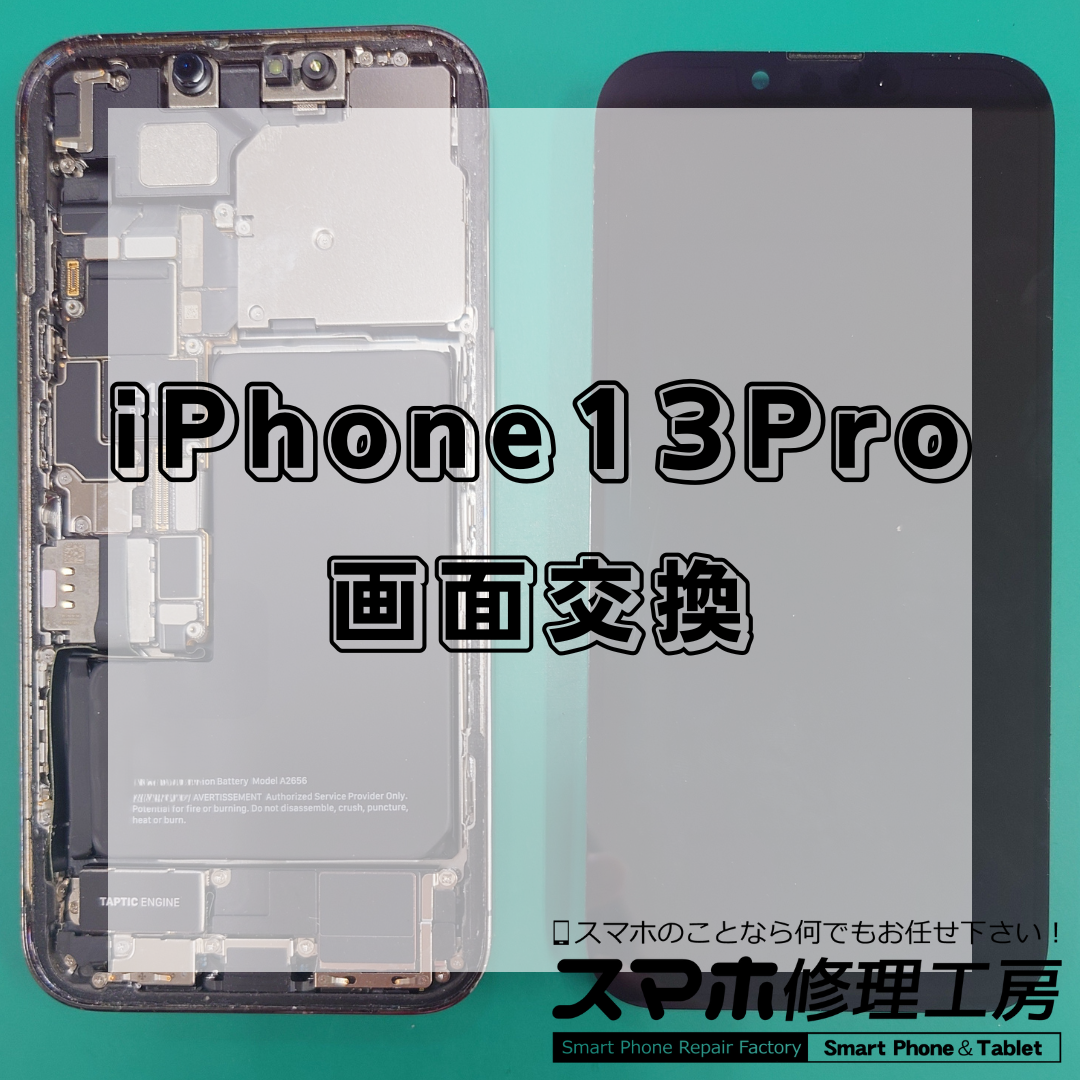
【王子・北区】iPhone 13 Proの画面交換15,800円~!画面割れ・液晶不良も約45分で修理!
修理日記

【王子・北区】iPhone 13 Proの画面交換15,800円~!画面割れ・液晶不良も約45分で修理!

こんにちは!東京都北区・王子駅前のスマホ修理工房 王子店です! 今回は、iPhone 13 Pro(アイフォン サーティーン プロ)の画面交換修理をご紹介します。 iPhone 13 Proは2021年に発売されたモデルで、高性能なカメラや120HzのProMotionディスプレイなど、現在でも魅力的な機能を備えたスマートフォンです。 発売から約5年が経過していますが、普段使いには十分な性能を備えており、長く愛用されている方も多いのではないでしょうか。 そんなiPhone 13 Proですが、うっかり落として画面を割ってしまうこともあります。 「画面にヒビが入ってしまった」 「画面に緑色の線が表示される」 「タッチ操作がうまくできない」 このような症状は、画面交換によって改善できる可能性があります! 📱 画面が割れていても、そのまま使って大丈夫? iPhoneを落として画面が割れてしまっても、タッチ操作ができる場合があります。 そのため、「まだ使えるから修理は後でいいかな」と考える方もいらっしゃいます。 しかし、画面割れを放置すると、次のようなトラブルにつながる可能性があります。 ヒビ割れが広がる:小さなヒビが衝撃などで大きくなる タッチ操作の不具合:一部が反応しなくなる、勝手に操作される 画面表示の異常:緑色の線や黒いシミが発生する 指をケガする:割れたガラスで指を傷つける 水分やホコリの侵入:内部の故障につながる場合がある 特に注意したいのが、ゴーストタッチと呼ばれる症状です。 画面に触れていないのに勝手に操作される現象で、パスコードが繰り返し誤入力されると、iPhoneが一定時間使用できなくなることもあります。 画面割れだけでなく、タッチ操作や表示に異常が出ている場合は、早めの修理がおすすめです。 🔧 iPhone 13 Proの画面交換は15,800円~! スマホ修理工房 王子店では、**iPhone 13 Proの画面交換を15,800円~(税込)**で承っています! 修理前には、画面の表示状態やタッチ操作、Face IDなどの基本動作を確認します。 その後、内部のケーブルや部品を傷つけないよう注意しながら、破損した画面を取り外します。 新しい画面を取り付けた後は、表示やタッチ操作などを確認して修理完了です。 作業時間の目安は約45分! お買い物やお食事の合間などに修理できるケースもあります。 ※端末の破損状況や混雑状況、部品の在庫によって作業時間が変わる場合があります。 また、画面交換は基本的に写真や連絡先、アプリなどのデータを残したまま行えます。 ただし、万が一に備えて事前のバックアップをおすすめしています。 ✨ 交換用の画面は複数種類から選べます! iPhone 13 Proは、高精細な有機ELディスプレイを搭載したモデルです。 そのため、画面交換をする際には、修理料金だけでなく、表示品質や操作感も気になるところではないでしょうか。 スマホ修理工房 王子店では、お客様のご予算や使用目的に合わせて、複数種類の交換用パネルをご案内しています。 費用を抑えたい方には、リーズナブルなパネル 「できるだけ修理費用を抑えたい」 「普段の連絡やインターネットが中心」 という方には、価格を重視した交換用パネルをご案内できます。 画質や操作感を重視したい方には、高級パネル 「動画や写真をきれいな画面で楽しみたい」 「毎日使うので表示品質にもこだわりたい」 という方には、高級パネルもおすすめです。 パネルの種類によって、発色や明るさ、タッチ操作の感覚などに違いがある場合があります。 また、iPhone 13 Proの特徴である120HzのProMotion表示についても、交換するパネルの仕様によって対応状況が異なる場合があります。 それぞれの特徴や料金をご説明し、ご希望に合ったものをお選びいただけます。 ※交換用パネルはApple純正品とは限りません。使用する部品によって、表示品質や一部機能、修理後の部品に関するメッセージなどが異なる場合があります。 🍂 11月の行楽シーズン、画面割れにはご注意を! 11月は紅葉や旅行など、お出かけの機会も多い季節です。 写真撮影や地図アプリの操作中に、うっかりスマートフォンを落としてしまうこともあります。 また、朝晩の気温が下がり、手袋を使う機会が増えると、スマートフォンを持ち替える際に落としてしまうことも考えられます。 画面が割れた状態では、ちょっとした衝撃で破損が広がる場合もあるため、早めの修理がおすすめです。 💰 修理するか買い替えるか迷ったら? iPhone 13 Proは、現在でも十分な性能を備えたスマートフォンです。 画面以外に大きな不具合がなければ、画面交換をして使い続けるという選択肢があります。 一方で、 「そろそろ新しいiPhoneに買い替えたい」 「修理費用を新しい端末の購入資金に充てたい」 という方もいらっしゃると思います。 そんな場合は、修理費用と現在の端末の査定金額を比較してから決めるのも一つの方法です。 当店は、中古スマホ買取・販売店スマホショッキングに併設のスマホ修理工房 王子店です。 そのため、修理だけでなく、買い替えを検討している方にもご相談いただけます。 🔧 まだ使いたい方 → スマホ修理工房 王子店で画面交換 💰 買い替えたい方 → スマホショッキングで買取査定 スマホショッキングでは、iPhoneをはじめ、Galaxy・Google Pixel・Xperia・AQUOSなど、幅広いスマートフォンの買取を行っています。 画面が割れている端末でも、状態によっては買取できる場合があります。 予約不要・査定無料・即日査定・その場で現金買取! ※電源が入らない端末、水没歴のある端末、個人情報を消去できない端末は買取対象外です。その他の故障品も状態によって査定可否が異なります。 📍 王子・赤羽・東十条でiPhone 13 Proの画面交換なら! 【今回の修理内容】 機種:iPhone 13 Pro(アイフォン サーティーン プロ) 修理内容:画面交換 修理料金:15,800円~(税込) 作業時間:約45分 データ:基本的にそのまま 東京都北区・王子駅前のスマホ修理工房 王子店では、iPhoneの画面割れや液晶不良、バッテリー交換、充電不良など、さまざまなトラブルに対応しています。 王子はもちろん、赤羽・東十条など北区周辺で、 「iPhone 13 Proの画面が割れてしまった」 「画面に線が入って操作しにくい」 「データを残したまま修理したい」 という方は、ぜひ当店までお気軽にご相談ください! iPhone 13 Proの画面交換は15,800円~(税込)! 皆さまのご来店をお待ちしております!   北区・王子駅前でスマホ修理をご検討中の方へ。 私たちの店舗では、即日修理・データそのまま・保証付き・総務省登録修理業者の条件を揃え、安心してお任せいただけるサービスをご提供しています。 10月・11月は気温が徐々に下がり、朝晩と日中の寒暖差も大きくなる季節です。気温の低下をきっかけに、劣化したバッテリーの「充電の減りが早い」「突然電源が落ちる」「充電してもなかなか増えない」といった症状が気になり始めることもあります。 また、新型iPhoneへの買い替えを検討する一方で、「今のスマホをもう少し使いたい」「画面割れやバッテリーだけ直して使い続けたい」という方もお気軽にご相談ください。 王子駅近くの便利な立地を活かし、お客様の“困った”を素早く解決いたします。 👉 王子・東十条・赤羽エリアでiPhone・Pixel・Galaxy・AQUOSなどのスマホ修理、バッテリー交換をご検討なら、ぜひ当店へご相談ください! スマホ修理工房 王子店 〒114-0002 東京都北区王子1丁目9-1 王子駅前KSビル 4F 📞 03-5933-6957  📧 メールで問い合わせる 📱 中古端末の買取・販売はこちら お店の場所はこちらから確認できます👇  📍 Googleマップで見る
【北区・王子】Nintendo Switchのゲームが途中でフリーズする!強制終了する原因と修理のタイミングを解説
iPhone修理コラム

【北区・王子】Nintendo Switchのゲームが途中でフリーズする!強制終了する原因と修理のタイミングを解説

こんにちは!スマホショッキングに併設のスマホ修理工房 王子店です。 Nintendo Switch(ニンテンドースイッチ)でゲームを楽しんでいるとき、突然画面が止まってしまった経験はありませんか? 「ゲーム中に突然フリーズする」 「エラーが発生してソフトが終了する」 「ゲームのロード画面から進まない」 「特定のゲームだけ強制終了する」 「本体が熱くなると動作が不安定になる」 Nintendo Switchは、持ち運びでもテレビにつないでも楽しめる人気のゲーム機です。 しかし、ゲーム中に突然フリーズしたり、エラーが表示されたりすると、安心して遊べなくなってしまいます。 実は、Nintendo Switchのフリーズや強制終了は、必ずしも本体の故障が原因とは限りません。 今回は、Nintendo Switchのゲームが途中で止まる原因や、自分でできる対処法、修理が必要になる症状について解説します。 王子・赤羽・東十条をはじめ北区周辺でゲーム機の不具合にお困りの方は、ぜひ参考にしてください。 ① Nintendo Switchがフリーズする原因とは? Nintendo Switchのゲームが途中でフリーズする場合、さまざまな原因が考えられます。 主な原因は次のとおりです。 ゲームソフトの一時的な不具合 本体システムの不具合 microSDカードの読み込みエラー ゲームデータの破損 本体内部の発熱 冷却ファンの不具合 内部基板や記憶装置の故障 特に重要なのは、特定のゲームだけで発生するのか、複数のゲームで発生するのかという点です。 症状が発生する条件によって、原因をある程度絞り込める場合があります。 ② 特定のゲームだけフリーズする場合 「あるゲームだけ途中で止まる」 「同じ場面で毎回エラーが発生する」 このような場合は、ゲームソフトや保存されているゲームデータに問題がある可能性があります。 例えば、 ゲームソフト自体の不具合 更新データの問題 ダウンロードデータの破損 ゲームカードの読み込み不良 などです。 まずは、ほかのゲームが正常に動作するか確認してみましょう。 特定のゲームだけで発生する場合は、本体の故障ではなく、ソフトウェア側の問題である可能性も考えられます。 ③ 複数のゲームでフリーズする場合 一方、複数のゲームで同じような症状が発生する場合は、本体側に原因がある可能性も考えられます。 例えば、 「どのゲームでも突然止まる」 「ゲームを起動するとエラーが出る」 「プレイ開始から一定時間でフリーズする」 といった場合です。 このような場合は、本体システムやmicroSDカード、冷却機構など、ゲームソフト以外の部分も確認する必要があります。 ただし、複数のゲームで症状が発生するからといって、必ず内部基板が故障しているわけではありません。 ④ Nintendo Switchを再起動してみる ゲーム中にフリーズした場合は、まず本体を再起動してみましょう。 通常の操作ができる場合は、電源メニューから再起動を選択します。 画面が完全に固まり、操作を受け付けない場合は、電源ボタンを12秒以上長押しして電源を切る方法があります。 電源が切れたことを確認したら、再度電源を入れてみましょう。 ただし、強制終了すると保存されていないゲームの進行状況が失われる可能性があります。 強制終了は、通常の操作ができない場合の対処法として使用しましょう。 ⑤ ゲームソフトの更新を確認する ゲームソフトの不具合によって、フリーズや強制終了が発生する場合があります。 そのような場合は、ゲームソフトの更新データが配信されていないか確認してみましょう。 Nintendo Switchでは、HOMEメニューでゲームソフトを選択し、更新情報を確認できます。 また、本体のシステムバージョンが古い場合は、システム更新によって改善することもあります。 ただし、更新中に電源が切れるとトラブルにつながる可能性があるため、十分なバッテリー残量や安定した電源環境を確保しておきましょう。 ⑥ microSDカードが原因になることも Nintendo Switchでは、対応するmicroSDカードを使用してゲームデータなどを保存できます。 しかし、microSDカードに不具合が発生すると、ゲームの読み込みや起動に問題が生じる場合があります。 例えば、 「ダウンロード版のゲームだけフリーズする」 「ゲームのロード中にエラーが出る」 「microSDカードを認識しないことがある」 といった症状です。 このような場合は、microSDカードや保存データに問題がある可能性があります。 なお、Nintendo Switchのセーブデータは基本的に本体保存メモリーに保存され、microSDカードには保存されません。 ただし、ゲームソフトのデータを整理・再ダウンロードする場合は、必要なデータや通信環境を確認してから操作しましょう。 ⑦ ゲームデータの破損を確認する Nintendo Switchには、ゲームソフトのデータに問題がないか確認する機能があります。 一般的には、 「設定」→「データ管理」→「ソフトの詳細管理」→「データの破損チェック」 から確認できます。 ※本体のシステムバージョンによって表示が異なる場合があります。 データの破損が見つかった場合は、ソフトの再ダウンロードなどによって改善する可能性があります。 ただし、ゲームカード自体の故障や本体の記憶装置の不具合などが原因の場合は、再ダウンロードだけでは改善しないこともあります。 ⑧ 本体の発熱が原因の場合 Nintendo Switchはゲームのプレイ中に熱が発生します。 特に、処理負荷の高いゲームを長時間プレイすると、本体内部の温度が上昇する場合があります。 通常は冷却ファンなどによって温度が管理されていますが、冷却機構に問題があると、正常に動作しなくなる可能性があります。 例えば、 「本体が以前より熱くなる」 「ファンの音が大きい」 「長時間プレイすると不具合が発生する」 といった症状です。 ただし、本体が熱くなること自体は、必ずしも故障を意味するわけではありません。 異常な発熱や高温の警告が表示される場合は、使用を中止して本体を冷ましましょう。 ⑨ 冷却ファンの故障が関係している場合 Nintendo Switchには、本体内部の熱を逃がすための冷却ファンが搭載されています。 この冷却ファンに不具合が発生すると、十分な冷却ができなくなる場合があります。 例えば、 ファンから異音がする ファンが正常に回転しない 本体が異常に熱くなる 高温の警告が表示される といった症状です。 冷却ファンが故障している場合は、ファンの交換などによって改善する可能性があります。 ただし、発熱やフリーズの原因が必ず冷却ファンにあるとは限りません。 ⑩ 内部のホコリが原因になることも Nintendo Switchを長期間使用していると、内部にホコリが蓄積することがあります。 特に、冷却ファンや通気口付近にホコリがたまると、冷却性能に影響する場合があります。 その結果、本体が熱くなりやすくなったり、ファンの回転音が大きくなったりする可能性があります。 スマホ修理工房 王子店では、ゲーム機の内部クリーニングもご相談いただけます。 内部クリーニング料金 Nintendo Switch:4,800円 PlayStation 5:9,800円 ※内部クリーニングはホコリや汚れを除去するメンテナンスです。ゲームデータの破損や内部基板の故障を直接修理するものではありません。 また、フリーズの原因が発熱以外にある場合は、クリーニングだけでは改善しないことがあります。 ⑪ Switch Liteや有機ELモデルでもフリーズする? Nintendo Switchには、通常モデルのほかにSwitch Liteや有機ELモデルがあります。 いずれのモデルでも、ゲームソフトや本体システム、記憶装置などの問題によってフリーズが発生する可能性があります。 ただし、モデルによって内部構造や冷却機構が異なるため、必要な修理内容も変わります。 そのため、修理を相談する際は、使用しているSwitchのモデルを確認しておくとスムーズです。 ⑫ セーブデータが消えることはある? ゲーム中に突然フリーズした場合、保存されていないゲームの進行状況が失われる可能性があります。 また、故障状態によっては、保存データに影響が出る場合もあります。 Nintendo Switchのセーブデータは、基本的に本体保存メモリーに保存されています。 Nintendo Switch Onlineの「セーブデータお預かり」を利用できる場合は、対応ソフトのデータをバックアップできることがあります。 ただし、すべてのゲームソフトが対応しているわけではありません。 大切なセーブデータがある場合は、普段から利用できるバックアップ方法を確認しておきましょう。 ⑬ フリーズを放置しても大丈夫? 一度だけ発生したフリーズであれば、一時的なソフトウェアの不具合だった可能性もあります。 しかし、何度も同じ症状が発生する場合は注意が必要です。 例えば、 「毎回同じゲームで止まる」 「複数のゲームでフリーズする」 「本体が異常に熱くなる」 「エラーが頻繁に表示される」 といった場合です。 このような症状が続く場合は、原因を確認することをおすすめします。 特に、異常な発熱や電源不良を伴う場合は、無理に使用を続けないようにしましょう。 ⑭ Nintendo Switchの修理・メンテナンスはスマホ修理工房 王子店へ! スマホショッキングに併設のスマホ修理工房 王子店では、Nintendo Switchをはじめ、ゲーム機の修理やメンテナンスについてもご相談いただけます。 例えば、 「ゲーム中にフリーズする」 「本体が異常に熱くなる」 「ファンから異音がする」 「ゲームカードが読み込めない」 「充電ができない」 といった症状です。 故障状態によっては、冷却ファンや内部部品の修理が必要になる場合があります。 なお、修理の可否や作業時間、必要な部品などは、モデルや故障状態によって異なります。 まずは現在の症状をご相談ください。 まとめ|Switchがフリーズする場合は原因を確認! Nintendo Switchのゲームが途中でフリーズする原因には、ゲームソフトの不具合やmicroSDカードの問題、本体の発熱、内部部品の故障など、さまざまな可能性があります。 まずは、 「Nintendo Switchを再起動する」 「ゲームソフトや本体の更新を確認する」 「別のゲームでも症状が発生するか確認する」 「ゲームデータの破損チェックを行う」 といった方法を試してみましょう。 それでも改善しない場合や、異常な発熱・ファンの異音などがある場合は、修理が必要になる可能性があります。 特に、長年使用しているNintendo Switchでは、内部のホコリや冷却機構の状態も確認しておきたいポイントです。 王子・赤羽・東十条をはじめ北区周辺で、Nintendo Switchのフリーズ・強制終了・発熱・内部クリーニングなどにお困りなら、王子駅前のスマホ修理工房 王子店へお気軽にご相談ください。 「ゲーム機が故障しているのか分からない」「修理できるか確認したい」という段階でも大丈夫です。 大切なゲーム機を長く使い続けるためにも、気になる症状があれば早めにご相談ください。   北区・王子駅前でスマホ修理をご検討中の方へ。 私たちの店舗では、即日修理・データそのまま・保証付き・総務省登録修理業者の条件を揃え、安心してお任せいただけるサービスをご提供しています。 10月・11月は気温が徐々に下がり、朝晩と日中の寒暖差も大きくなる季節です。気温の低下をきっかけに、劣化したバッテリーの「充電の減りが早い」「突然電源が落ちる」「充電してもなかなか増えない」といった症状が気になり始めることもあります。 また、新型iPhoneへの買い替えを検討する一方で、「今のスマホをもう少し使いたい」「画面割れやバッテリーだけ直して使い続けたい」という方もお気軽にご相談ください。 王子駅近くの便利な立地を活かし、お客様の“困った”を素早く解決いたします。 👉 王子・東十条・赤羽エリアでiPhone・Pixel・Galaxy・AQUOSなどのスマホ修理、バッテリー交換をご検討なら、ぜひ当店へご相談ください! スマホ修理工房 王子店 〒114-0002 東京都北区王子1丁目9-1 王子駅前KSビル 4F 📞 03-5933-6957  📧 メールで問い合わせる 📱 中古端末の買取・販売はこちら お店の場所はこちらから確認できます👇  📍 Googleマップで見る
【北区・王子】Androidスマホの指紋認証・顔認証ができない!原因と修理のタイミングを解説
iPhone修理コラム

【北区・王子】Androidスマホの指紋認証・顔認証ができない!原因と修理のタイミングを解説

こんにちは!スマホショッキングに併設のスマホ修理工房 王子店です。 普段使用しているAndroid(アンドロイド)スマートフォンで、こんな症状に困ったことはありませんか? 「指紋認証が突然反応しなくなった」 「何度試しても指紋を認識してくれない」 「顔認証が失敗してロック解除できない」 「画面交換をしてから指紋認証が使えなくなった」 「以前よりロック解除に時間がかかる」 指紋認証や顔認証は、スマートフォンのロック解除を便利にする機能です。 しかし、突然使えなくなると、毎回パスコードやPINを入力する必要があり、不便に感じることもあります。 実は、Androidスマホの生体認証が使えなくなる原因は、センサーの故障だけとは限りません。 今回は、指紋認証・顔認証が反応しない原因や自分でできる対処法、修理が必要になる症状について解説します。 王子・赤羽・東十条をはじめ北区周辺でAndroidスマートフォンの不具合にお困りの方は、ぜひ参考にしてください。 ① Androidスマホの指紋認証ができない原因とは? 指紋認証が正常に動作しない場合、さまざまな原因が考えられます。 主な原因は次のとおりです。 指やセンサーの汚れ 指先の乾燥や水分 保護フィルムの影響 指紋の登録状態 Android OSの一時的な不具合 指紋センサーの故障 画面交換後の調整不足 特に、画面内指紋認証を搭載している機種では、保護フィルムや画面の状態が認証精度に影響する場合があります。 まずは、簡単に確認できる部分からチェックしてみましょう。 ② 指先の乾燥や汚れが原因の場合も! 指紋認証は、指先の状態によって認識しにくくなることがあります。 例えば、 「手を洗った直後に反応しない」 「指先が乾燥していると認証に失敗する」 「指が汚れていると認識しない」 といったケースです。 特に秋から冬にかけては、気温の低下や空気の乾燥によって指先の状態が変わることがあります。 そのため、普段は正常に使用できていた指紋認証が、以前より反応しにくくなる場合があります。 まずは指やセンサーを清潔な状態にして、再度確認してみましょう。 ③ 保護フィルムが原因になることも 画面内指紋認証を搭載しているAndroidスマートフォンでは、保護フィルムが認証精度に影響する場合があります。 例えば、 「フィルムを貼り替えてから認証できなくなった」 「厚みのあるガラスフィルムに交換した」 「フィルムに傷や気泡がある」 といった場合です。 画面内指紋認証には、光学式や超音波式などの方式があり、機種によって対応するフィルムが異なります。 そのため、保護フィルムを交換する際は、使用している機種に対応した製品を選ぶことが大切です。 また、フィルムを交換した後に指紋を登録し直すことで、改善する場合もあります。 ④ 指紋を登録し直すと改善する? 指紋認証が反応しにくい場合は、登録している指紋を削除し、再登録することで改善する可能性があります。 一般的には、 「設定」→「セキュリティとプライバシー」→「指紋認証」 などから設定できます。 ただし、Pixel・Galaxy・Xperia・AQUOSなど、メーカーやAndroidのバージョンによって設定項目が異なります。 指紋を登録する際は、指の中心だけでなく、少し角度を変えながら登録すると認証しやすくなる場合があります。 なお、指紋登録時にはPINやパスワードなどの入力が必要になることがあります。 ⑤ 顔認証ができない原因とは? Androidスマートフォンの顔認証が正常に動作しない場合も、さまざまな原因が考えられます。 例えば、 フロントカメラの汚れ 周囲が暗すぎる 顔がマスクなどで隠れている 顔の登録状態 Android OSの不具合 フロントカメラや関連部品の故障 などです。 特に、一般的なカメラを利用する顔認証では、周囲の明るさや顔の向きによって認証精度が変わる場合があります。 また、Androidスマートフォンの顔認証は、機種によって認証方式やセキュリティ性能が異なります。 そのため、顔認証に対応していても、すべての機種で同じ機能が使用できるわけではありません。 ⑥ 顔認証が使えないときに確認したいこと 顔認証が反応しない場合は、まずフロントカメラ周辺を確認しましょう。 例えば、 「カメラ部分に汚れが付いている」 「保護フィルムがカメラを覆っている」 「ケースがカメラ周辺に干渉している」 といった場合です。 また、明るい場所で顔認証を試すことで改善する場合もあります。 ただし、顔認証に使用するセンサーの種類は機種によって異なるため、必ずしも明るい場所でなければ認証できないわけではありません。 まずは使用している機種の仕様を確認することが大切です。 ⑦ 再起動すると改善することもある? Android OSの一時的な不具合によって、指紋認証や顔認証が正常に動作しない場合があります。 そのため、まずはスマートフォンを再起動してみましょう。 再起動後に改善する場合は、一時的なソフトウェアの問題だった可能性があります。 また、OSのアップデートによって不具合が改善する場合もあります。 ただし、アップデート前には必要なデータのバックアップを確認しておくことをおすすめします。 なお、再起動直後はセキュリティ上の理由から、指紋認証や顔認証ではなくPINやパスワードの入力が必要になる場合があります。 これは正常な動作です。 ⑧ 画面交換後に指紋認証が使えなくなった場合 画面内指紋認証を搭載しているAndroidスマートフォンでは、画面交換後に指紋認証が正常に動作しなくなる場合があります。 例えば、 「画面交換前は使えていたのに、交換後から反応しない」 「指紋登録ができなくなった」 「指紋センサーが反応しない」 といった症状です。 原因としては、交換した画面部品の仕様や、センサーの接続状態、機種によって必要な調整作業などが考えられます。 特に、一部の機種では画面交換後に指紋センサーの調整が必要になる場合があります。 画面交換後に指紋認証が使用できなくなった場合は、修理を行った店舗へ確認することをおすすめします。 ⑨ 落下後に指紋認証が使えなくなった場合 スマートフォンを落としてから指紋認証が反応しなくなった場合は、内部部品の損傷が疑われます。 例えば、 指紋センサーの破損 画面内部の損傷 センサーと基板を接続する部品の不具合 本体フレームの変形 などです。 また、画面にひび割れが発生している場合、画面内指紋認証の動作に影響する可能性もあります。 このような場合は、設定変更だけでは改善しないことがあります。 ⑩ 指紋認証が壊れていてもスマホは使える? 指紋認証が故障していても、PINやパスワードなどを使用してロック解除できる場合があります。 ただし、指紋認証を使用するアプリやサービスでは、別の認証方法が必要になることがあります。 また、顔認証についても、機種やアプリによって使用できる機能が異なります。 そのため、生体認証が使えなくなった場合は、PINやパスワードを忘れないように注意しましょう。 指紋認証や顔認証が使えなくても、必ずしもスマートフォン本体を買い替える必要があるわけではありません。 ⑪ 指紋センサーや顔認証の故障は修理できる? 指紋認証や顔認証の不具合が内部部品の故障によるものであれば、修理によって改善する可能性があります。 ただし、修理方法は機種によって異なります。 例えば、 「指紋センサーの交換」 「画面交換」 「内部接続部品の修理」 などが必要になる場合があります。 一方、機種によってはセンサーと本体が紐づけられていたり、交換後に専用の調整が必要だったりすることがあります。 そのため、部品を交換するだけで必ず改善するとは限りません。 修理の可否は、使用している機種や故障状態によって異なります。 ⑫ Android修理は約180分が目安 スマホ修理工房 王子店では、Pixel・Galaxy・Xperia・AQUOSなど、さまざまなAndroidスマートフォンの修理をご相談いただけます。 例えば、 画面交換 バッテリー交換 充電不良 電源不良 などです。 指紋認証や顔認証の不具合についても、まずは現在の症状をご相談ください。 Androidスマートフォンの修理作業時間は約180分(3時間)が目安です。 ※機種・修理内容・部品在庫・故障状態によって、作業時間や対応可否は異なります。 また、生体認証の修理については、機種によって対応できない場合もあります。 ⑬ 修理と買い替え、どちらがおすすめ? 長年使用しているAndroidスマートフォンの場合、指紋認証や顔認証を修理するか、新しい機種へ買い替えるか迷うこともあると思います。 例えば、 生体認証以外に問題がなく、まだ長く使いたい場合 → 修理を検討する価値があります。 一方、 バッテリーの劣化や動作の遅さ、容量不足など、複数の不満がある場合 → 買い替えも一つの選択肢です。 修理費用だけでなく、今後どのくらい使用したいかを考えて判断しましょう。 ⑭ Androidスマホの買取・販売ならスマホショッキングへ! スマホショッキングでは、Pixel・Galaxy・Xperia・AQUOSなどのAndroidスマートフォンをはじめ、iPhoneやiPadなどの買取・販売を行っています。 「今使っているAndroidスマホを売りたい」 「中古スマホへ買い替えたい」 「修理と買い替えで迷っている」 といったご相談も大歓迎です。 買取査定は無料で、予約なしでもご相談いただけます。 なお、買取金額は機種や容量、端末の状態などによって異なります。 また、電源が入らない端末や水没した端末、個人情報を消去できない端末は買取対象外となります。 中古スマホの買取・販売はスマホショッキング、修理は併設のスマホ修理工房 王子店へ! お客様の使用状況やご予算に合わせて、修理・買い替えの選択肢をご案内いたします。 まとめ|Androidスマホの指紋認証・顔認証ができない場合は原因を確認! Androidスマートフォンの指紋認証や顔認証ができない原因には、指先の状態や保護フィルム、設定の問題、内部部品の故障など、さまざまな可能性があります。 まずは、 「指やセンサーを清潔にする」 「保護フィルムやケースを確認する」 「スマートフォンを再起動する」 「指紋や顔の登録状態を確認する」 といった方法を試してみましょう。 それでも改善しない場合や、落下後・画面交換後から認証できなくなった場合は、修理が必要になる可能性があります。 特に、画面内指紋認証を搭載している機種では、画面の状態や交換部品の仕様が影響することもあります。 王子・赤羽・東十条をはじめ北区周辺で、Androidスマートフォンの指紋認証不良・画面交換・バッテリー交換などにお困りなら、王子駅前のスマホ修理工房 王子店へお気軽にご相談ください。 また、中古Androidスマートフォンへの買い替えや買取査定については、スマホショッキングでもご相談いただけます。 「指紋認証が故障しているのか分からない」「修理できるか確認したい」という段階でも大丈夫です。 お客様の症状やご予算に合わせて、適切な方法をご案内いたします。   北区・王子駅前でスマホ修理をご検討中の方へ。 私たちの店舗では、即日修理・データそのまま・保証付き・総務省登録修理業者の条件を揃え、安心してお任せいただけるサービスをご提供しています。 10月・11月は気温が徐々に下がり、朝晩と日中の寒暖差も大きくなる季節です。気温の低下をきっかけに、劣化したバッテリーの「充電の減りが早い」「突然電源が落ちる」「充電してもなかなか増えない」といった症状が気になり始めることもあります。 また、新型iPhoneへの買い替えを検討する一方で、「今のスマホをもう少し使いたい」「画面割れやバッテリーだけ直して使い続けたい」という方もお気軽にご相談ください。 王子駅近くの便利な立地を活かし、お客様の“困った”を素早く解決いたします。 👉 王子・東十条・赤羽エリアでiPhone・Pixel・Galaxy・AQUOSなどのスマホ修理、バッテリー交換をご検討なら、ぜひ当店へご相談ください! スマホ修理工房 王子店 〒114-0002 東京都北区王子1丁目9-1 王子駅前KSビル 4F 📞 03-5933-6957  📧 メールで問い合わせる 📱 中古端末の買取・販売はこちら お店の場所はこちらから確認できます👇  📍 Googleマップで見る