iPad Pro(第2世代)で画面が固まり操作を受け付けなくなるトラブルは、システムの一時的なエラー(論理障害)と、内部パーツや基板の不具合(物理障害)のどちらかに原因が存在する。症状に応じた適切な対処手順を以下に整理する。
1. 最初に行うべき強制再起動(システムの解放)
一時的な過負荷で画面が停止している場合、ボタン操作による再起動で復旧可能である。
-
ホームボタンがないモデル
-
音量上げるボタンを押してすぐに離す
-
音量下げるボタンを押してすぐに離す
-
画面が暗転し「Apple」ロゴが出るまで上部ボタンを長押しする
-
-
ホームボタンがあるモデル
-
電源ボタンとホームボタンを同時に長押しし、ロゴが出たら離す
-
再起動後に正常に操作できれば、原因はシステムの一時的な負荷と判断できる。
2. 画面パーツおよび制御回路の点検
再起動を行ってもフリーズが解消されない場合、ハードウェア側の不具合を検証する。
-
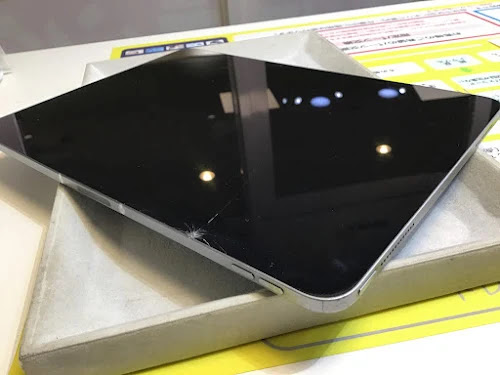
一体型ディスプレイ(フルラミネーション)の負荷 液晶とタッチセンサーが一体化した構造のため、本体の歪みや落下の衝撃によって内部の制御用チップ(IC)や配線に微細な亀裂が入ることがある。これによりタッチ信号が伝わらなくなる。
-
内部コネクターのゆるみ 落下等のショックで、メイン基板と画面を結ぶケーブルの接続部(コネクター)が微少に浮き上がり、操作不能になるケースがある。配線の清掃と確実な再接合により復旧を図る。
3. メイン基板(電源・制御系)の電圧計測
配線や画面パーツに異常がない場合は、メイン基板上の回路点検へ進む。
-
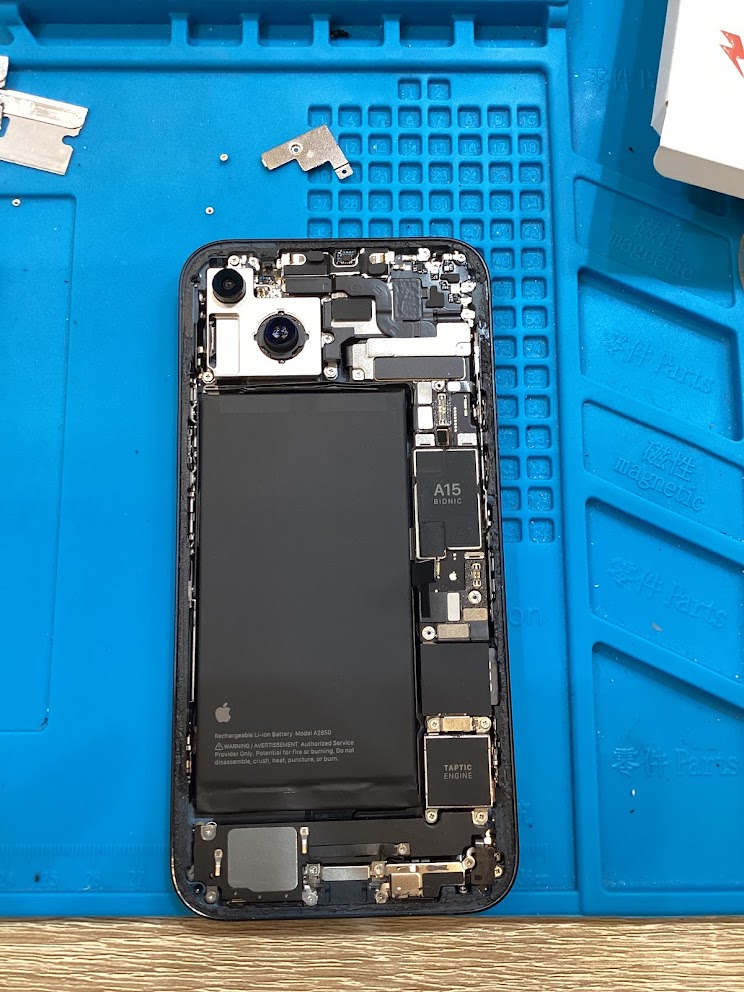
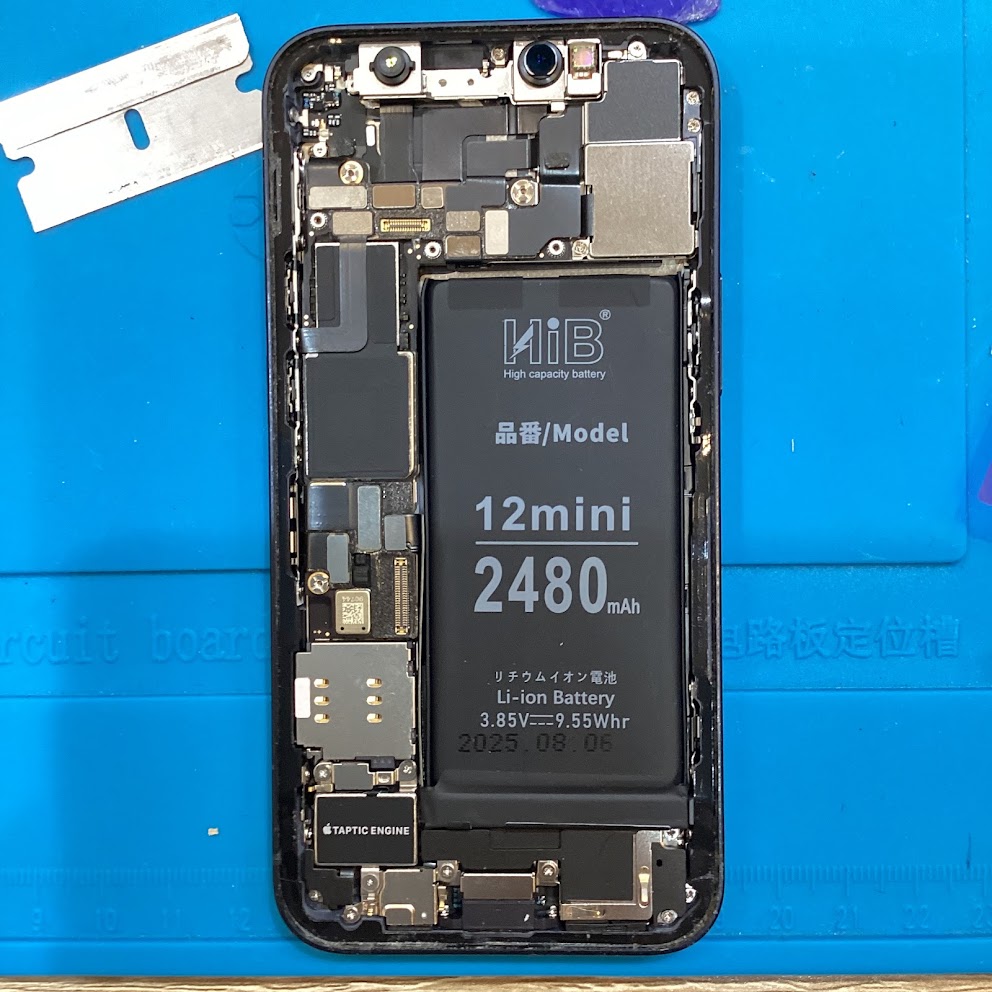
バッテリー劣化と電圧低下 蓄電セルの劣化が進むと、急激な電力要求に対して必要な電圧を供給できなくなる。システムが保護動作に入り画面を停止させるため、専用測定器で基板上の電圧波形を測定し、不具合パーツを特定する。
-
基板回路の精密点検 電源管理チップ(PMIC)や周辺回路の短絡(ショート)がないかを電気的に確認する。
4. 内部データの保護と安全な復元
iPad Pro(第2世代)のデータ記憶領域はメイン基板上に配置されている。
-
データ非干渉の手順 フリーズの原因が画面パーツの損傷や配線の浮き、電源系の不具合である場合、記憶領域そのものは無傷であることが多い。
-
作業の安全基準 基板への過剰な負担を避け、パーツ単位での原因切り分けと正確な処置を行うことで、写真・動画・アプリ環境などのデータを保持したまま正常な稼働状態へ復元させる。