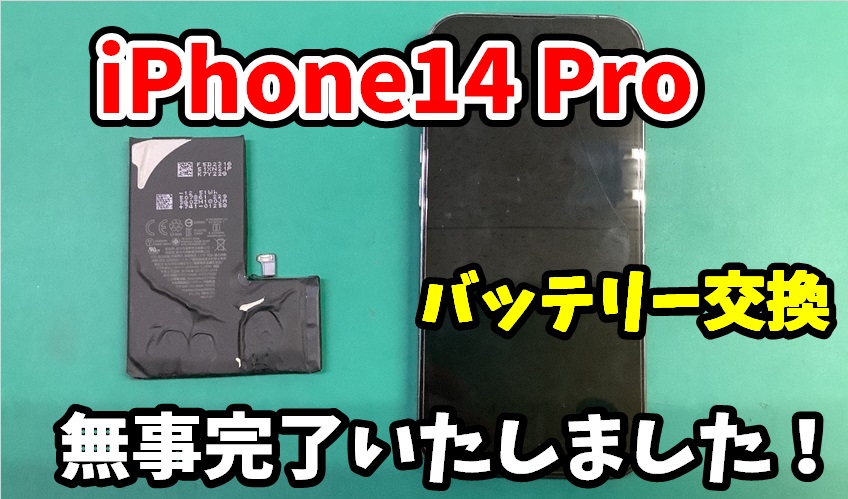
iPhone 14 Pro バッテリー交換

iPhone 14 Pro バッテリー交換

こんにちは!

 スマホ修理工房松山高砂町店です!


今回は、iPhone 14 Pro(アイフォン14 Pro)のバッテリー交換でご依頼をいただきました!


バッテリー持ちが悪いとのことで、確認させていただくとバッテリー容量がだいぶ減少してしまっておりました。

バッテリー寿命は2~3年ほどと言われており、バッテリー最大容量が70~80%程まで減少していたら交換時期ですので、バッテリーの減りが早いと感じたらぜひご相談ください!


それでは早速、修理を行っていきます!
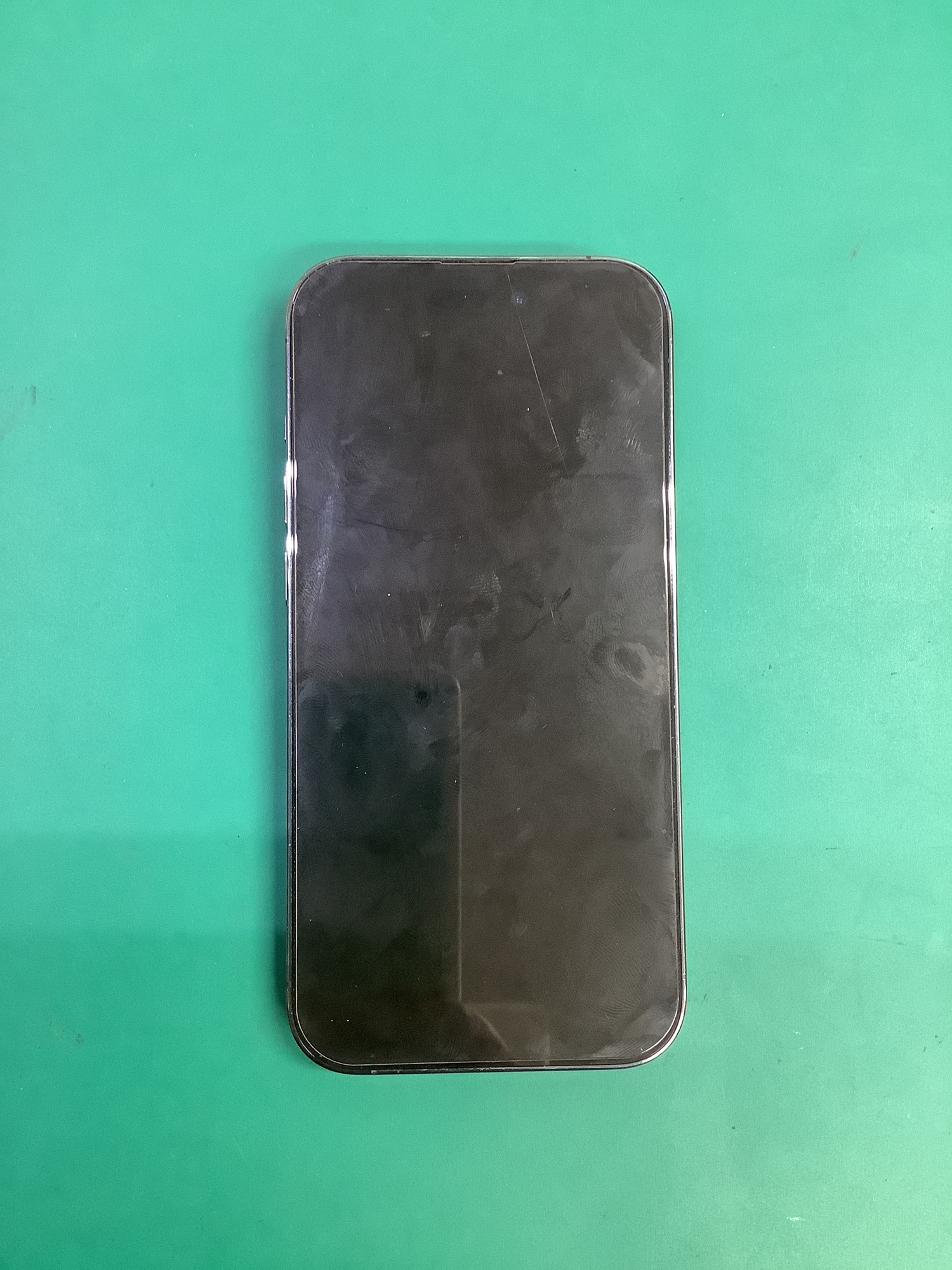
 

まず、前側のパネルを開けていきます。

粘着が強力なので、温めながら慎重に粘着を剥がしていきます…。
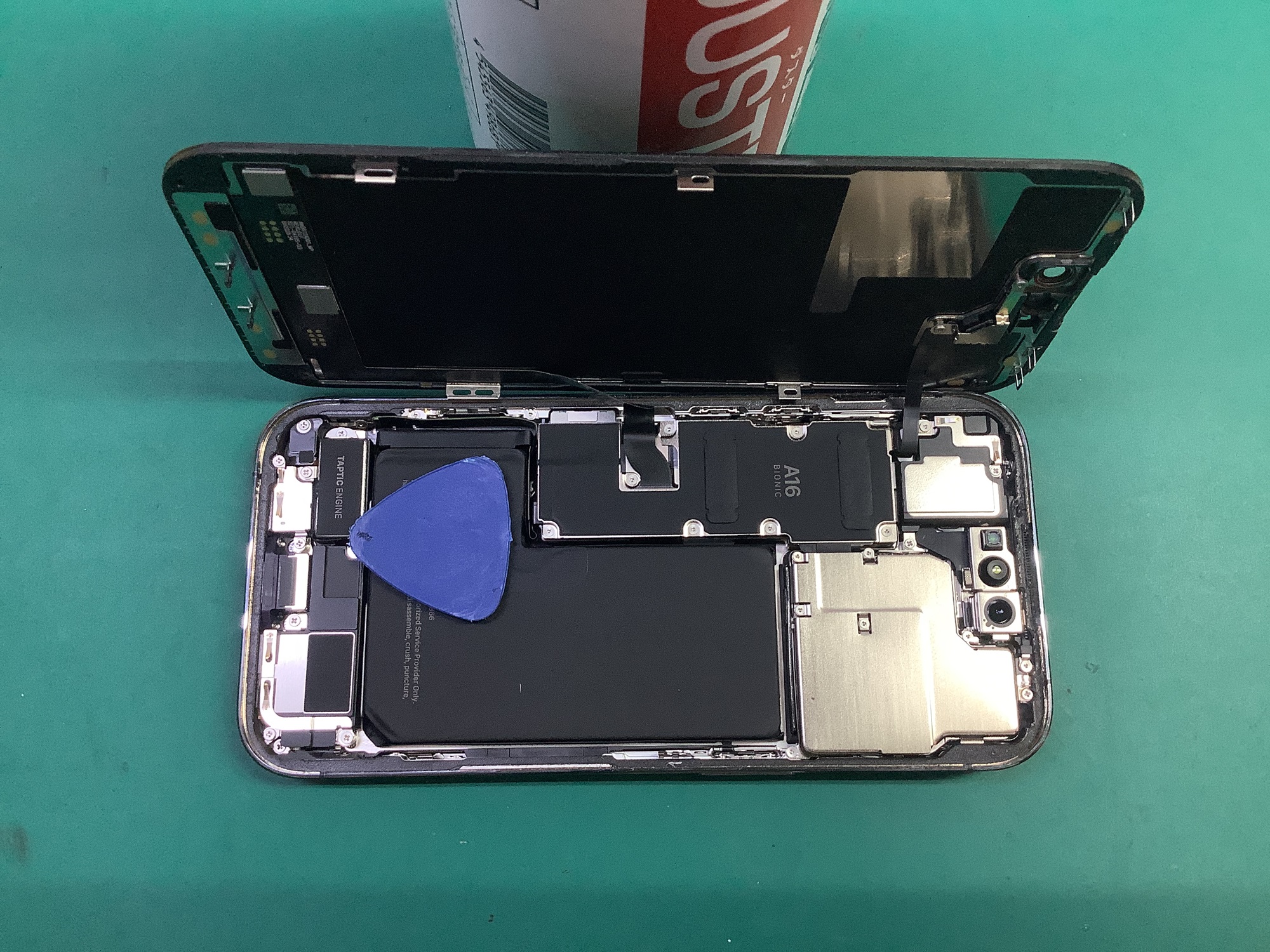
パネルが開きましたので、バッテリー、画面のケーブルを保護しているシールドを外します。
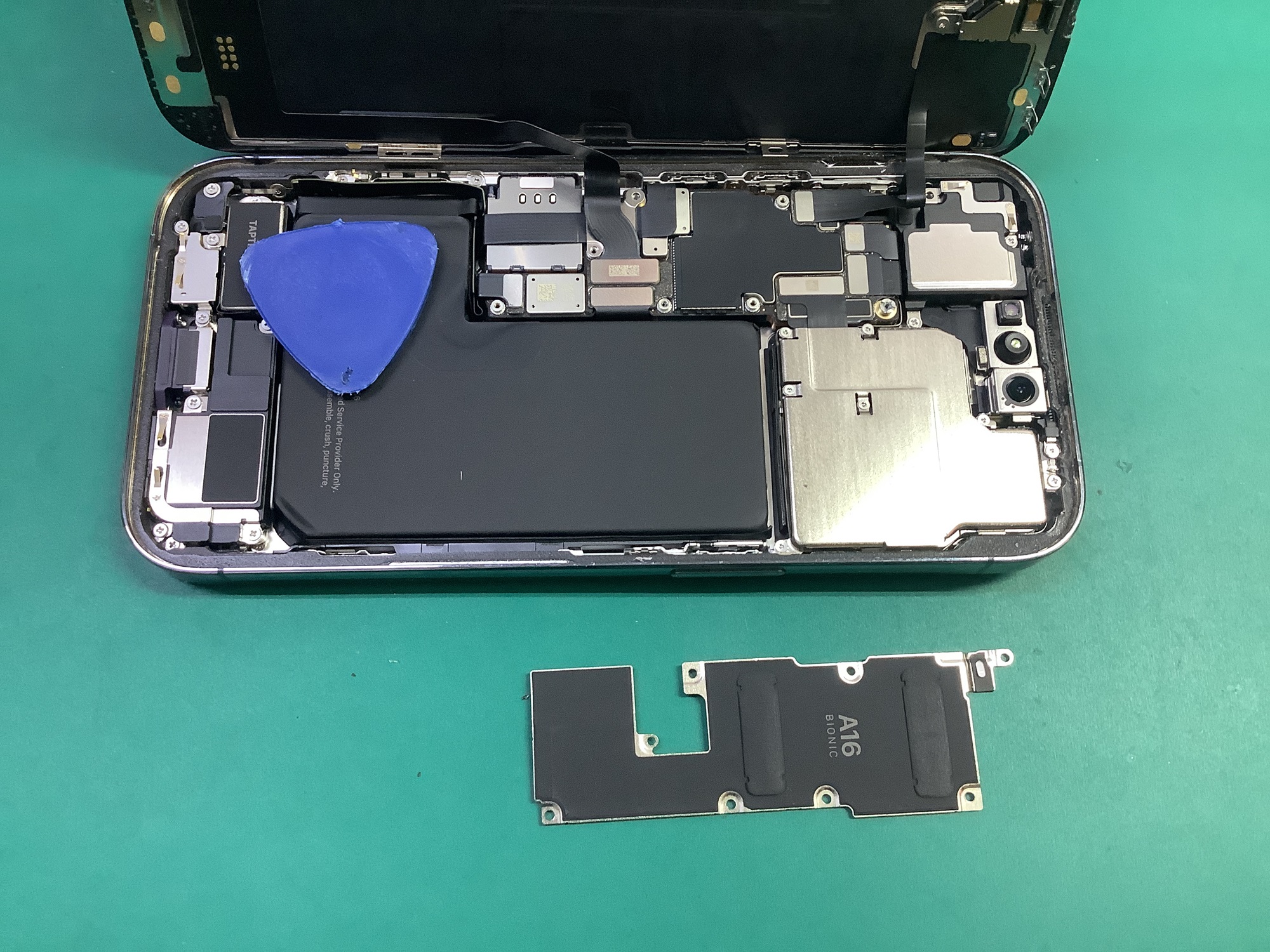
バッテリーのケーブルが見えたので、コネクタ部分を外しておきます。
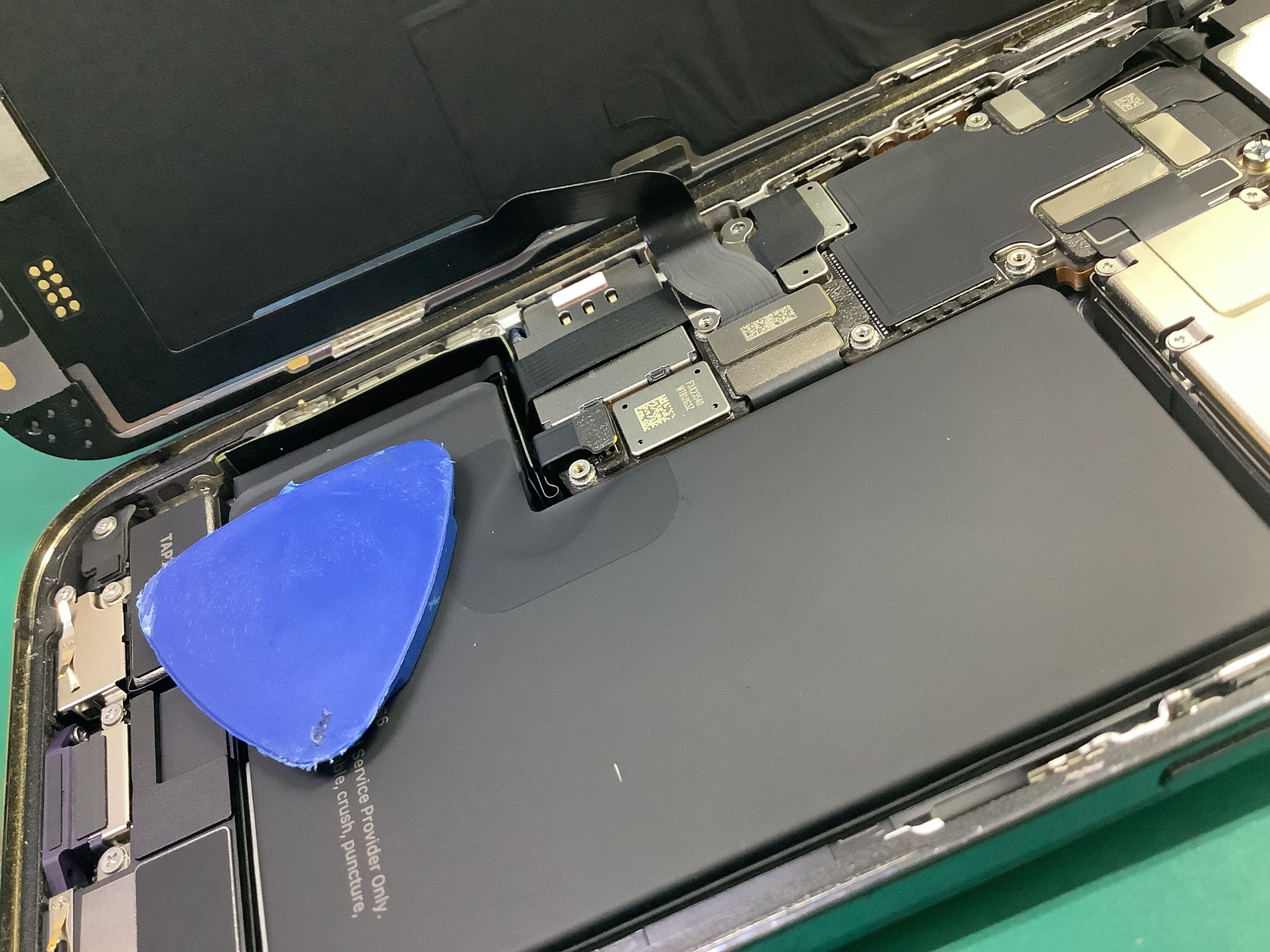
画面のケーブルのコネクタも外して、画面を分離させます。
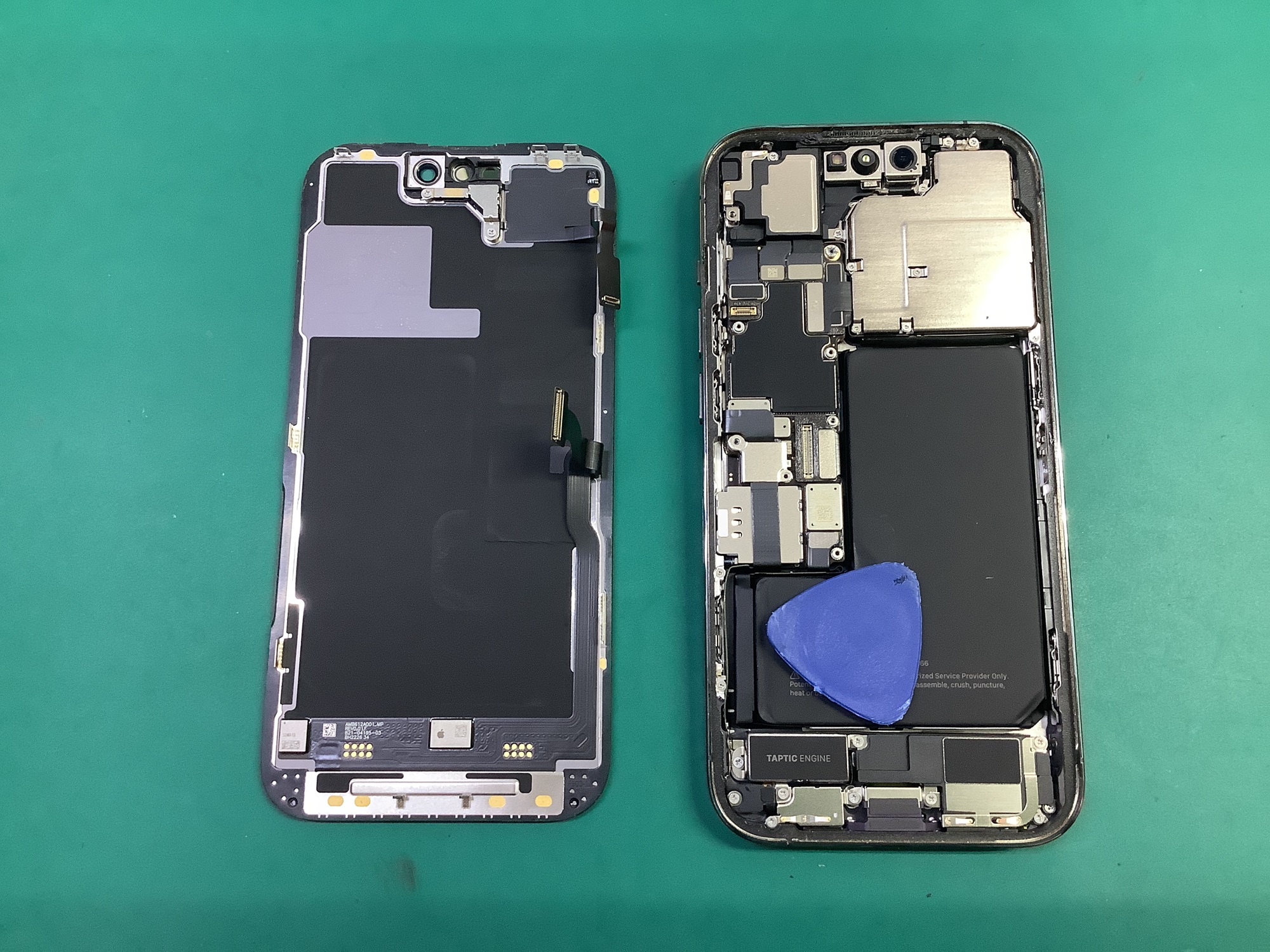
続いて、バッテリーを外せるように下部のラウドスピーカー、タップティックエンジンを取り外していきます。
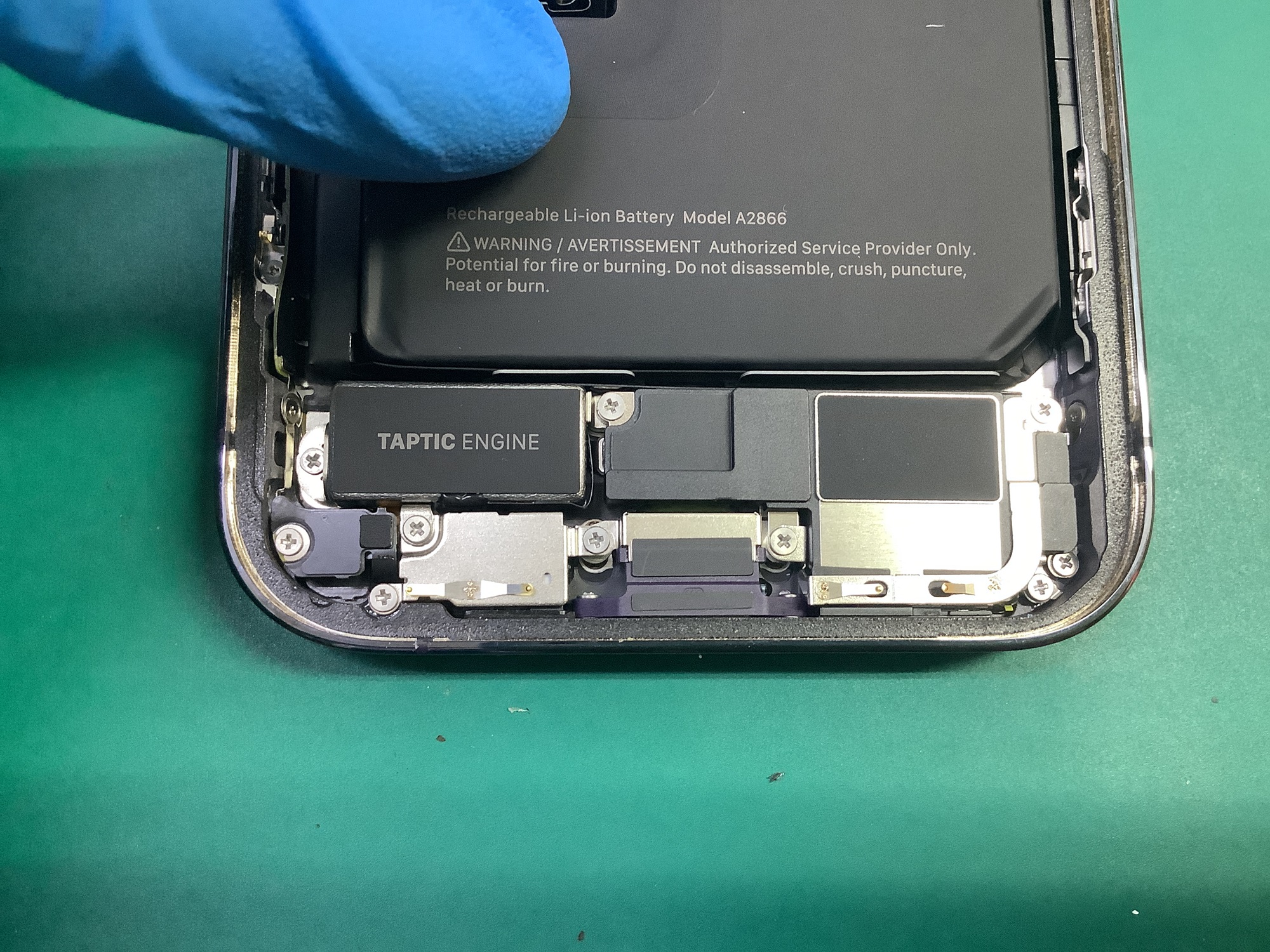
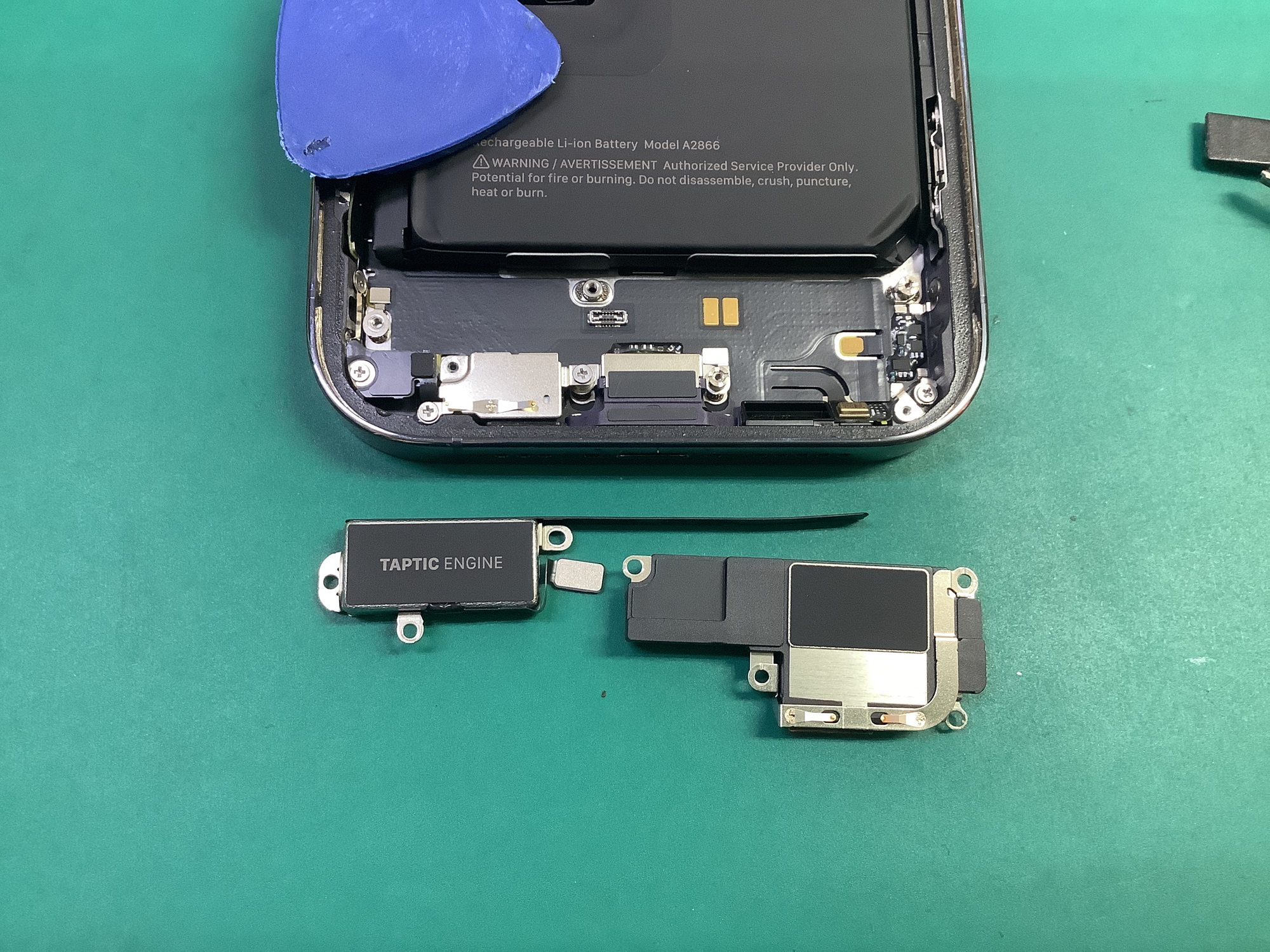
バッテリーシールのタブを剥がし、バッテリーを取り外していきます。
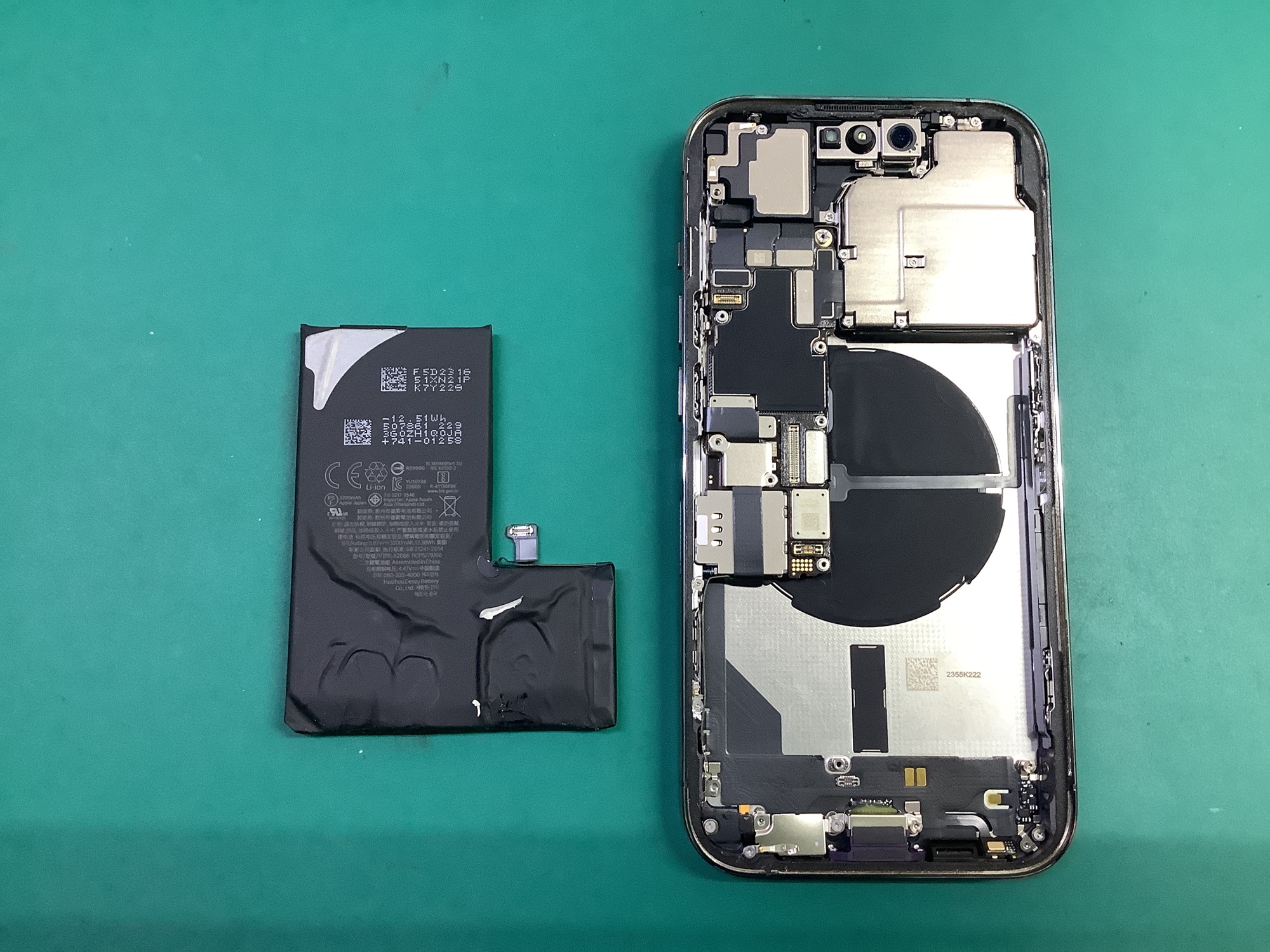
バッテリーが外れましたので、新しいバッテリーを取り付けていきます!
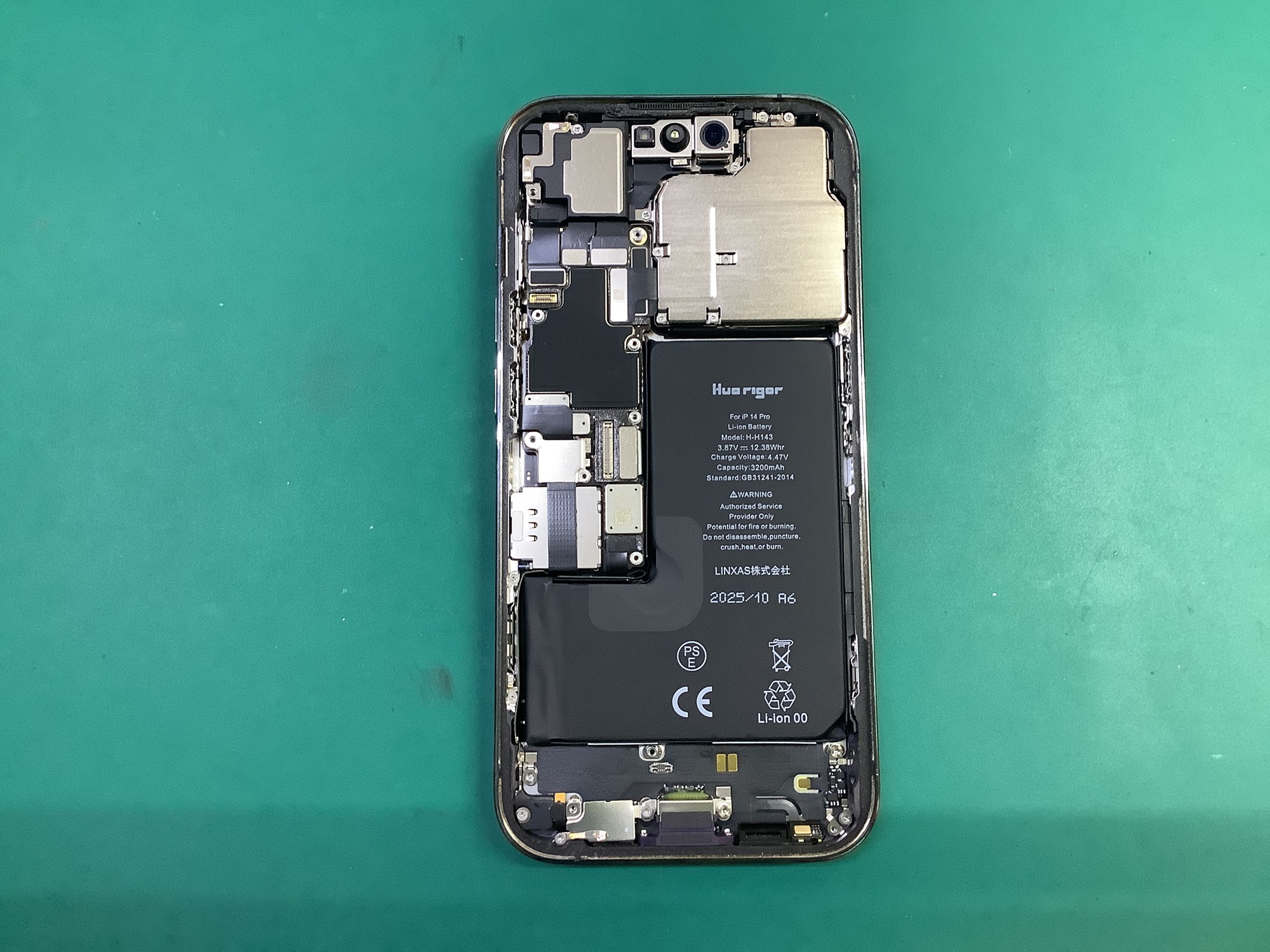
下部の外したパーツを元に戻していきます。
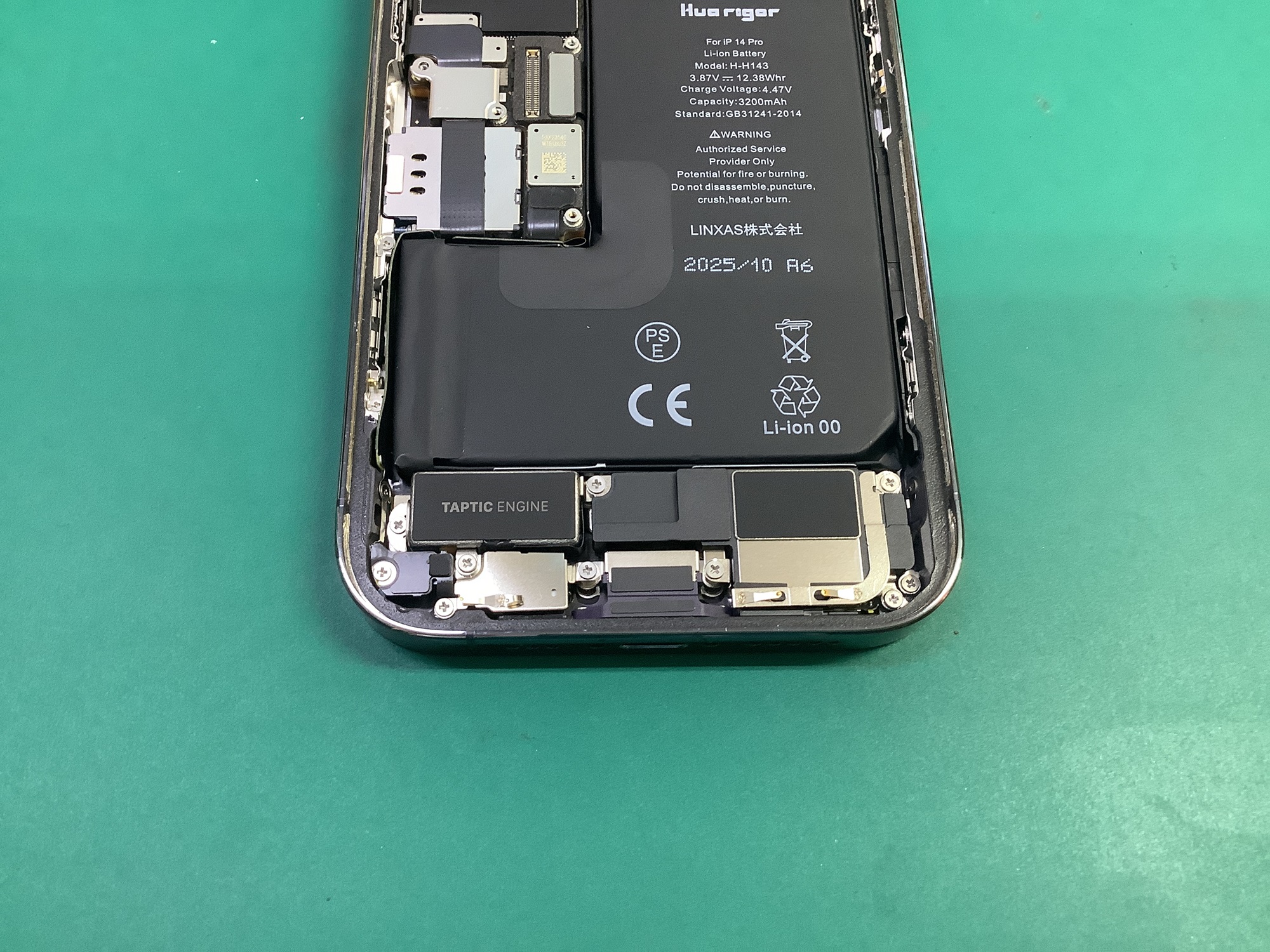
画面を接続し直して、シールドを取り付けて閉じたら作業完了です!
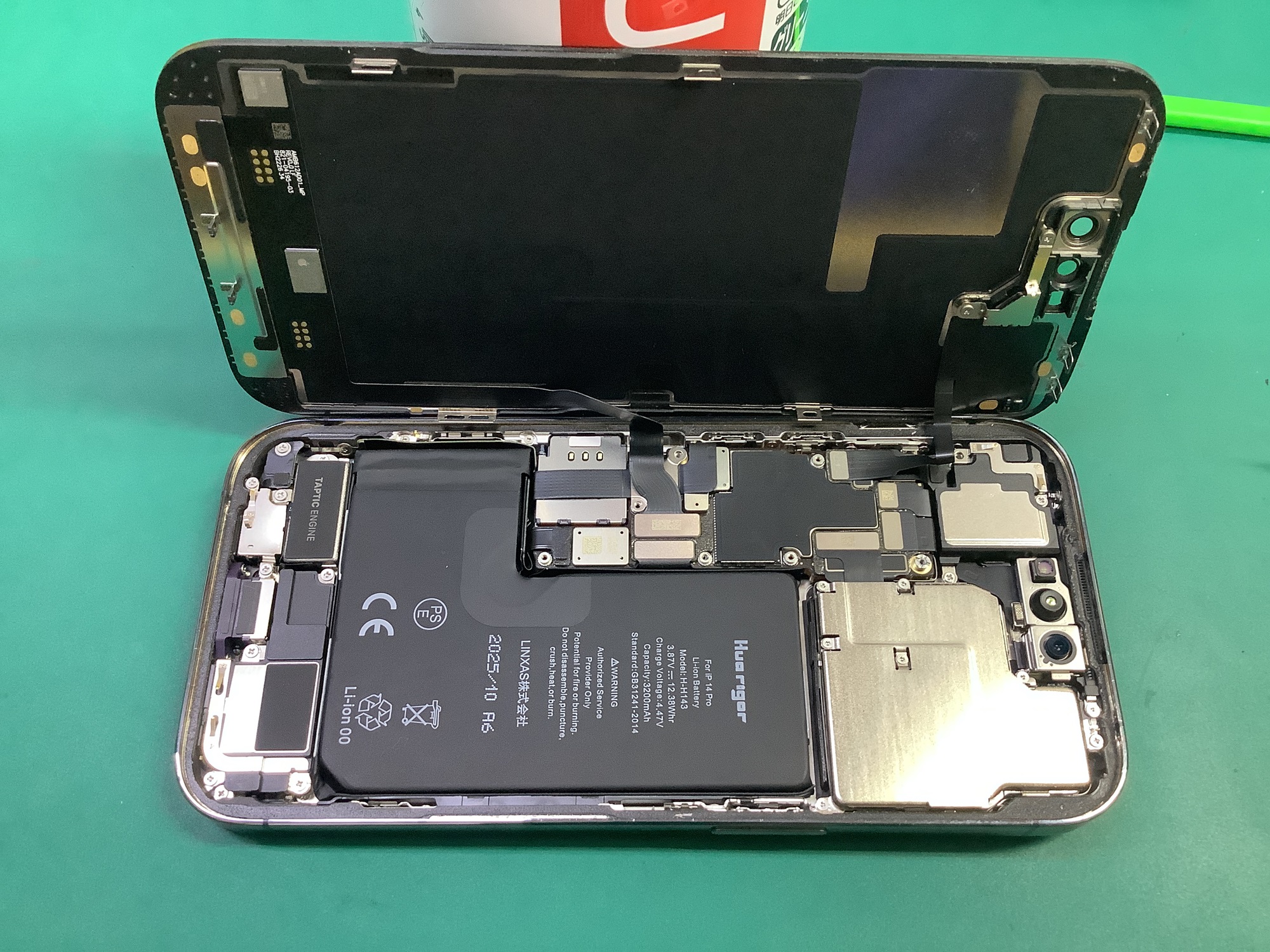
起動、動作チェック、バッテリー情報等も問題なしでした!

お困りの際はぜひ、ご相談くださいませ。
店舗情報

松山高砂町店
089-911-1482
営業時間:11:00~20:00 / 定休日: なし
住所:〒790-0822
愛媛県松山市高砂町3-8-1
最寄駅:伊予鉄道「高砂町駅」・「木屋町」徒歩2分
対応できる修理
iPhoneシリーズ iPad・iPodシリーズ Androidスマホ Androidタブレット
取扱サービス
ガラスコーティング

松山高砂町店からのその他修理日記

iPhone 16 画面交換
修理日記

iPhone 16 画面交換

こんにちは!  スマホ修理工房松山高砂町店です!   今回は、iPhone 16(アイフォン16)の画面交換をさせていただきました! 落としてしまったとのことで、画面は表示されますが、タッチ操作が全く反応しない状態でした。   早速、画面の交換修理を行っていきます! まずは前側の画面を取り外していくのですが、粘着が強力なので温めながら少しずつ開けていきます。 開きましたので、次は画面のケーブルを保護しているシールドを外していきます。 こちらも外れましたので、ケーブルのコネクタを外して画面を取り外します! 続いて、画面上部にあるセンサーパーツを取り外して交換用の新しいパネルへ移植していきます。 接着されているので、温めながら慎重に剥がしていきます…。 無事、移植ができましたので、交換用のパネルを取り付けていきます! シールドを戻して、画面を閉じて作業完了です! 起動、動作チェック等も問題なしでした! お困りの際はぜひ、ご相談くださいませ。  
iPhone11 バッテリー交換
修理日記

iPhone11 バッテリー交換

こんにちは!  スマホ修理工房松山高砂町店です!   今回は、iPhone 11(アイフォン11)のバッテリー交換をさせていただきました! バッテリーの持ちが悪く頻繁に充電されていたそうです。 早速、交換を始めていきます! 画面を開いていきます。     バッテリーがお見えになりました。 膨らみなどはありませんが今まで一度もバッテリー交換を行っていないようです。   バッテリーを取り外しました! バッテリーを固定するテープが残っているの除去していきます。     綺麗に取り除きました! 何気にこの作業が一番大変かもしれません。     新しいバッテリーを取り付け問題なく動作もできました!     バッテリー交換を検討の方は、ぜひご相談ください。
Galaxy A53 5G バッテリー交換
修理日記

Galaxy A53 5G バッテリー交換

こんにちは!  スマホ修理工房松山高砂町店です!   今回は、Galaxy A53 5G(ギャラクシー A53 5G)のバッテリーの交換でご依頼をいただきました!   拝見させていただくと、バッテリーが膨張してしまっており、バックパネルが少し浮いてしまっている状態でした。 2022年発売のモデルですので、年数的にも交換の時期はきていると思いますので、早速、交換をしていきます! まずはバックパネルを温めて粘着を弱めながらパネルを剥がしていきます。 Android系のバックパネルは薄く割れやすいので注意しつつ慎重に外していきます…。 バックパネルが外れましたので、続いて上部のカバーを外していきます。 これでバッテリーのコネクタが見えるようになったので、接続を外します。 次は下部のラウドスピーカーを外していきます。 これでケーブルが外せるようになったので外していきます! ようやくバッテリーが外せるようになったので、粘着を弱めながら外していきます! なんとかバッテリーが外れましたので、新しいバッテリーを装着していきます! ラウドスピーカー、カバーを元に戻していきます。 粘着テープを貼り直して、バックパネルを取り付けたら作業完了です! 動作チェックなども問題なしでした! お困りの際はぜひ、ご相談くださいませ。
ZTE Libero 5G III 画面交換
修理日記

ZTE Libero 5G III 画面交換

こんにちは!  スマホ修理工房松山高砂町店です!   今回は、ZTE Libero 5G III(リベロ 5G Ⅲ)の画面交換でご依頼をいただきました!   落下により画面が破損し、画面が表示されない状態だったので、早速、画面の交換を行っていきます。   まず、背面側のパネルを開けていきます。 粘着が強力なため、温めて粘着を弱めながら少しずつ剥がしていきます…。 背面パネルが外れたので、お次は上部にあるネジを取り、ブラケットを取り外していきます。 これでバッテリーコネクタにアクセスできるようになるので、接続を外します。 次はバッテリーの下に画面のケーブルがあるので、バッテリーを取り外してケーブルを触れるようにしていきます。 バッテリーが外れましたので、画面のケーブルのコネクタを外して、取り外しができるようにします。 これでようやく画面を取り外すことができたので、新しい画面を取り付けていきます! 取り付けできましたので、バッテリーブラケットなどの各種パーツを戻していきます。 背面のパネルを貼り直して作業完了です! 起動や画面表示、動作チェックなども問題なしでした! お困りの際はぜひ、ご相談くださいませ。
iPhone 11 画面交換
修理日記

iPhone 11 画面交換

こんにちは!  スマホ修理工房松山高砂町店です!   今回は、iPhone 11(アイフォン11)の画面交換をさせていただきました! 確認しますと、動作はしますが落としたことにより、画面表示が正しくされない状態でしたので、新しい画面に交換をしていきます! では早速、修理に取り掛かっていきます!   本体を温めて画面の粘着を剥がれやすくし、画面を開いていきます。 画面が外れましたので、次は画面と繋がっているケーブルとバッテリーのケーブルを保護するシールドを外していきます。 ケーブルの下にネジがあるので、ケーブルに負荷をかけないよう慎重に外していきます…。 シールドが外れたので、ケーブルを外し、画面を取り外していきます! お次は外した画面に残ったままのフロントスピーカー、センサーパーツを取り外し、交換用の画面へ移植をしていきます! ネジを外し、パーツを傷めないよう、温めて接着材を弱め、剥がしやすくしてから取り外していきます! 移植が完了しましたので、ケーブルをつなぎ直してシールドを取り付け、画面を付け直して作業完了です! 起動や画面表示、動作チェックなども問題なしでした! お困りの際はぜひ、ご相談くださいませ。
iPhone 12 ProMax バッテリー交換
修理日記

iPhone 12 ProMax バッテリー交換

こんにちは!  スマホ修理工房松山高砂町店です!   今回は、iPhone 12 ProMax(アイフォン12プロマックス)のバッテリー交換をさせていただきました!   バッテリーの持ちが悪いとのことで、バッテリー情報を確認させていただくとバッテリーの最大容量が76%まで減少しておりました。 最大容量が70~80%まで減少しているスマホは交換の時期なので、ぜひご相談くださいませ!   では早速、修理に取り掛かっていきます!   本体を温めて画面の粘着を剥がれやすくし、画面を開いていきます。 画面が開いたので、シールドを外し、バッテリーと画面に繋がっているケーブルを外して画面を分離させます。 バッテリーが見えたので、早速バッテリーを外しに…といきたいところですが、バッテリー剥がす際の作業をしやすくするため、バッテリー下のスピーカー、タプティックエンジンを外してスペースを確保します! 外れました!小さなケーブルが接続されていたりするので、外す際は注意ですね! ではスペースもできたのでバッテリーのタブを引っ張って粘着を剥がしていきます…が一部、途中で切れてしまいました…。 切れた場合は残った粘着部分にエタノールをつけて粘着を弱めながら剥がしていきます。 なんとかバッテリーが外れましたので、交換用の新しいバッテリーを取り付けていきます! 続いて、外したスピーカー、タプティックエンジンを元に戻していきます。 最後に画面を取り付けてシールドを戻し、画面を付け直します。 動作チェックをして圧着して完了です! 起動、動作チェックも問題なく、バッテリーの最大容量も100%に戻りました! お困りの際はぜひ、ご相談くださいませ。