【保存版】スマホが充電できない時の原因と解決策まとめ

【保存版】スマホが充電できない時の原因と解決策まとめ

朝起きたらスマホが充電されていない、ケーブルを刺しても反応しない……。

そんなトラブルに直面した時のために、自分でできるチェックポイントと対処法をまとめました。

 

1. まずは「基本の3か所」をチェック

故障を疑う前に、まずは物理的な接続を確認しましょう。


・コンセントは奥まで刺さっていますか?

・延長コードを使っている場合、そのスイッチがオフになっていませんか?

・スマホケースが干渉して、充電端子が根元まで刺さっていないことはありませんか?


意外と「ケースを外したら充電できた」というケースは多いものです。

2. 原因の切り分け(どこが悪いの?)

何が原因で充電できないのか、以下の順番で試してみてください。


試すこと 確認できる内容
別のケーブルに変える ケーブルの断線ではないか
別の充電器(アダプタ)に変える アダプタの故障ではないか
別のコンセントに刺す 壁側の電力供給に問題はないか

もし他のケーブルで充電できるなら、原因は「ケーブルの寿命」です。

3. スマホ本体に原因がある場合の対処法

アクセサリを変えてもダメな場合は、本体の設定や状態を確認しましょう。

  • スマホを再起動する

一時的なシステムエラーで充電が認識されないことがあります。一度電源を切り、数分置いてから再起動してみてください。


  • 充電口(ポート)を掃除する

ポケットの糸くずやホコリが充電口に詰まっていると、接触不良を起こします。

※金属製のピンではなく、乾燥した歯ブラシやエアダスターを使って、優しく掃除してください。


  • スマホが熱くなっていないか確認

スマホ本体が高温になると、バッテリー保護のために充電が自動停止することがあります。涼しい場所で本体を休ませてから、再度試してみてください。

4. それでも直らないときは?

上記を試しても反応がない場合は、以下の可能性が高いです。


・バッテリーの寿命(劣化)

・充電口の物理的な破損

・内部基板の故障


この場合は無理に自分で直そうとせず、メーカーのサポート窓口や修理店に相談することをおすすめします。

まとめ

充電ができないときは、まず「ケーブル」と「ホコリ」を疑いましょう。


  1. ケーブルを変えてみる

  2. 差し込み口を掃除する

  3. 再起動してみる


この3ステップで解決することがほとんどです。日頃から予備のケーブルを一本持っておくと、いざという時に安心ですよ。


当店では、スマートフォンの修理の他にバッテリー交換、画面交換も受け付けております!

お気軽にご相談ください。

スタッフ一同お客様のご来店を心よりお待ちしております


【対応機種】

・iPhone(アイフォン)

・iPad(アイパッド)

・Xperia(エクスペリア)

・Galaxy(ギャラクシー)

・Pixel(ピクセル)

・その他Androidスマホ

・タブレットやゲーム機


こんな補償見たこと無い!? 当店独自の補償あります!

☆年間最大6万円の補償に毎月800円のギフト券がついたお得な補償サービス!


☆修理後、最初の1ヶ月は補償に入ることを推奨しております


☆スマホ修理補償月額770円(税込み)


スマホ修理工房イチオシ! 抗菌・抗ウイルス×耐衝撃のガラスコーティング!

作業時間はたったの15分!


☆スマホ修理工房ではガラスコーティングをオススメしております。


☆高い抗菌・抗ウィルス効果も期待でき、9H以上の硬度で

 汚れや強い衝撃から大切なスマホ・タブレットを守ります。


☆Xperia(エクスペリア)、AQUAS(アクオス)だけでなく、

 iPhone(アイフォン)、Nintendoswitch(スイッチ)などにもオススメです。


☆スマホ表面 4389円(税込)  / タブレット表面 6589円(税込)
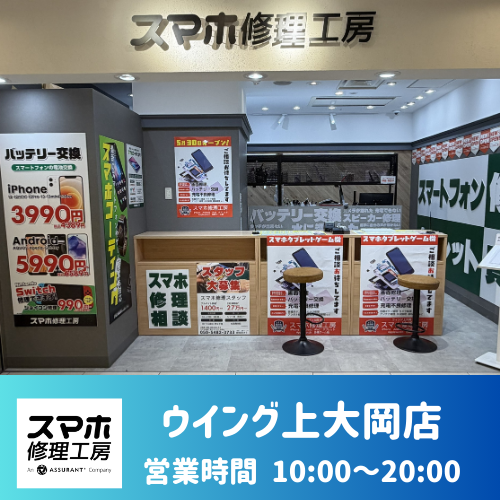
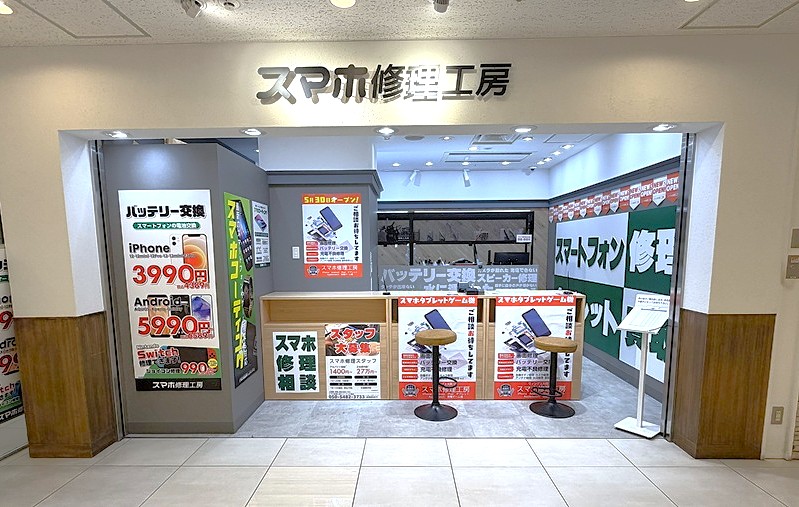
店舗情報

ウイング上大岡店

ウイング上大岡店

050-5482-3733
営業時間:10:00~20:00 / 定休日: ウィング上大岡に準ずる
住所:〒223-0002
神奈川県横浜市港南区上大岡西1丁目6-1 ウィング上大岡 3F
最寄駅:京急線「上大岡駅」直結/横浜市営地下鉄線「上大岡駅」直結
対応できる修理
iPhoneシリーズ iPad・iPodシリーズ Androidスマホ Androidタブレット
取扱サービス
中古端末 買取 ガラスコーティング

ウイング上大岡店からのその他修理日記

寝る前スマホを卒業! 良質な睡眠のためのブルーライト対策
iPhone修理コラム

寝る前スマホを卒業! 良質な睡眠のためのブルーライト対策

団の中でのスマホ操作は楽しいものですが、実は睡眠の質を大きく下げています。   その理由は、画面から出る「ブルーライト」にあります。   なぜ寝る前のスマホは良くないの? 脳が昼間だと勘違いする ブルーライトを浴びると、眠気を誘うホルモンの分泌が止まってしまい、目が冴えてしまいます。   また、脳がデジタル興奮状態になる SNSや動画、ニュースなどの刺激的な情報は、リラックスすべき脳を活発にさせてしまいます。   それにより目が疲れやすくなる 暗い中で明るい光を見つめ続けると、目の筋肉が緊張し、眼精疲労や頭痛の原因になるのです。     今すぐできるスマホの設定対策 スマホの機能を活用するだけで、目への負担はかなり減らせます。   夜間モードをオンにする iPhoneなら「Night Shift」、Androidなら「夜間モード」や「ブルーライトフィルター」を使いましょう。画面がオレンジがかった色になり、刺激を抑えられます。   ダークモードに切り替える 背景を黒にすることで、目に入る光の量そのものを減らすことができます。   明るさの自動調節をオンにする 周囲の暗さに合わせて、画面がしっかり暗くなるように設定しておきましょう。 設定以外の解決策 無理にスマホをやめるのではなく、付き合い方を変えるのがコツです。   寝る1時間前にはスマホを置く スマホを枕元から離れた場所に置くだけで、無意識に触ってしまうのを防げます。   目を使わない楽しみ方に変える 動画を見る代わりに、音楽やポッドキャスト、オーディオブックなど「耳で楽しむ」方法に切り替えてみましょう。   ブルーライトカットメガネを使う どうしても作業が必要な場合は、物理的に光をカットするメガネも有効です。   まとめ 一番の対策は「画面を見ないこと」ですが、まずは夜間モードの設定から始めるのが現実的です。 今夜から画面を少しオレンジ色に変えて、脳をゆっくり休ませてあげましょう。   当店では、スマートフォンの修理の他にバッテリー交換、画面交換も受け付けております! お気軽にご相談ください。 スタッフ一同お客様のご来店を心よりお待ちしております   【対応機種】 ・iPhone(アイフォン) ・iPad(アイパッド) ・Xperia(エクスペリア) ・Galaxy(ギャラクシー) ・Pixel(ピクセル) ・その他Androidスマホ ・タブレットやゲーム機   こんな補償見たこと無い!? 当店独自の補償あります! ☆年間最大6万円の補償に毎月800円のギフト券がついたお得な補償サービス!   ☆修理後、最初の1ヶ月は補償に入ることを推奨しております   ☆スマホ修理補償月額770円(税込み)     スマホ修理工房イチオシ! 抗菌・抗ウイルス×耐衝撃のガラスコーティング! ☆作業時間はたったの15分!   ☆スマホ修理工房ではガラスコーティングをオススメしております。   ☆高い抗菌・抗ウィルス効果も期待でき、9H以上の硬度で  汚れや強い衝撃から大切なスマホ・タブレットを守ります。   ☆Xperia(エクスペリア)、AQUAS(アクオス)だけでなく、  iPhone(アイフォン)、Nintendoswitch(スイッチ)などにもオススメです。   ☆スマホ表面 4389円(税込)  / タブレット表面 6589円(税込)
【重要】もしもの時に命を救う!スマホの「緊急SOS」設定ガイド
iPhone修理コラム

【重要】もしもの時に命を救う!スマホの「緊急SOS」設定ガイド

  事故、急病、災害、あるいは身の危険を感じたとき。スマホは単なる連絡手段ではなく、あなたの命を救うための「防犯・救急ツール」になります。   いざという時に操作に迷わないよう、今のうちに設定と使い方を確認しておきましょう。   1. 緊急SOSとは? 緊急SOSは、画面のロックを解除することなく、素早いボタン操作だけで警察(110番)や消防・救急(119番)へ通報できる機能です。 通報後には、あらかじめ登録した家族などの「緊急連絡先」に、現在の位置情報を自動で送信してくれます。   2. 操作方法を覚える 機種によって操作が異なります。自分のスマホの動きを一度確認してみてください。     iPhoneの場合 サイドボタン(電源ボタン)といずれかの音量ボタンを同時に長押しします。 画面に「緊急SOS」のスライダが表示されるので、それを右にスライドします。 ※設定によっては、サイドボタンを5回素早く連打するだけで通報を開始することも可能です。   Androidの場合(PixelやGalaxyなど) 電源ボタンを5回以上、素早く連打します。 カウントダウンが始まり、自動的に110番などの緊急通報先へ電話がかかります。 3. 「緊急連絡先」を登録する 通報した後に、あなたの状況を自動で知らせたい相手(家族や信頼できる知人)を登録しておきましょう。   設定の手順 iPhoneは「ヘルスケア」アプリ内の「メディカルID」から登録できます。Androidは「設定」の中にある「安全と緊急情報」から登録が可能です。   登録するメリット 通報が完了すると、登録した相手に「通報したこと」と「現在の場所」がメッセージで届きます。その後、場所が移動した際も自動で更新情報が送られるため、迅速な救助につながります。 4. 「メディカルID」で自分の情報を守る もしあなたが意識を失っている状態で発見された場合、救急隊員はスマホのロックがかかっていても「メディカルID」を確認することができます。 登録しておくべき情報 血液型、アレルギーの有無、現在服用している薬、持病など。   これらが分かっているだけで、現場での処置がより正確かつスピーディーになります。プライバシーが気になる方は、血液型や緊急連絡先だけでも登録しておくことをおすすめします。 5. 注意点:誤操作を防ぐために 便利な機能ですが、カバンの中などでボタンが押されて誤通報してしまう不安もありますよね。   設定画面では「カウントダウン中に警告音を鳴らすかどうか」などを選ぶことができます。   一度設定画面を開いて、自分が使いやすい設定になっているか確認してみてください。 まとめ 「緊急SOS」は、一度設定してしまえば、その後は触る必要のない機能です。   操作方法を確認する(5回連打など)   緊急連絡先を1つ登録する   メディカルID(持病や血液型)を入力する   この3分で終わる準備が、もしもの時にあなたや大切な人を救う大きな力になります。 今すぐ設定アプリを開いて、確認してみましょう。 当店では、スマートフォンの修理の他にバッテリー交換、画面交換も受け付けております! お気軽にご相談ください。 スタッフ一同お客様のご来店を心よりお待ちしております   【対応機種】 ・iPhone(アイフォン) ・iPad(アイパッド) ・Xperia(エクスペリア) ・Galaxy(ギャラクシー) ・Pixel(ピクセル) ・その他Androidスマホ ・タブレットやゲーム機   こんな補償見たこと無い!? 当店独自の補償あります! ☆年間最大6万円の補償に毎月800円のギフト券がついたお得な補償サービス!   ☆修理後、最初の1ヶ月は補償に入ることを推奨しております   ☆スマホ修理補償月額770円(税込み)     スマホ修理工房イチオシ! 抗菌・抗ウイルス×耐衝撃のガラスコーティング! ☆作業時間はたったの15分!   ☆スマホ修理工房ではガラスコーティングをオススメしております。   ☆高い抗菌・抗ウィルス効果も期待でき、9H以上の硬度で  汚れや強い衝撃から大切なスマホ・タブレットを守ります。   ☆Xperia(エクスペリア)、AQUAS(アクオス)だけでなく、  iPhone(アイフォン)、Nintendoswitch(スイッチ)などにもオススメです。   ☆スマホ表面 4389円(税込)  / タブレット表面 6589円(税込)
【スッキリ解決】スマホの「容量不足」を解消する!かんたんストレージ整理術
iPhone修理コラム

【スッキリ解決】スマホの「容量不足」を解消する!かんたんストレージ整理術

スマホの容量がいっぱいになる主な原因は、写真・動画、使っていないアプリ、そして「キャッシュ」と呼ばれる一時ファイルです。 これらを賢く整理して、サクサク動くスマホを取り戻しましょう。 1. 写真と動画を「クラウド」へ移動する ストレージを最も圧迫しているのは、高画質な写真や動画です。   GoogleフォトやiCloudを活用する スマホ本体に保存せず、クラウドサービスにアップロードしましょう。設定で「元のファイルを削除」を選べば、スマホの容量を一気に空けることができます。    不要なスクリーンショットを削除する 意外と溜まっているのが、メモ代わりに撮った古いスクリーンショットです。これらを消すだけでも数百MBから数GBの節約になります。    動画は「4K」設定を見直す 日常の動画を4Kで撮ると、容量を激しく消費します。設定から解像度を下げるか、撮り終えたらすぐにクラウドへ移す習慣をつけましょう。   2. 「使っていないアプリ」を整理する 数ヶ月使っていないアプリは、思い切って削除しましょう。   「非表示」ではなく「削除」 ホーム画面から消すだけでなく、設定画面から完全に削除(アンインストール)します。   アプリ内のデータを整理する 動画配信サービスや音楽アプリで「オフライン再生用」にダウンロードしたデータは、見終わったら削除しましょう。これが数GB単位で容量を占めていることが多いです。 3. メッセージアプリ(LINEなど)の整理 LINEなどのメッセージアプリも、長く使うとデータが肥大化します。   キャッシュデータを削除する LINEの設定から「トーク」>「データの削除」>「キャッシュ」を選んで削除しましょう。写真や動画そのものを消さなくても、これだけで動作が軽くなります。   不要なトークルームや広告アカウントを整理する 溜まった公式アカウントのメッセージも、こまめに削除やブロックをするとスッキリします。 4. ブラウザの履歴とキャッシュを消去する SafariやChromeでネットサーフィンをしていると、表示を速くするために「キャッシュ」が蓄積されます。   設定アプリからブラウザを選択し、「履歴とWebサイトデータを消去」を実行します。これにより、数百MBの空きが生まれることがあります。 5. OSのアップデートを確認する 最新のOSにアップデートすることで、システム自体の効率が良くなり、空き容量が増えるケースがあります。 また、アップデート用の巨大なダウンロードファイルが残っている場合は、インストールを完了させることでその分が解放されます。 まとめ ストレージを整理する順番は以下の通りです。   写真と動画をクラウドに逃がす ダウンロード済みの動画・音楽を消す 使わないアプリを削除する LINEやブラウザのキャッシュを消去する   これらを月に一度チェックするだけで、容量不足に悩まされることはなくなります。     当店では、スマートフォンの修理の他にバッテリー交換、画面交換も受け付けております! お気軽にご相談ください。 スタッフ一同お客様のご来店を心よりお待ちしております   【対応機種】 ・iPhone(アイフォン) ・iPad(アイパッド) ・Xperia(エクスペリア) ・Galaxy(ギャラクシー) ・Pixel(ピクセル) ・その他Androidスマホ ・タブレットやゲーム機   こんな補償見たこと無い!? 当店独自の補償あります! ☆年間最大6万円の補償に毎月800円のギフト券がついたお得な補償サービス!   ☆修理後、最初の1ヶ月は補償に入ることを推奨しております   ☆スマホ修理補償月額770円(税込み)     スマホ修理工房イチオシ! 抗菌・抗ウイルス×耐衝撃のガラスコーティング! ☆作業時間はたったの15分!   ☆スマホ修理工房ではガラスコーティングをオススメしております。   ☆高い抗菌・抗ウィルス効果も期待でき、9H以上の硬度で  汚れや強い衝撃から大切なスマホ・タブレットを守ります。   ☆Xperia(エクスペリア)、AQUAS(アクオス)だけでなく、  iPhone(アイフォン)、Nintendoswitch(スイッチ)などにもオススメです。   ☆スマホ表面 4389円(税込)  / タブレット表面 6589円(税込)
【節約術】スマホのバッテリーを長持ちさせる5つの簡単な習慣
iPhone修理コラム

【節約術】スマホのバッテリーを長持ちさせる5つの簡単な習慣

「買ったばかりの頃より電池の減りが早くなった」「一日中外出する日は充電が持つか不安……」そんな悩みはありませんか?   スマホのバッテリー(リチウムイオン電池)は消耗品ですが、日々のちょっとした使い方次第で、 寿命を延ばし、一日の持ちを良くすることができます。今すぐ試せる5つのコツをご紹介します。     1. 画面の明るさを最適化する スマホの中で最も電力を消費するのは「ディスプレイ」です。   明るさの自動調節をオンにする   手動で少し暗めに設定する    画面の消灯時間(スリープ)を短く設定する(30秒〜1分程度がおすすめ)   これだけで、一日の電池の減り方は劇的に変わります。 2. 「ダークモード」を活用する 最近のスマホ(特に有機ELディスプレイ搭載機種)では、背景を黒にする「ダークモード」が非常に有効です。   有機ELは「黒」を表示する際に発光しないため、白い背景に比べて消費電力を大幅に抑えることができます。 目への負担も減らせるので一石二鳥です。 3. バッテリーの「劣化」を防ぐ充電のコツ バッテリー自体の寿命を縮めないためには、充電の仕方が重要です。   20パーセントから80パーセントの間で使う 0パーセントまで使い切ったり、常に100パーセントで充電し続けたりするのは電池に負荷がかかります。   「充電しながら」の操作を控える 充電中にゲームや動画視聴をすると、本体が熱くなり、バッテリーが急激に劣化する原因になります。 4. 不要な通信やアプリを制限する 使っていない時も、スマホは裏側で一生懸命動いています。   位置情報(GPS)を必要な時だけ許可する   Wi-FiやBluetoothを使わない時はオフにする(または機内モードにする)   アプリのバックグラウンド更新を制限する   設定アプリから、どのアプリが電池を多く使っているか確認してみるのも良いでしょう。 5. 極端な温度を避ける バッテリーは熱にも寒さにも弱いです。   特に夏場の車内や直射日光の下に放置すると、故障の原因になります。 逆に冬の寒すぎる場所でも一時的に電池の減りが早くなることがあります。できるだけ常温(16度から25度程度)で使うのが理想的です。   まとめ スマホのバッテリー管理は、日々の小さな積み重ねです。     画面を少し暗く、またはダークモードにする 充電しながらの操作を避ける 不要なGPSやバックグラウンド通信を切る   まずはこの3つから意識してみましょう。お使いのスマホをより長く、快適に使い続けることができますよ。     当店では、スマートフォンの修理の他にバッテリー交換、画面交換も受け付けております! お気軽にご相談ください。 スタッフ一同お客様のご来店を心よりお待ちしております   【対応機種】 ・iPhone(アイフォン) ・iPad(アイパッド) ・Xperia(エクスペリア) ・Galaxy(ギャラクシー) ・Pixel(ピクセル) ・その他Androidスマホ ・タブレットやゲーム機   こんな補償見たこと無い!? 当店独自の補償あります! ☆年間最大6万円の補償に毎月800円のギフト券がついたお得な補償サービス!   ☆修理後、最初の1ヶ月は補償に入ることを推奨しております   ☆スマホ修理補償月額770円(税込み)     スマホ修理工房イチオシ! 抗菌・抗ウイルス×耐衝撃のガラスコーティング! ☆作業時間はたったの15分!   ☆スマホ修理工房ではガラスコーティングをオススメしております。   ☆高い抗菌・抗ウィルス効果も期待でき、9H以上の硬度で  汚れや強い衝撃から大切なスマホ・タブレットを守ります。   ☆Xperia(エクスペリア)、AQUAS(アクオス)だけでなく、  iPhone(アイフォン)、Nintendoswitch(スイッチ)などにもオススメです。   ☆スマホ表面 4389円(税込)  / タブレット表面 6589円(税込)
【必見】スマホが固まった!動かない!そんな時の「強制再起動」ガイド
iPhone修理コラム

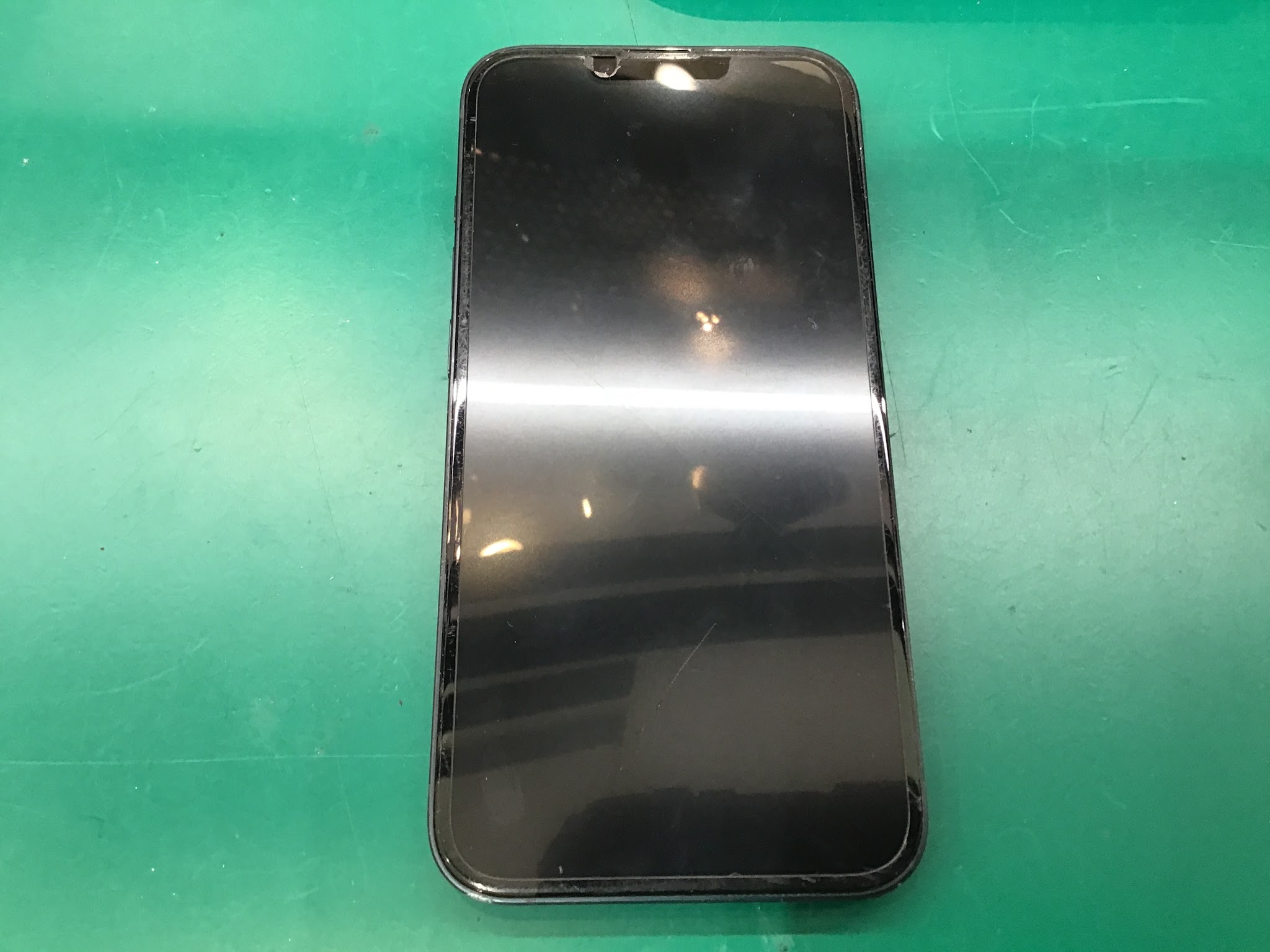
【必見】スマホが固まった!動かない!そんな時の「強制再起動」ガイド

画面が真っ暗なまま反応しない、特定のアプリを開いたままフリーズした、という経験はありませんか? そんな時は、これから紹介する「強制再起動」を試してみてください。   中のデータが消えることは基本的にありませんが、保存していない作業内容は消える可能性があるため、最終手段として使いましょう。   1. iPhoneの場合(モデル別) iPhoneは発売時期によって操作方法が異なります。自分のモデルに合わせて試してください。 iPhone 8 / X / XS / XR / 11 / 12 / 13 / 14 / 15 / SE(第2・3世代) 本体の左側にある「音量を上げるボタン」を1回押して、すぐ離します。 次に「音量を下げるボタン」を1回押して、すぐ離します。 最後に、右側の「サイドボタン」を、画面にAppleのロゴ(リンゴのマーク)が出るまで長押しします。 iPhone 7 / 7 Plus 本体の左側にある「音量を下げるボタン」と、右側の「サイドボタン」を同時に長押しします。 Appleのロゴが出るまで押し続けます。 iPhone 6s / SE(第1世代) 本体上部(または右側)の「電源ボタン」と、画面下の「ホームボタン」を同時に長押しします。 Appleのロゴが出るまで押し続けます。 2. Androidの場合 Android端末はメーカーや機種によって多少異なりますが、多くの場合以下の方法で解決します。 基本の操作(Pixel, Xperia, Galaxyなど) 本体の「電源ボタン」と「音量を上げるボタン(または下げるボタン)」を同時に10秒〜15秒ほど長押しします。 画面が消えて再起動が始まったら、指を離します。 電源ボタンのみの操作 機種によっては、電源ボタンだけを30秒以上長押しし続けることで強制的に再起動がかかるタイプもあります。     3. 強制再起動を試す前の注意点 充電不足ではないか確認 画面が真っ暗で反応しない場合、単に電池切れの可能性もあります。30分ほど充電してから操作を試みてください。   熱くなっていないか確認 スマホ本体が非常に熱いときは、保護機能が働いて操作を受け付けないことがあります。涼しい場所で本体を冷ましてから行ってください。   頻発する場合は故障のサイン もし何度もフリーズを繰り返す場合は、本体のストレージ不足や、基板の故障が疑われます。大事なデータのバックアップを早めに取っておきましょう。 まとめ 「ボタンを順番に押す」または「ボタンを同時に長押しする」。これだけで、動かなくなったスマホが復活することがほとんどです。 もし上記を試しても画面が真っ暗なまま、あるいはロゴから先に進まない場合は、お近くのサポートセンターや修理店へ相談しましょう。     当店では、スマートフォンの修理の他にバッテリー交換、画面交換も受け付けております! お気軽にご相談ください。 スタッフ一同お客様のご来店を心よりお待ちしております   【対応機種】 ・iPhone(アイフォン) ・iPad(アイパッド) ・Xperia(エクスペリア) ・Galaxy(ギャラクシー) ・Pixel(ピクセル) ・その他Androidスマホ ・タブレットやゲーム機   こんな補償見たこと無い!? 当店独自の補償あります! ☆年間最大6万円の補償に毎月800円のギフト券がついたお得な補償サービス!   ☆修理後、最初の1ヶ月は補償に入ることを推奨しております   ☆スマホ修理補償月額770円(税込み)     スマホ修理工房イチオシ! 抗菌・抗ウイルス×耐衝撃のガラスコーティング! ☆作業時間はたったの15分!   ☆スマホ修理工房ではガラスコーティングをオススメしております。   ☆高い抗菌・抗ウィルス効果も期待でき、9H以上の硬度で  汚れや強い衝撃から大切なスマホ・タブレットを守ります。   ☆Xperia(エクスペリア)、AQUAS(アクオス)だけでなく、  iPhone(アイフォン)、Nintendoswitch(スイッチ)などにもオススメです。   ☆スマホ表面 4389円(税込)  / タブレット表面 6589円(税込)  
【お手入れ】スマホはトイレより汚い!?正しい除菌・掃除の方法
iPhone修理コラム

【お手入れ】スマホはトイレより汚い!?正しい除菌・掃除の方法

こんにちは! ウィング上大岡店です。   毎日触るスマートフォン。一説によると、その表面は「トイレの便座よりも細菌が多い」と言われています。 今の時期、清潔に保ちたいですよね。   でも、良かれと思ってやっているその掃除方法、実はスマホの寿命を縮めているかもしれません。   【NGなお掃除方法】   ティッシュでゴシゴシ拭く ティッシュの繊維は意外と硬く、細かい傷の原因になります。 アルコールを直接吹きかける 充電口やスピーカーから液体が入り、「水没故障」する原因になります。 高濃度のアルコールや洗剤を使う 画面表面には、指紋を防ぐための特殊なコーティングがされています。強い薬品を使うとこれが剥がれてしまい、画面がガサガサになったり、指紋がベタベタつくようになったりします。 正しいお掃除ステップ   メガネ拭き(マイクロファイバークロス)を用意します。 少量のエタノール(スマホ用クリーナー)をクロスの方に染み込ませます。 優しく円を描くように拭き取ります。   おすすめは「ガラスコーティング」   「毎日掃除するのは面倒…」 そんな方には、当店の「ガラスコーティング」が最強におすすめです!   施工すると表面に汚れがつきにくくなり、サッと拭くだけでピカピカになります。 さらに抗菌・抗ウイルス効果のあるタイプもご用意しています。   スマホを清潔に、そして綺麗に保ちたい方は、ぜひ施工をご検討ください!   当店では、スマートフォンの修理の他にバッテリー交換、画面交換も受け付けております! お気軽にご相談ください。 スタッフ一同お客様のご来店を心よりお待ちしております   【対応機種】 ・iPhone(アイフォン) ・iPad(アイパッド) ・Xperia(エクスペリア) ・Galaxy(ギャラクシー) ・Pixel(ピクセル) ・その他Androidスマホ ・タブレットやゲーム機   こんな補償見たこと無い!? 当店独自の補償あります! ☆年間最大6万円の補償に毎月800円のギフト券がついたお得な補償サービス!   ☆修理後、最初の1ヶ月は補償に入ることを推奨しております   ☆スマホ修理補償月額770円(税込み)     スマホ修理工房イチオシ! 抗菌・抗ウイルス×耐衝撃のガラスコーティング! ☆作業時間はたったの15分!   ☆スマホ修理工房ではガラスコーティングをオススメしております。   ☆高い抗菌・抗ウィルス効果も期待でき、9H以上の硬度で  汚れや強い衝撃から大切なスマホ・タブレットを守ります。   ☆Xperia(エクスペリア)、AQUAS(アクオス)だけでなく、  iPhone(アイフォン)、Nintendoswitch(スイッチ)などにもオススメです。   ☆スマホ表面 4389円(税込)  / タブレット表面 6589円(税込