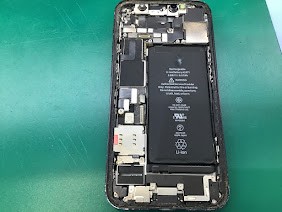
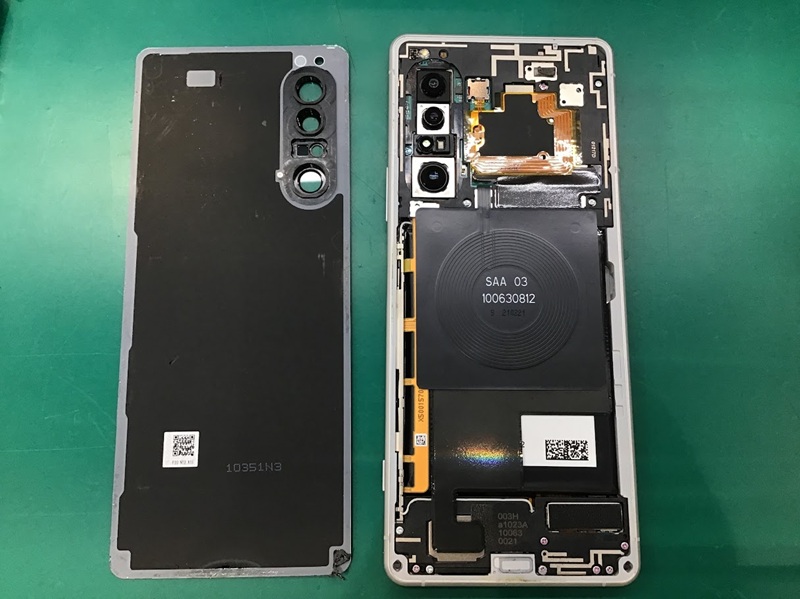
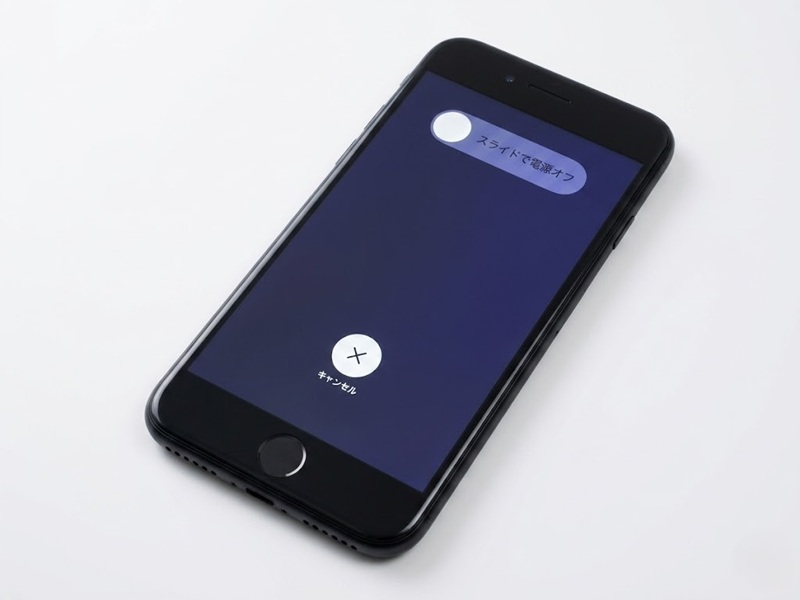
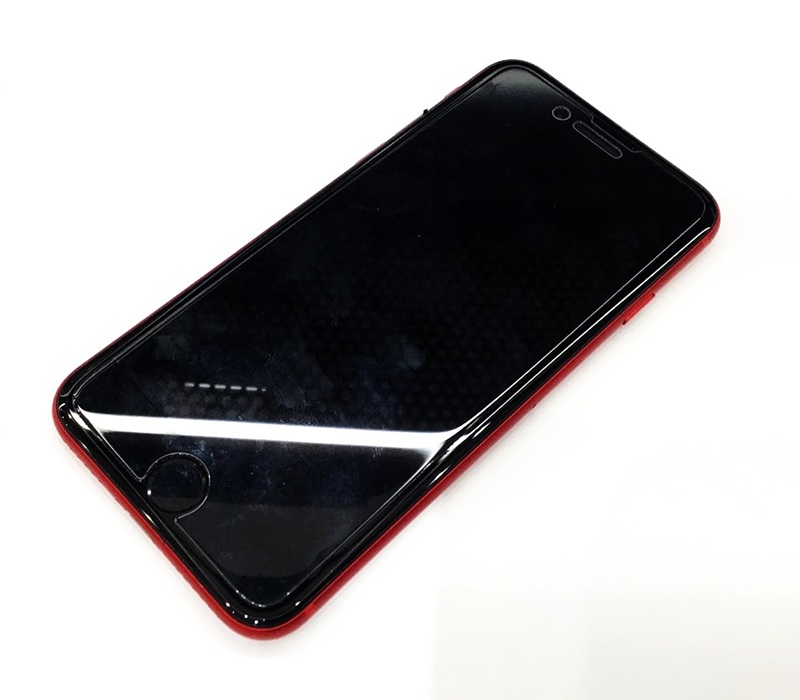
iPhone11ならデータそのまま修理可能なスマホ修理工房ウイング上大岡店へ!

iPhone11ならデータそのまま修理可能なスマホ修理工房ウイング上大岡店へ!

こんにちは!スマホ修理工房ウイング上大岡店です!

本日は、画面交換をさせて頂きました!

無事に作業完了し、お客様も満足しておりました!


☆こんな補償見たこと無い!?当店独自の補償あります!

☆年間最大6万円の補償にコンビニなどのギフトが毎月もらえるお得な補償サービス!

スマホ修理補償月額770円(税込み)


☆スマホ修理工房イチオシ!抗菌・抗ウイルス×耐衝撃のガラスコーティング

☆スマホ修理工房ではガラスコーティングをおすすめしております!作業時間はたったの5分!

高い抗菌・抗ウィルス効果も期待でき、9H以上の硬度で汚れや強い衝撃から大切なスマホ・タブレットを守ります。スマホだけでなく、iPhone、Nintendoswitchなどにもオススメです!!

スマホ 表面 4389円(税込)/タブレット 表面 6589円(税込)


お使いのスマートフォンでなにかお困り事が御座いましたらお気軽に当店までご相談下さい!

スタッフ一同お客様のご来店やお問合せ心よりお待ちしております!
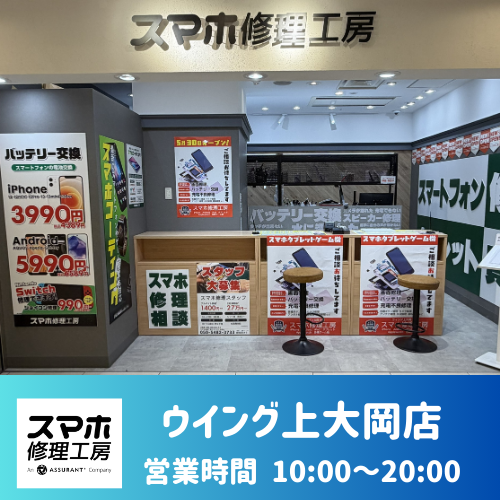
店舗情報

ウイング上大岡店

ウイング上大岡店

050-5482-3733
営業時間:10:00~20:00 / 定休日: なし
住所:〒233-0002
神奈川県横浜市港南区上大岡西1丁目6-1 ウィング上大岡 3F
最寄駅:京急線「上大岡駅」直結/横浜市営地下鉄線「上大岡駅」直結
対応できる修理
iPhoneシリーズ iPad・iPodシリーズ Androidスマホ Androidタブレット
取扱サービス
中古端末 買取 ガラスコーティング

ウイング上大岡店からのその他修理日記

【必見】スマホが固まった!動かない!そんな時の「強制再起動」ガイド
iPhone修理コラム

【必見】スマホが固まった!動かない!そんな時の「強制再起動」ガイド

画面が真っ暗なまま反応しない、特定のアプリを開いたままフリーズした、という経験はありませんか? そんな時は、これから紹介する「強制再起動」を試してみてください。   中のデータが消えることは基本的にありませんが、保存していない作業内容は消える可能性があるため、最終手段として使いましょう。   1. iPhoneの場合(モデル別) iPhoneは発売時期によって操作方法が異なります。自分のモデルに合わせて試してください。 iPhone 8 / X / XS / XR / 11 / 12 / 13 / 14 / 15 / SE(第2・3世代) 本体の左側にある「音量を上げるボタン」を1回押して、すぐ離します。 次に「音量を下げるボタン」を1回押して、すぐ離します。 最後に、右側の「サイドボタン」を、画面にAppleのロゴ(リンゴのマーク)が出るまで長押しします。 iPhone 7 / 7 Plus 本体の左側にある「音量を下げるボタン」と、右側の「サイドボタン」を同時に長押しします。 Appleのロゴが出るまで押し続けます。 iPhone 6s / SE(第1世代) 本体上部(または右側)の「電源ボタン」と、画面下の「ホームボタン」を同時に長押しします。 Appleのロゴが出るまで押し続けます。 2. Androidの場合 Android端末はメーカーや機種によって多少異なりますが、多くの場合以下の方法で解決します。 基本の操作(Pixel, Xperia, Galaxyなど) 本体の「電源ボタン」と「音量を上げるボタン(または下げるボタン)」を同時に10秒〜15秒ほど長押しします。 画面が消えて再起動が始まったら、指を離します。 電源ボタンのみの操作 機種によっては、電源ボタンだけを30秒以上長押しし続けることで強制的に再起動がかかるタイプもあります。     3. 強制再起動を試す前の注意点 充電不足ではないか確認 画面が真っ暗で反応しない場合、単に電池切れの可能性もあります。30分ほど充電してから操作を試みてください。   熱くなっていないか確認 スマホ本体が非常に熱いときは、保護機能が働いて操作を受け付けないことがあります。涼しい場所で本体を冷ましてから行ってください。   頻発する場合は故障のサイン もし何度もフリーズを繰り返す場合は、本体のストレージ不足や、基板の故障が疑われます。大事なデータのバックアップを早めに取っておきましょう。 まとめ 「ボタンを順番に押す」または「ボタンを同時に長押しする」。これだけで、動かなくなったスマホが復活することがほとんどです。 もし上記を試しても画面が真っ暗なまま、あるいはロゴから先に進まない場合は、お近くのサポートセンターや修理店へ相談しましょう。     当店では、スマートフォンの修理の他にバッテリー交換、画面交換も受け付けております! お気軽にご相談ください。 スタッフ一同お客様のご来店を心よりお待ちしております   【対応機種】 ・iPhone(アイフォン) ・iPad(アイパッド) ・Xperia(エクスペリア) ・Galaxy(ギャラクシー) ・Pixel(ピクセル) ・その他Androidスマホ ・タブレットやゲーム機   こんな補償見たこと無い!? 当店独自の補償あります! ☆年間最大6万円の補償に毎月800円のギフト券がついたお得な補償サービス!   ☆修理後、最初の1ヶ月は補償に入ることを推奨しております   ☆スマホ修理補償月額770円(税込み)     スマホ修理工房イチオシ! 抗菌・抗ウイルス×耐衝撃のガラスコーティング! ☆作業時間はたったの15分!   ☆スマホ修理工房ではガラスコーティングをオススメしております。   ☆高い抗菌・抗ウィルス効果も期待でき、9H以上の硬度で  汚れや強い衝撃から大切なスマホ・タブレットを守ります。   ☆Xperia(エクスペリア)、AQUAS(アクオス)だけでなく、  iPhone(アイフォン)、Nintendoswitch(スイッチ)などにもオススメです。   ☆スマホ表面 4389円(税込)  / タブレット表面 6589円(税込)
【絶対NG】パスコードを忘れた!「iPhoneは使用できません」と出た時にやってはいけないこと
修理日記

【絶対NG】パスコードを忘れた!「iPhoneは使用できません」と出た時にやってはいけないこと

こんにちは! ウィング上大岡店です。   iPhoneの画面ロック(パスコード)。 「指紋や顔認証を使っているから、パスワードを忘れてしまった…」 「子供が勝手に触って、何度も間違えてしまった…」 そんな時に画面に現れる**「iPhoneは使用できません」**という文字。 これ、実は非常に危険な状態なんです。 10回間違えるとデータ消去!? iPhoneのセキュリティは鉄壁です。パスコード入力を連続で間違えると、ペナルティとして一定時間操作ができなくなります。   6回失敗: 1分間使えません 7回失敗: 5分間使えません 10回失敗: 「iPhoneは使用できません iTunesに接続」   この表示が出ると、もうパスコードを入力するチャンスすら与えられません。 こうなると、端末を「初期化(工場出荷状態に戻す)」するしか復旧方法がなくなり、写真やLINEなどのデータは全て消えてしまいます。 やってはいけないこと 「あと1回だけ!」と当てずっぽうで入力するのはやめましょう。 もし「〇〇分後にやり直してください」と表示されているなら、その時間を待って、絶対に確実なパスコードを思い出してから入力してください。 初期化が必要になったら当店へ 「パソコンを持っていないから初期化できない」 「やり方がわからなくて途方に暮れている」   そんな時は、ウィング上大岡店にご相談ください。 残念ながらデータを取り出すことはできませんが、端末を再び使える状態(初期設定画面)まで復旧させる作業は可能です。   「パスコード忘れ」は誰にでも起こり得ます。 万が一のために、やはり日頃のバックアップが大切ですね!     当店では、スマートフォンの修理の他にバッテリー交換、画面交換も受け付けております! お気軽にご相談ください。 スタッフ一同お客様のご来店を心よりお待ちしております   【対応機種】 ・iPhone(アイフォン) ・iPad(アイパッド) ・Xperia(エクスペリア) ・Galaxy(ギャラクシー) ・Pixel(ピクセル) ・その他Androidスマホ ・タブレットやゲーム機   こんな補償見たこと無い!? 当店独自の補償あります! ☆年間最大6万円の補償に毎月800円のギフト券がついたお得な補償サービス!   ☆修理後、最初の1ヶ月は補償に入ることを推奨しております   ☆スマホ修理補償月額770円(税込み)   スマホ修理工房イチオシ! 抗菌・抗ウイルス×耐衝撃のガラスコーティング! ☆作業時間はたったの15分!   ☆スマホ修理工房ではガラスコーティングをオススメしております。   ☆高い抗菌・抗ウィルス効果も期待でき、9H以上の硬度で  汚れや強い衝撃から大切なスマホ・タブレットを守ります。   ☆Xperia(エクスペリア)、AQUAS(アクオス)だけでなく、  iPhone(アイフォン)、Nintendoswitch(スイッチ)などにもオススメです。   ☆スマホ表面 4389円(税込)  / タブレット表面 6589円(税込
【必見】スマホが固まった!動かない!そんな時の「強制再起動」ガイド
iPhone修理コラム

【必見】スマホが固まった!動かない!そんな時の「強制再起動」ガイド

画面が真っ暗なまま反応しない、特定のアプリを開いたままフリーズした、という経験はありませんか? そんな時は、これから紹介する「強制再起動」を試してみてください。   中のデータが消えることは基本的にありませんが、保存していない作業内容は消える可能性があるため、最終手段として使いましょう。   1. iPhoneの場合(モデル別) iPhoneは発売時期によって操作方法が異なります。自分のモデルに合わせて試してください。 iPhone 8 / X / XS / XR / 11 / 12 / 13 / 14 / 15 / SE(第2・3世代) 本体の左側にある「音量を上げるボタン」を1回押して、すぐ離します。 次に「音量を下げるボタン」を1回押して、すぐ離します。 最後に、右側の「サイドボタン」を、画面にAppleのロゴ(リンゴのマーク)が出るまで長押しします。 iPhone 7 / 7 Plus 本体の左側にある「音量を下げるボタン」と、右側の「サイドボタン」を同時に長押しします。 Appleのロゴが出るまで押し続けます。 iPhone 6s / SE(第1世代) 本体上部(または右側)の「電源ボタン」と、画面下の「ホームボタン」を同時に長押しします。 Appleのロゴが出るまで押し続けます。 2. Androidの場合 Android端末はメーカーや機種によって多少異なりますが、多くの場合以下の方法で解決します。 基本の操作(Pixel, Xperia, Galaxyなど) 本体の「電源ボタン」と「音量を上げるボタン(または下げるボタン)」を同時に10秒〜15秒ほど長押しします。 画面が消えて再起動が始まったら、指を離します。 電源ボタンのみの操作 機種によっては、電源ボタンだけを30秒以上長押しし続けることで強制的に再起動がかかるタイプもあります。     3. 強制再起動を試す前の注意点 充電不足ではないか確認 画面が真っ暗で反応しない場合、単に電池切れの可能性もあります。30分ほど充電してから操作を試みてください。   熱くなっていないか確認 スマホ本体が非常に熱いときは、保護機能が働いて操作を受け付けないことがあります。涼しい場所で本体を冷ましてから行ってください。   頻発する場合は故障のサイン もし何度もフリーズを繰り返す場合は、本体のストレージ不足や、基板の故障が疑われます。大事なデータのバックアップを早めに取っておきましょう。 まとめ 「ボタンを順番に押す」または「ボタンを同時に長押しする」。これだけで、動かなくなったスマホが復活することがほとんどです。 もし上記を試しても画面が真っ暗なまま、あるいはロゴから先に進まない場合は、お近くのサポートセンターや修理店へ相談しましょう。     当店では、スマートフォンの修理の他にバッテリー交換、画面交換も受け付けております! お気軽にご相談ください。 スタッフ一同お客様のご来店を心よりお待ちしております   【対応機種】 ・iPhone(アイフォン) ・iPad(アイパッド) ・Xperia(エクスペリア) ・Galaxy(ギャラクシー) ・Pixel(ピクセル) ・その他Androidスマホ ・タブレットやゲーム機   こんな補償見たこと無い!? 当店独自の補償あります! ☆年間最大6万円の補償に毎月800円のギフト券がついたお得な補償サービス!   ☆修理後、最初の1ヶ月は補償に入ることを推奨しております   ☆スマホ修理補償月額770円(税込み)     スマホ修理工房イチオシ! 抗菌・抗ウイルス×耐衝撃のガラスコーティング! ☆作業時間はたったの15分!   ☆スマホ修理工房ではガラスコーティングをオススメしております。   ☆高い抗菌・抗ウィルス効果も期待でき、9H以上の硬度で  汚れや強い衝撃から大切なスマホ・タブレットを守ります。   ☆Xperia(エクスペリア)、AQUAS(アクオス)だけでなく、  iPhone(アイフォン)、Nintendoswitch(スイッチ)などにもオススメです。   ☆スマホ表面 4389円(税込)  / タブレット表面 6589円(税込)
📱【修理のプロが伝える】「バックアップ」を取っていないと起こる悲劇
データのバックアップ

📱【修理のプロが伝える】「バックアップ」を取っていないと起こる悲劇

こんにちは!スマホ修理工房 ウィング上大岡店です✨ 受付で「写真は消えませんか?」「LINEの履歴はそのままでしょうか?」と、データについて不安そうにご質問いただくことが多くあります。   当店の修理は基本的にお客様のデータ領域には触れずに部品交換を行うことが多いため、「データそのまま」でお返しできます! …ただし、それはあくまで「基板(スマホの脳みそ)が生きていれば」のお話です。 今回は、修理のプロだからこそ見てきた「バックアップを取っていないと起こる悲劇」についてお話しします。 💸 スマホは買い直せる。でも「思い出」は買えません もし、水没で基板がショートしたり、盗難・紛失に遭ってしまったり、突然リンゴループ(起動障害)になって初期化しか選択肢がなくなった時…。 いくらお金を出して最新のスマホに買い替えても、失われた「思い出」は二度と買い戻せません。 生まれたばかりのお子様の成長記録 👶 大切なペットとの写真や動画 🐶🐱 家族や友人との掛け替えのないLINEのやりとり 💬 数年かけて遊んできたゲームのデータ 🎮 受付カウンターで「どうしてもデータは戻りませんか…?」と涙ぐむお客様を、私たちは何度も見てきました。そんな悲しい思いを、皆様には絶対にしてほしくないのです。 ⏰ 「いつかやる」は絶対にやりません!今すぐできる簡単バックアップ 「設定が難しそう」「パソコンがないから」「時間がある時に…」と先延ばしにしていませんか? 実は、今のスマホはパソコンなし・全自動で簡単にバックアップが取れます! iPhoneをお使いの方:iCloud Wi-Fiにつないで充電しておくだけで、寝ている間に自動でバックアップ!容量追加も月額わずか130円〜。ジュース1本分で一生の思い出が守れるなら、これ以上ない対策です✨ Android / iPhoneをお使いの方:Google One(Googleフォト) Googleアカウントさえあれば、大切な写真や連絡先をクラウド上にしっかり保存できます。 🤝 バックアップは「最強の保険」です! 私たち修理店は、割れた画面を綺麗に直し、弱ったバッテリーを交換することはできます。しかし、完全に消えてしまったデータを作り直す魔法は使えません。 データはお客様自身で守る(バックアップ) 壊れた本体はプロが治す(修理) この二人三脚で、大切なスマホとデータを末永く守っていきましょう! 「バックアップのやり方がどうしても分からない…」という方は、修理やバッテリー交換のついでにスタッフへお気軽にお尋ねください。設定の確認やアドバイスをさせていただきます🙌 🔧 スマホ修理工房 ウィング上大岡店 🔧 【データそのまま!即日修理対応!】 iPhone・Androidなどのスマホ修理はもちろん、Nintendo Switchなどのゲーム機修理や各種設定のご相談も承っております!🎮📱 事前の予約は不要!お買い物ついでなど、飛び込みでのご相談・お見積もりも大歓迎です✨ 📍 店舗情報 住所:〒233-0002 神奈川県横浜市港南区上大岡西1丁目6-1 ウィング上大岡 3階 アクセス:京急線・横浜市営地下鉄「上大岡駅」直結! 定休日:ウィング上大岡に準ずる 📱 対応機種 iPhone / iPad / Android(Xperia, Galaxy, AQUOS, Pixel など)/ Nintendo Switch などのゲーム機各種 💡 お見積もり・状態チェックはいつでも無料です! 「これって故障かな?」「データのバックアップを聞きたい」など、ぜひお気軽にお立ち寄りください🙌
画面が割れていないのに不具合?スマホの画面トラブルの原因と対処法
iPhone修理コラム

画面が割れていないのに不具合?スマホの画面トラブルの原因と対処法

「画面のガラスは割れていないのに、画面に謎の線が入った」「突然画面が真っ暗になった」といったトラブルは珍しくありません。ガラス表面に傷がない場合でも、内部の表示パネルや基板にダメージが及んでいる可能性があります。 ガラスが割れていないにもかかわらず画面に不具合が発生する原因と、主な症状、対処法を解説します。   画面割れなしで発生する主な症状 ガラスが綺麗な状態であっても、内部の液晶や有機EL(OLED)パネルに問題が起きると、以下のような不具合が現れます。   画面に線が入る: 緑色や紫色などの縦線・横線が表示される 画面の点滅・発光: 全体が緑や白にちらつく、または激しく発光する ブラックアウト: 音やバイブの反応はあるのに、画面が真っ暗なまま映らない タッチ不良: 画面を操作できない、あるいは勝手に動く(ゴーストタッチ) 黒いにじみ・液晶漏れ: 画面の一部にインクをこぼしたような黒いシミができる ガラスが割れていなくても不具合が起きる5つの原因 スマホの画面は「外側の保護ガラス」「タッチセンサー」「表示パネル(液晶・有機EL)」が層のように重なっています。外側のガラスが衝撃に耐えても、内部の繊細なパネルだけが破損することがあります。 落下の衝撃 ガラス表面には割れが残らなくても、落下時の衝撃が内部へ伝わり、表示パネルの配線や素子が破損することがあります。 圧力による負荷(圧迫) ズボンのポケットに入れたまま座る、または荷物が詰まったカバンの中で圧迫されることで、内部パネルが損傷して線やにじみが発生します。 バッテリーの膨張 劣化などによってバッテリーが膨らむと、内側から画面パネルを押し上げます。不均一な圧力がかかることで、表示異常やタッチ不良の原因になります。 端末の発熱や「焼き付き」 長時間の使用やゲーム、急速充電による熱の負荷で、表示パネル(特に有機EL)の素子が劣化し、発光異常や焼き付きが起こります。 パネルの剥離(接着剥がれ) フレームと画面パネルを固定している接着層が熱や経年劣化で剥がれると、接触不良を起こして表示が不安定になります。   症状が出たときの応急処置と対応 1. 強制再起動を試す 一時的なシステムエラーが原因で画面が映らない・固まっているケースもあります。端末ごとの手順で強制再起動を行い、改善するか確認します。 2. バックアップを取得する タッチ操作が可能な状態であれば、完全に画面が映らなくなる前に、すぐにクラウド(iCloud / Googleドライブ)やPCへデータをバックアップしてください。 3. 修理店・専門業者に相談する 再起動で改善しない場合、表示パネルや接続パーツの交換が必要です。 メーカー公式サービス(AppleCare+やキャリア補償等)を利用するか、即日修理に対応している街のスマホ修理店で診断・検証を依頼しましょう。     🔧 スマホ修理工房 ウィング上大岡店 🔧 【データそのまま!即日修理対応!】 iPhone・Androidなどのスマホ修理はもちろん、Nintendo Switchなどのゲーム機修理も承っております! 🎮📱 事前の予約は不要!お買い物ついでなど、飛び込みでのご相談・お見積もりも大歓迎です✨   📍 店舗情報 住所:〒233-0002 神奈川県横浜市港南区上大岡西1丁目6-1 ウィング上大岡 3階 アクセス:京急線・横浜市営地下鉄「上大岡駅」直結! 定休日:ウィング 上大岡と同じ。   📱 対応機種 iPhone / iPad / Android(Xperia, Galaxy, AQUOS, Pixel など)/ Nintendo Switch などのゲーム機各種   💡 「これって故障かな?」と少しでも気になったら、ぜひお気軽にお持ち込みください🙌
スマホが故障したらどうする?修理の選択肢・費用・事前準備を徹底解説
iPhone修理コラム

スマホが故障したらどうする?修理の選択肢・費用・事前準備を徹底解説

画面のひび割れ、バッテリーの急速な劣化、水没、突然の電源オフ……。 毎日使うスマートフォンが故障すると、生活や仕事に大きな支障をきたします。 いざ修理しようと思っても、「どこに頼めばいいのか」「データは消えてしまうのか」と不安になる方も多いのではないでしょうか。 この記事では、スマホ修理の主な選択肢や費用感、修理前に必ずやっておくべき準備について分かりやすく解説します。 1. スマホの修理先は大きく分けて2つ   スマホを修理する際の依頼先は、大きく「正規店(メーカー・キャリア)」と「第三者修理店(街のスマホ修理ショップ)」の2つに分かれます。 それぞれの特徴とメリット・デメリットを把握し、状況に合った選択をしましょう。   ① 正規店(Apple、キャリア、メーカー認定店など)     メーカーや契約中の携帯キャリア(Docomo、au、SoftBank等)による公式の修理サービスです。   メリット: 純正パーツを使用するため、品質と信頼性が非常に高い 保証サービス(AppleCare+やキャリアの補償パック等)が適用できれば費用を大幅に抑えられる 修理後もメーカーの公式保証が継続する   デメリット: 基本的にデータを初期化して修理するため、バックアップが必須 予約が取りにくく、修理完了までに数日〜1週間程度かかる場合がある(預かり修理の場合) 保証対象外の場合、修理費用が高額になりやすい   ② 第三者修理店(スマホ修理工房等) 総務省登録修理業者などが運営する、民間のスマホ修理専門ショップです。 メリット: 即日修理(最短30〜90分程度)に対応している店舗が多い 故障パーツのみを交換するため、データを残したまま修理可能 保証対象外の修理でも、正規店より費用が安く抑えられることが多い   デメリット: 純正品と同等の互換パーツが使用されることがある 一度民間ショップで修理すると、以降メーカーの公式保証や下取りが受けられなくなる可能性がある   2. 【比較表】正規店 vs 第三者修理店比較項目正規店     正規店(メーカー・キャリア) 第三者修理店(街のショップ) 使用パーツ 純正パーツ 互換パーツ(または再生パーツ) 修理スピード 〜1週間程度 即日(最短30〜90分) データ保持 初期化される(バックアップ必須) データを残して修理可能 費用(保証あり) 無料〜数千円程度(低価格) 保証適用外 費用(保証なし) 高額になりやすい 正規店より安い場合が多い メーカー保証 継続する 以降受けられなくなるリスクあり 3. 修理に出す前に必ず行うべきこと 修理の依頼先が決まったら、スムーズな作業とデータ保護のために以下の準備を行いましょう。 データのバックアップをとる 正規店で修理する場合は端末が初期化されます。また、民間ショップでデータ維持修理を行う場合でも、万が一のシステムトラブルに備えてバックアップを取得しておくのが安全です。 iPhone: iCloud、またはMac/PCのFinder(iTunes)でバックアップ Android: Googleドライブ、または各メーカーのバックアップ機能を利用   4. 自分に合った修理方法の選び方まとめ 正規店を選ぶべき人: 保証サービス(AppleCare+やキャリア補償)に加入している 純正パーツによる安心感を最優先したい 事前にしっかりデータのバックアップが取れている     第三者修理店を選ぶべき人: 画面が映らず、事前にバックアップを取る手段がない 仕事などで使っているため、今すぐ(即日で)修理したい 保証期間が切れており、なるべく費用を安く抑えたい 症状や保証の加入状況、バックアップの可否に合わせて適切な修理先を選び、大切なスマホを元通りに復活させましょう。   🔧 スマホ修理工房 ウィング上大岡店 🔧 【データそのまま!即日修理対応!】 iPhone・Androidなどのスマホ修理はもちろん、Nintendo Switchなどのゲーム機修理も承っております! 🎮📱 事前の予約は不要!お買い物ついでなど、飛び込みでのご相談・お見積もりも大歓迎です✨   📍 店舗情報 住所:〒233-0002 神奈川県横浜市港南区上大岡西1丁目6-1 ウィング上大岡 3階 アクセス:京急線・横浜市営地下鉄「上大岡駅」直結! 定休日:ウィング 上大岡と同じ。   📱 対応機種 iPhone / iPad / Android(Xperia, Galaxy, AQUOS, Pixel など)/ Nintendo Switch などのゲーム機各種   💡 「これって故障かな?」と少しでも気になったら、ぜひお気軽にお持ち込みください🙌